
STEP22: スマートフォン版
このページの内容
22-1. スマートフォン版の概要
MEO GEAR は Web ブラウザ対応のレスポンシブ設計 です。スマートフォン (iOS / Android) の Safari・Chrome から PC と同一の MEO GEAR ログイン URL にアクセスすれば、画面サイズに合わせて自動的にスマホ向け UI が表示されます。URL は MyChoice 担当者からご案内します。
専用アプリのインストールは不要です (クーポン読み取りアプリを除く)。ブラウザのブックマークに保存しておくとすぐにアクセスできます。
主な利用シーン
- 来店中の店舗運用者: クチコミ返信、写真追加、即時投稿
- 移動中の店舗オーナー: 順位確認、インサイト確認、クチコミ通知への対応
- 外回りの営業担当: 各店舗状況の確認、月次レポートの閲覧
22-2. スマホでのログイン・基本ナビゲーション
ブラウザで MEO GEAR のログイン URL (担当者からご案内) にアクセス
PC版と同じID・パスワードでログイン
左上のハンバーガーメニュー (☰) でサイドメニューを開閉
PCではサイドメニューが常時表示ですが、スマホでは隠れています。
右上のアイコンメニューで店舗切替・グループ切替・通知確認
22-3. ダッシュボード (スマホ版)
PC版と同じく KPI サマリ・順位推移・クチコミ最新を縦に積んだ表示になります。スワイプでスクロールして全項目を確認できます。
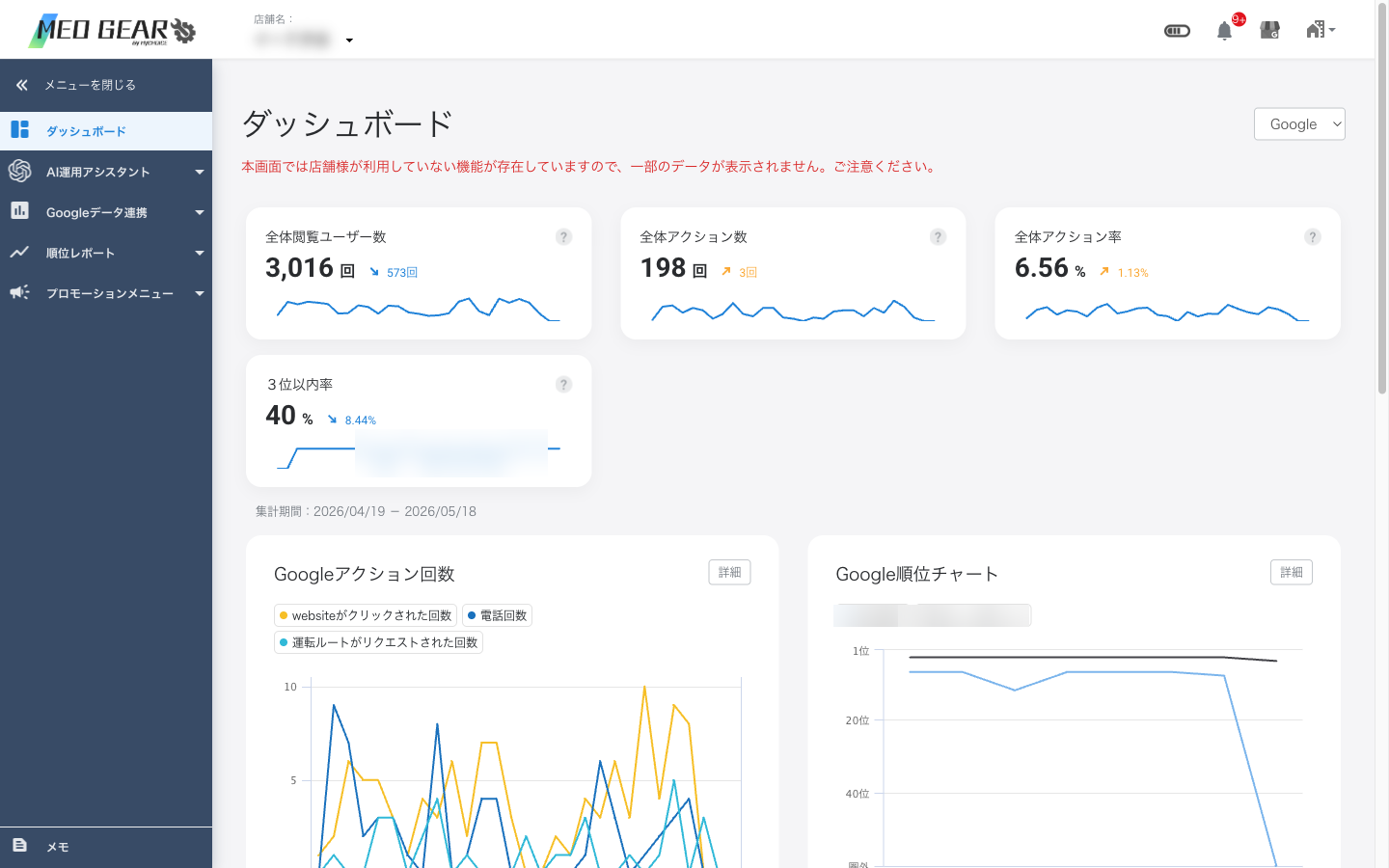
- 全体閲覧ユーザー数 / 全体アクション数 / 全体アクション率 / 3位以内率
- Google アクション回数の推移グラフ (横スクロール可)
- 順位チャート (キーワード別)
- カレンダー順位レポート (タップで日別詳細)
22-4. クチコミ管理 (スマホ版)
来店客がクチコミを投稿した直後にスマホで返信できるため、対応スピードが向上します。
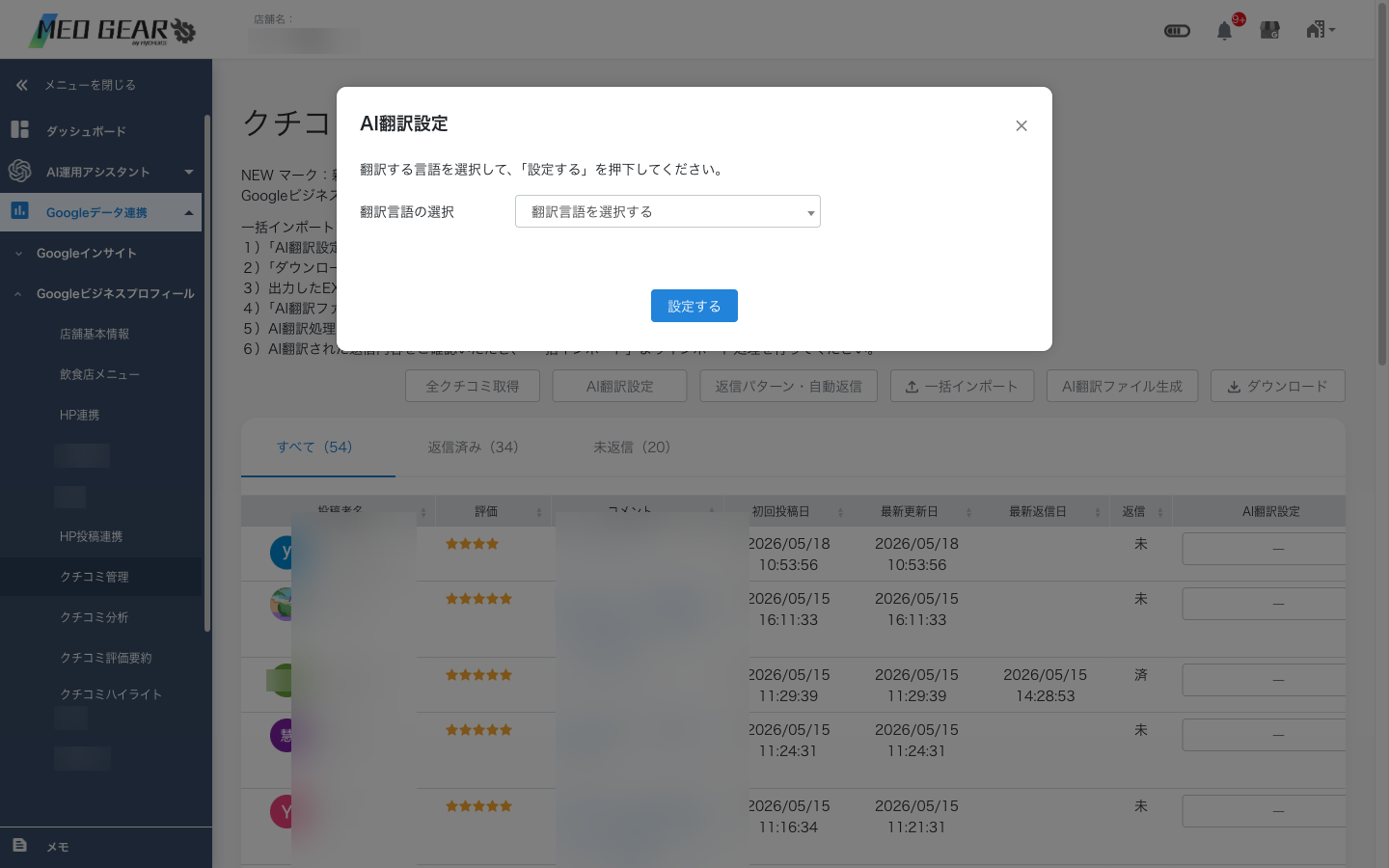
左メニュー → クチコミ管理
クチコミ一覧から対象を選択
「返信」をタップ
返信文を入力 (テンプレートからの選択も可)
「登録する」をタップ
クチコミ投稿通知メールをスマホで受信 → メール内のリンクから直接 MEO GEAR のクチコミ管理画面に遷移できます。リアルタイム対応の運用設計が可能です。
22-5. 投稿 (スマホ版)
店内で撮影した写真をその場で投稿できる利便性があります。
左メニュー → 投稿 → 「新規投稿」
投稿種類を選択 (最新情報/特典/イベント)
本文を入力 (フリック入力対応)
スマホのカメラ or 写真ライブラリから画像を選択
媒体を選択 → 「投稿する」
22-6. 写真管理 (スマホ版)
店内・店外で撮影した写真をその場でアップロードできます。
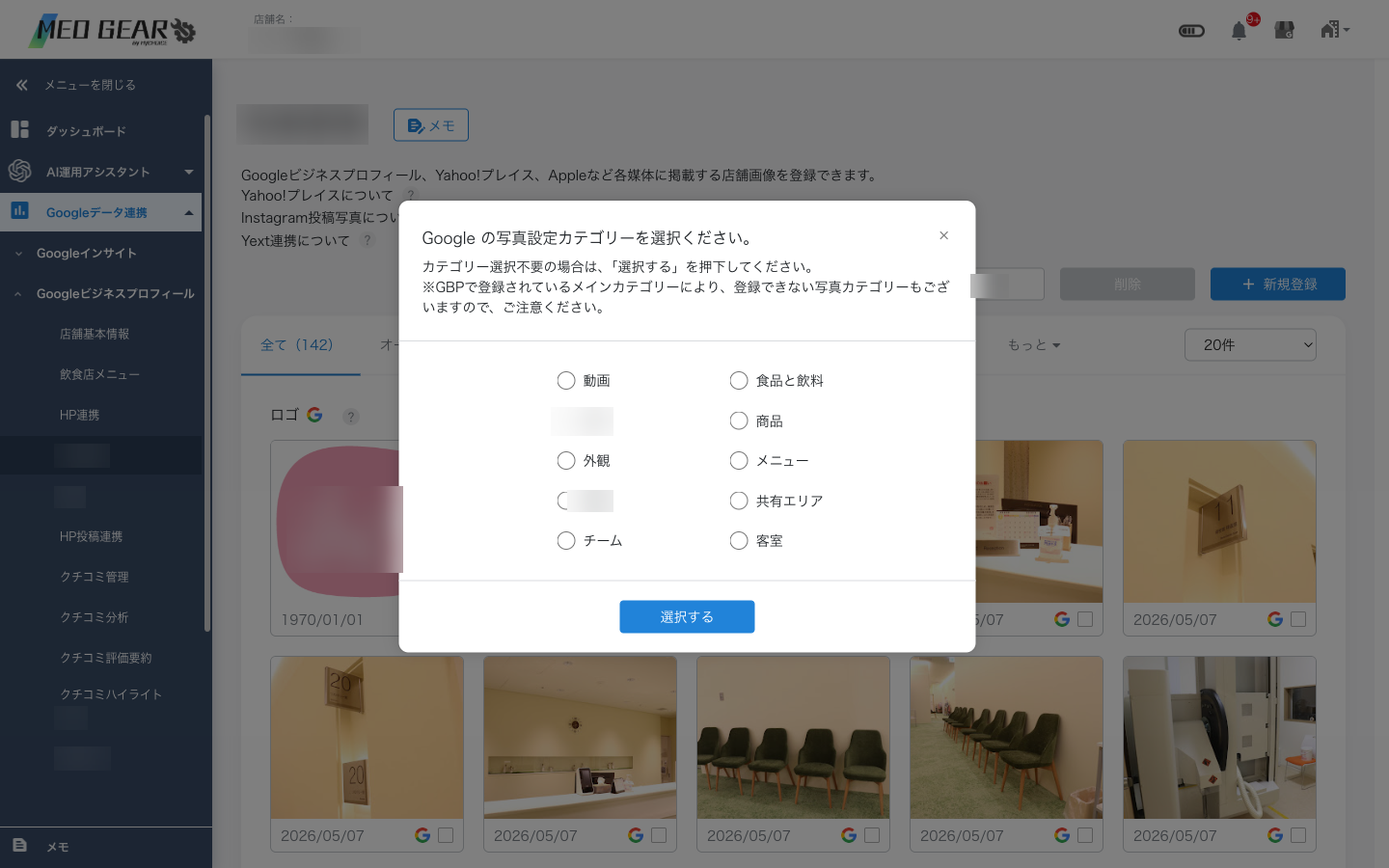
左メニュー → 写真管理
「+新規登録」
「カメラで撮影」または「ライブラリから選択」
写真カテゴリを選択 → 「登録する」
横向き (ランドスケープ) で撮影 → GBP表示時に最適なアスペクト比 (16:9) になります。明るい場所で撮影し、人物が映る場合は事前同意を取得してください。
22-7. スマホ版の制約・PC版との違い
スマホ版でも基本機能は利用できますが、複雑な操作はPC版を推奨します。
| 機能 | スマホ | PC | 備考 |
|---|---|---|---|
| クチコミ返信 | ○ | ○ | 個別返信はスマホでも実用的 |
| クチコミ一括返信 (Excel) | △ | ○ | Excel編集はPC推奨 |
| 投稿 (即時) | ○ | ○ | 1件投稿はスマホで快適 |
| 投稿 (Excel一括) | × | ○ | PC必須 |
| 写真の追加・削除 | ○ | ○ | カメラ連携はスマホ有利 |
| 店舗基本情報の編集 | △ | ○ | テキスト多いのでPC推奨 |
| キーワード設定 | △ | ○ | 初期設定はPC推奨 |
| インサイト確認 | ○ | ○ | サマリ閲覧はスマホ可 |
| レポート出力 (PDF・Excel) | × | ○ | PC必須 |
| HP連携タグ生成 | × | ○ | PC必須 |
| ワークフロー申請・承認 | ○ | ○ | メール通知から直接遷移可 |
22-8. ホーム画面に追加 (ショートカット作成)
毎日アクセスする運用担当者は、ホーム画面に MEO GEAR のショートカットを追加しておくとアプリのように素早く起動できます。
iPhone (Safari) の場合
Safari で MEO GEAR にログイン
下部の「共有」アイコン (□に↑) をタップ
「ホーム画面に追加」を選択
名称を「MEO GEAR」等に編集 → 「追加」
Android (Chrome) の場合
Chrome で MEO GEAR にログイン
右上のメニュー (︙) をタップ
「ホーム画面に追加」を選択
名称確認 → 「追加」
ブラウザに保存される小さなデータで、「このブラウザは前回ログイン済み」といった情報を記憶しています。これがあるおかげで毎回 ID・パスワードを入れずに済みます。ブラウザのキャッシュ・履歴を消すと Cookie も消えるため、再ログインが必要になります。