
STEP16: 各媒体連携機能
このページの内容
16-1. 対応媒体と更新可能項目の一覧
MEO GEAR からは Google ビジネスプロフィール以外にも複数の媒体に対して情報を一括で更新・投稿できます。媒体ごとに対応している機能が異なるため、運用前に下表で確認してください。
| 媒体 | 店舗基本情報 | 写真管理 | 投稿 | クチコミ管理 | インサイト | 飲食店メニュー | グループ操作 |
|---|---|---|---|---|---|---|---|
| Yahoo!プレイス | ○ | ○ | ○ | ○ | ○ | - | ○ |
| Apple Business | ○ (個店) | ○ | - | - | - | - | △ (写真のみ) |
| 食べログ | ○ (個店) | - | - | ○ (個店) | - | ○ (個店) | - |
| エキテン | ○ | ○ (個店) | ○ | ○ | - | - | ○ |
| ホットペッパー | ○ (個店) | - | - | - | - | - | - |
| ぐるなび | ○ (個店) | - | - | - | - | - | - |
16-2. Yahoo!プレイス連携
16-2-1. 申し込み方法
Yahoo!プレイスはご利用前に Yahoo! 側での申し込み・審査が必要です。
- 単店舗: Yahoo!プレイス公式サイトで会員登録・店舗審査
- 複数店舗 (一括):
子施設登録シート (StoreRegisterSheet)をダウンロードして必要情報を記入し、Yahoo!プレイス側に申請
審査完了後、「※重要※【Yahoo!プレイス】ご契約が成立しました (本部向け)」というメール内のURLからビジネスIDと Yahoo! JAPAN ID を紐付けます。Yahoo! JAPAN ID は別途取得が必要です。
16-2-2. アカウント連携手順
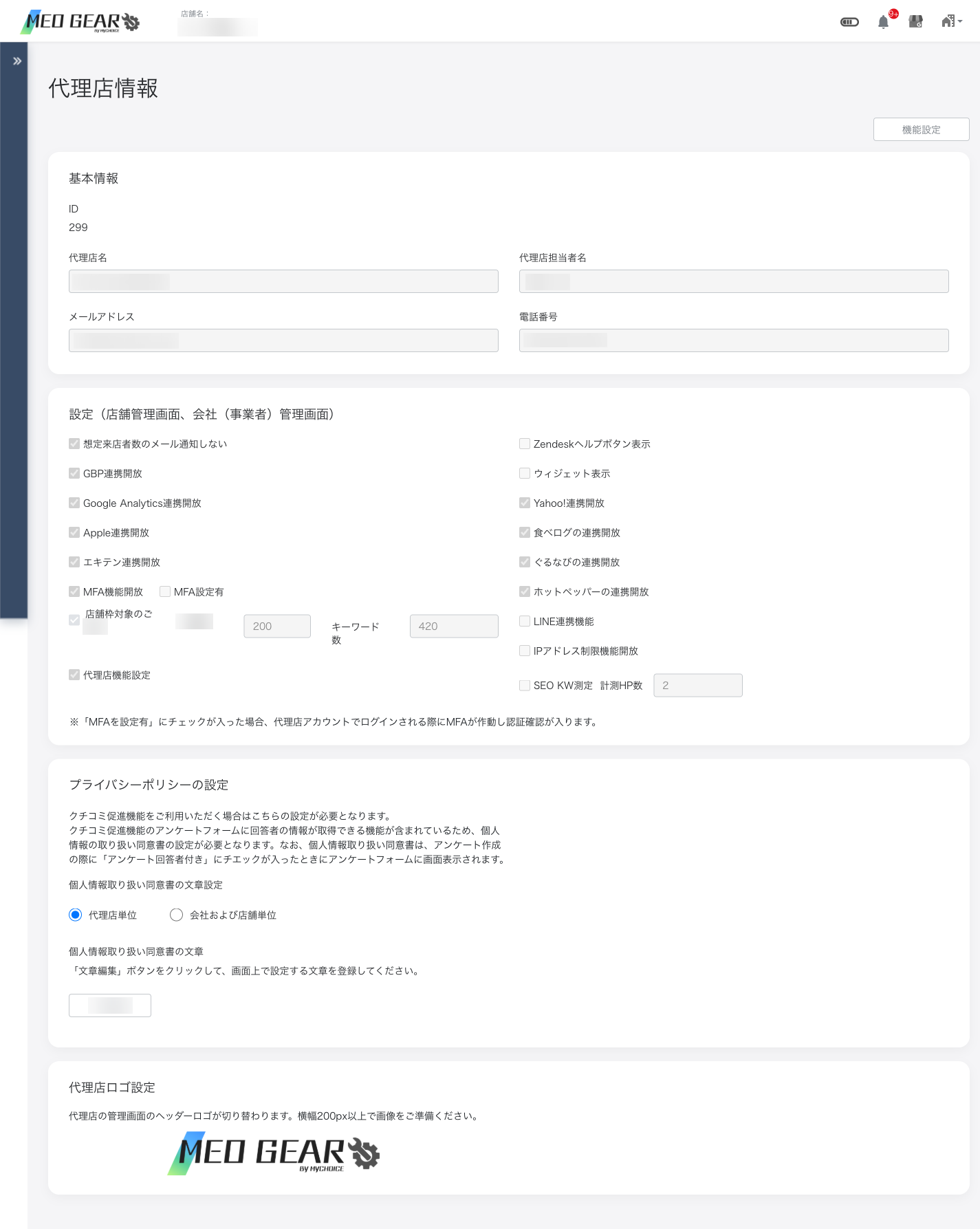
事前にYahoo!プレイスへログイン
連携処理がスムーズになります。
店舗設定画面を開く
MEO GEAR 管理画面の右上ビルアイコン → 設定 → 店舗 → 対象店舗を選択。
Yahoo!プレイス連携の「Yahoo!ログイン」
「同意してはじめる」→ ビジネスを選択して「選択する」をクリック。
連携完了の確認
連携欄に「店舗名・Yahoo!カテゴリー名・Yahoo!プレイスURL」が表示されたら成功です。
16-2-3. 店舗基本情報の更新
店舗基本情報画面の上部「更新媒体」で Yahoo! を選ぶと、Yahoo! にのみ更新が反映されます。Googleと共通の項目はデフォルトでGoogleの値が入り、Yahoo!の値と差異がある場合は赤字で並列表示されます。
| 項目 | 注意点 |
|---|---|
| NAP (店舗名・住所・電話番号) | Google と差分がある場合は、赤字でYahoo!登録情報が表示 |
| 属性 | Yahoo!属性は Google の下に表示。「登録する」ボタンが Google/Yahoo! で別々 |
| 特別営業時間 | Yahoo!は 最大10日分 までに制限 |
| 改ざん防止処理 | Google のみに反映。Yahoo! には適用されない |
グループ一括更新は Excel テンプレート (Google/Yahoo!シート分離) で行います。E列「更新媒体」プルダウンで Yahoo! を選択してから Yahoo! シートを編集します。
16-2-4. 写真管理
写真管理画面の「対象媒体」で Google / Yahoo! を切り替え、新規登録時に媒体を選択してアップロード。グループ画面では複数店舗の一括カバー写真変更も可能。
16-2-5. 投稿
投稿作成時に「媒体」で Yahoo! を選択 (Google は必須・デフォルトON)。
- タイトル必須 (50文字以内)
- 掲載期間設定 (Yahoo!記載欄): 「掲載開始」「掲載終了」
- 概要タブ掲載期間設定: 設定された投稿の最新5件が店舗ページ概要タブに表示
- 文字数上限: URL含めて 330 文字。超過時はURL省略 or 短縮で対応
16-2-6. クチコミ管理
クチコミ管理画面の「すべて」タブでGoogleと一覧表示。「Yahoo!」タブでYahoo!のみ表示。
- 一括返信: グループ画面のクチコミ一括返信から、Excel ダウンロード → T列に返信文入力 → 一括返信インポート
- AI返信アシスタント: AI 返信文章ダウンロードで Excel に AI 生成済の返信文が入り、確認後にインポート
16-2-7. インサイト確認
Googleインサイト画面の右上プルダウンで「Yahoo!」を選択するとYahoo!単独表示、「全て」でGoogle/Yahoo!合算表示。
- 全体表示回数 / 全体アクション数 / 全体アクション率
- Yahoo!検索・Yahoo!マップ検索別の閲覧数
- PC / SP 別の表示回数
- アクション内訳: WEBサイト・電話・ルート検索・予約 (Yahoo!のみ)
- 比較レポート: 過去 21ヶ月分 のデータと前年比較・上期/下期比較・四半期比較が可能
16-3. Apple Business 連携
16-3-1. Apple ID 作成
管理用の Apple ID を新規作成する場合は account.apple.com から作成。メールアドレスは日常的に利用する有効なものを登録 (二段階認証が必要になる場合あり)。
その後、Apple Business Connect にアクセスし、会社の詳細を登録して審査を申請します。
16-3-2. アカウント連携手順
Apple Business にログイン
business.apple.comでApple ID / パスワードを入力してサインイン。店舗設定を開く
MEO GEAR 管理画面の右上ビルアイコン → 設定 → 店舗 → 対象店舗を選択。
「Sign in with Apple」
店舗詳細画面の Apple Business 連携セクションで Sign in with Apple ボタンを押下。
ビジネスを選択
表示されるプルダウンから対象店舗を選択し「選択する」。
連携完了
画面上に連携アカウントが表示されたら完了です。
16-3-3. 店舗基本情報の更新
店舗基本情報画面で上部「Apple」にチェックを入れて更新。更新可能項目は ビジネス名・郵便番号・住所・WEBサイトURL・メインカテゴリー の5つです。Apple更新可能項目には「りんごのマーク」が表示されます。
- 住所: Apple専用の入力ボックス (市区町村・町地名・丁目番地号・ビル名の4分割)
- ビジネス名・郵便番号: Googleと共通。差分がある場合は赤字で表示
- Appleマップ反映: 更新後反映までに時間を要する場合あり
16-3-4. 写真管理
Yahoo!と同じ写真管理画面から Apple 媒体を選択してアップロード可能。
16-3-5. 連携時のトラブル対応
| 症状 | 原因 | 対応 |
|---|---|---|
| 「AppleマップのURL」をクリックすると MEO GEAR 店舗画面に戻る | Apple 側で審査中 (PROCESSING) | 「PUBLISHED」になるまで待機。Apple Business Connect 管理画面でステータス確認 |
| 連携時に「店舗データが返却されない」エラー | Apple Console の設定不備 | (1) ロケーション公開状態が「公開」か (2) 別アカウントと重複連携していないか (3) 操作者の権限が「管理者」または「オーナー」か を確認 |
16-4. 食べログ連携
16-4-1. アカウント連携
店舗設定を開く
MEO GEAR 管理画面の右上ビルアイコン → 設定 → 店舗 → 対象店舗を選択。
「食べログ連携」の「ログイン」
店舗管理画面ログイン用のID/パスワードを入力。
連携完了
店舗名・ジャンル・食べログURLが表示されたら成功です。
16-4-2. 店舗基本情報の更新
店舗基本情報画面で「食べログ」にチェックを入れると、食べログ更新対象の項目に 食べログアイコン が表示されます。
| 項目 | 食べログ反映箇所 |
|---|---|
| WEBサイトURL | 店舗ページトップ「特徴・関連情報 → ホームページ」 |
| SNSプロフィール | 「特徴・関連情報 → 公式アカウント」。アカウント情報 (@以降) のみ記載 |
| PR文タイトル | 「特徴・関連情報 → お店のPR」(5〜45文字) |
| PR文詳細 | 同上 (5〜200文字) |
| 営業時間 (祝日・祝前日・祝後日) | 「店舗基本情報 → 営業時間」。1項目あたり最大3種類の営業時間を登録可 |
| 支払い方法 (カード / 電子マネー / QRコード決済) | 「店舗基本情報 → 支払い方法」 |
16-4-3. 飲食店メニュー一括登録
食べログのメニューに連携する場合は、MEO GEAR 上の 飲食店メニュー 機能 (STEP11 飲食店メニュー) を利用します。
写真は事前に MEO GEAR 上で 料理写真 / ドリンク写真 / その他写真 のフォルダにアップロードし、一括インポート時に同梱します。画像はJPG形式、500KB超は自動圧縮、推奨サイズ 370×370px 以上。
16-4-4. クチコミ管理 (個店のみ)
- 取得頻度: 1日2回 (朝・夕)
- 総合評価表示: 小数点以下0.5以上で星半分、評価なしは「-」
- 返信ステータス: 「チェック中」(食べログ側審査中) → 「承認済・公開中 (済)」 or 「要修正」
- 要修正の場合: 修正理由をクリックで確認し、文章を修正して再申請
16-4-5. 連携エラー対処
「パラメーターが正しくありません」 エラーが出る場合、食べログ側「お店のPR文」の文字数が 200 字を超えている可能性があります。食べログ管理画面で 5〜200 字に調整してから再連携してください。
16-5. エキテン連携
16-5-1. エキテン申し込み
エキテンには 無料会員 と 正会員 (有料) の2種類があります。
- 無料会員: エキテン公式の無料会員登録ページから店舗情報を入力 → 認証メール → 審査 (2〜10営業日) → 管理画面ID・パスワード送付
- 正会員: 担当者までご連絡ください
1つのアカウントで複数店舗管理可能 (店舗数分の会員登録は不要)。ログイン状態で「無料店舗会員申込」を行うと、同一アカウント内で店舗一括管理ができます。
16-5-2. アカウント連携
店舗設定を開く
MEO GEAR 管理画面の右上ビルアイコン → 設定 → 店舗 → 対象店舗を選択。
「エキテン連携」の「ログイン」
エキテン会員のメールアドレス・パスワードを入力。
対象店舗を選択
ビジネス選択画面で店舗を選び「選択する」。
連携完了
連携済みアカウントが画面上に表示されます。
16-5-3. 店舗基本情報の更新
店舗基本情報画面で「エキテン」にチェック。エキテンアイコンが付いている項目を編集。
| 項目 | 注意点 |
|---|---|
| ビジネス名カタカナ | カタカナで入力 (Yahoo!と共通) |
| 電話番号 | ハイフン (−) の入力不可。+81など国番号後にハイフン無しで登録 |
| 住所 | 市区町村・町番地・建物名の3分割 |
| アクセス情報補足 | 「徒歩◯分」など補足設定可 |
| 住所表示/非表示 | 出張サービス専業向け。OFF設定で住所を全て非表示 |
| ビジネス情報 | 店舗紹介文。最大 2,000 文字まで |
| 祝日 | 祝日の営業時間を別途設定可 |
| 営業時間補足 / 定休日情報 | テキストで補足設定可 |
| SNSプロフィール | Facebook / Instagram / X / YouTube / ブログ / ネット通販 / その他 |
16-5-4. 属性
属性タブで以下を設定:
- クレジットカード / QRコード決済: ボタンON/OFF (青がON)
- 店舗の特徴: エキテン側設定の特徴を更新
16-5-5. 写真管理 (個店のみ)
- 同時 10枚まで アップロード可能
- 人物が写る写真は「本人の同意」チェックが必須
- 有料アカウントは「ピックアップ」掲載可能
- コメント (写真説明) の入力が必須
16-5-6. 投稿
投稿作成画面で「媒体」から「エキテン」を選択。掲載開始日時 (未来) 設定可能、タイムライン通知 (エキテンユーザーのマイページに表示) も可能。
16-5-7. クチコミ返信
クチコミ管理画面の「エキテン」タブから対象クチコミを選択し、コメント青文字をクリック → 返信画面に遷移して返信文を投稿。グループ画面では一括返信・AI返信アシスタントにも対応。
16-5-8. 管理者の変更・追加
新規メールアドレスを「エキテン会員」登録
エキテン byGMO → 右上「ログイン・登録」→ メール送信 → 認証URLから登録完了。
既存アカウントで店舗管理者追加
店舗会員ナビ → 店舗アカウント設定 → 「店舗管理者アカウント追加」→ 招待メール送信。
権限選択
「管理者」または「編集+予約管理」を選ぶと予約関連メールも送信されます。
16-6. ホットペッパー連携
16-7. ぐるなび連携
16-8. Yahoo!プレイス複数店舗一括申し込み
Yahoo!プレイスとの連携を複数店舗で一括して申し込む場合は、専用フォームを利用します。1店舗ずつ申請するより大幅に工数削減できます。
16-8-1. 一括申し込みの手順
店舗情報の Excel テンプレートを準備
担当営業またはMyChoiceサポートからテンプレートを受領
必須項目を入力
店舗名 / 住所 / 電話番号 / 業種 / 営業時間 / Yahoo!プレイスID (既存の場合)
Excel ファイルを MyChoice サポートに送付
Yahoo! 側の審査・連携処理 (通常 5〜10営業日)
連携完了通知 → MEO GEAR で「Yahoo!連携済み」表示
16-8-2. 一括連携の対象店舗数
- 10店舗未満: 個別申し込みでも問題なし
- 10〜100店舗: 一括申し込み推奨
- 100店舗以上: 別途エンタープライズ対応 (担当営業に相談)
16-9. Yahoo! AI返信機能 (グループ単位)
Yahoo! プレイスのクチコミに対する AI返信機能は、グループ単位での一括設定・運用が可能です。
16-9-1. グループ単位の設定
グループログイン
左メニュー → クチコミ管理 → 「AI返信設定」
「グループ全体に適用」を選択
返信トーン・キーワード・除外条件を設定
「全店舗に反映」 → 設定完了
グループ設定後も、個店ごとに「店舗別カスタム設定」で上書き可能。例: 飲食店グループでも、ある店舗のみ「シェフからのメッセージ風」の独自トーンを設定できます。
16-10. 食べログメニュー項目の連携
食べログ連携では、店舗基本情報に加えてメニュー項目の連携にも対応しています。MEO GEAR で更新したメニューが、食べログのページにも反映されます。
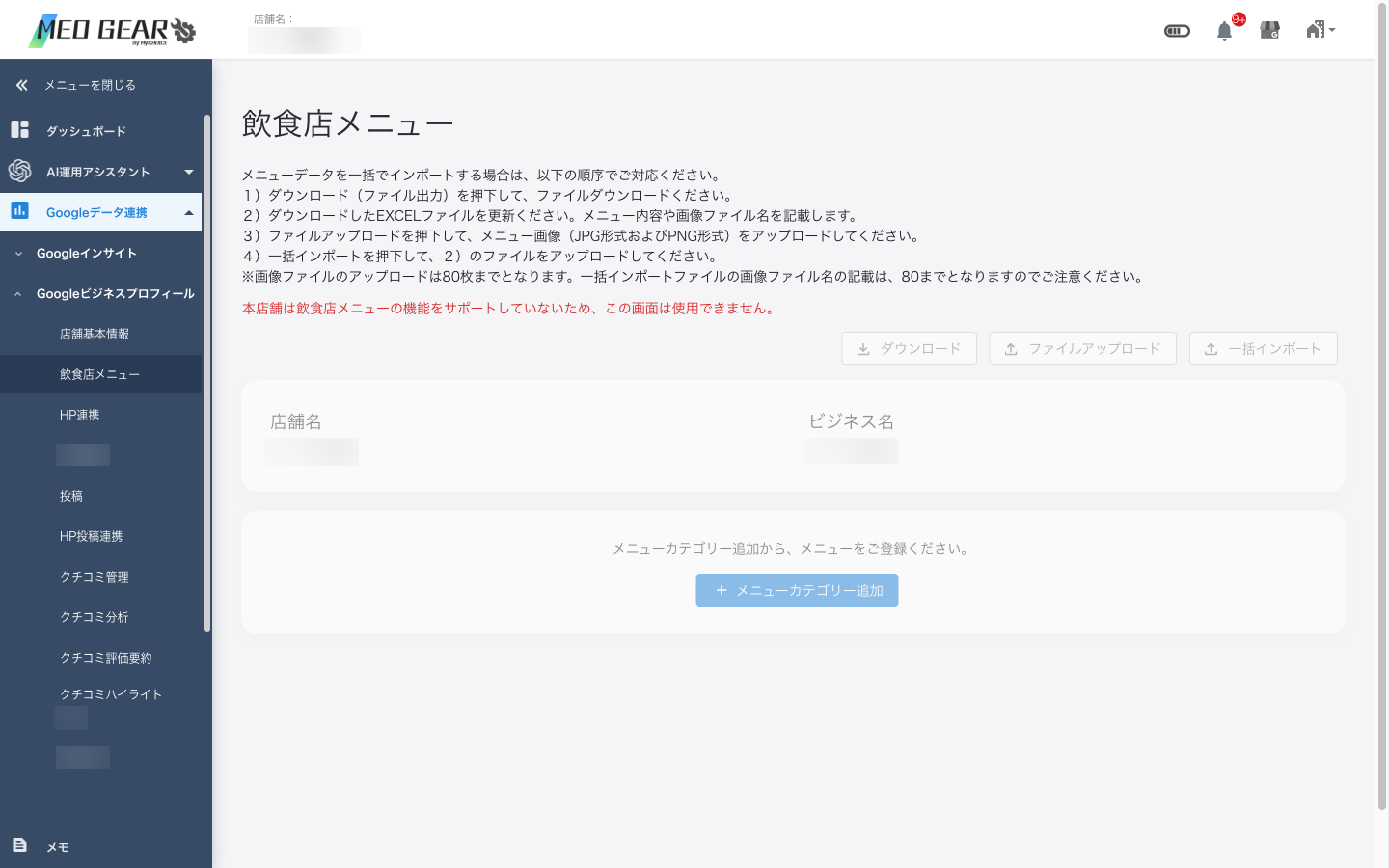
16-10-1. 連携可能なメニュー項目
| 項目 | 仕様 |
|---|---|
| メニュー名 | 最大100文字 |
| カテゴリ | 前菜 / メイン / デザート 等 |
| 価格 | 税込/税抜の選択可 |
| 写真 | 1メニュー1枚 (最大2MB) |
| 説明 | 最大500文字 |
16-10-2. 反映タイミング
- MEO GEAR で更新 → 食べログ側に反映まで通常 6〜24時間
- 食べログ側が利用規約違反と判定した項目は反映されない (アルコール価格表示等)
16-11. エキテンの管理者変更
エキテン連携の管理者 (操作権限を持つアカウント) を変更する場合は、エキテン側での権限変更後にMEO GEAR側で再連携が必要です。
16-11-1. 変更手順
エキテン管理画面で新管理者にアカウント譲渡
エキテン側のサポートに連絡 → 譲渡申請
新管理者でエキテン管理画面にログイン
MEO GEAR 管理画面で「エキテン連携解除」
新管理者の認証情報で「エキテン再連携」
連携完了 → 通常通り運用
譲渡完了の通知をエキテン側から受け取った後、必ずMEO GEAR管理画面で再連携を行ってください。再連携が完了するまでクチコミ取得・編集機能が停止します。