
STEP17: SNS連携機能
各 SNS の API 連携・Developer Portal 申請・トークン取得など、Web 制作・システム設定の知識を前提とする手順が含まれます。不安な場合は、社内の Web 担当者または MyChoice の運用代行サービスにご相談ください。設定ミスは連携停止や投稿配信エラーにつながる可能性があります。
このページの内容
- 17-1. 運用フロー2パターン (重要)
- 17-2. バッチ処理時間 (反映タイミング)
- 17-3. 特定キーワード (ハッシュタグ絞り込み)
- 17-4. Instagram連携
- 17-5. Facebook連携
- 17-6. X (旧Twitter) 連携
- 17-7. LINE公式アカウント連携
- 17-8. MEO GEAR から SNS への投稿
- 17-9. Instagram分析機能
- 17-10. ポリシー違反投稿の自動検出
- 17-11. X (Twitter) Developer Portal 「Basic」プランの契約手順
- 17-12. LINE LIF ID の取得 (セグメント配信用)
- 17-13. Instagram ハッシュタグなし投稿の取り扱い
- 17-14. LINE連携 4機能の詳細設定
- 17-15. 【グループ】送信用メールアドレスの一括追加・変更
17-1. 運用フロー2パターン (重要)
SNS連携を使う前に、どちらの運用フローを採用するか決めます。仕様が大きく異なるため、事前検討が必須です。
| パターン | 方向 | メリット | デメリット |
|---|---|---|---|
| A. MEO GEAR 起点 | MEO GEAR → GBP+SNS 同時 | GBP最新情報にURLを設定可能。1操作で両方更新 | 画像は1枚のみ、必ずGBPにも反映 |
| B. SNS起点 | SNS → GBP 自動反映 | SNS運用と同時にGBP更新、工数削減 | URL設定不可、複数画像時は1枚目のみGBPに反映 |
17-2. バッチ処理時間 (反映タイミング)
SNS → GBP の自動反映は、SNSごとに決められた時刻に一括で処理されます (バッチ処理)。投稿直後には反映されません。
| SNS | 処理時刻 (JST) | 頻度 |
|---|---|---|
| 1:00 / 6:00 / 11:00 / 16:00 / 21:00 | 1日5回 | |
| 10:00 / 14:00 / 19:00 | 1日3回 | |
| X (旧Twitter) | 1:00 / 4:00 / 7:00 / 10:00 / 13:00 / 16:00 / 19:00 / 22:00 | 3時間ごと (1日8回) |
17-3. 特定キーワード (ハッシュタグ絞り込み)
SNS → GBP 方向で、すべての投稿ではなく特定のハッシュタグが付いた投稿のみGBPに反映させたい場合に使用します。
店舗詳細画面を開く
ビルアイコン → 設定 → 店舗 → 対象店舗
各SNS連携の「特定のキーワード」欄に入力
「#」なしで、キーワードのみ入力 (例:
ランチ)。複数指定は半角カンマで区切る (OR検索になる)「特定キーワードを使う」にチェック
これにチェックを入れない限り適用されません。
17-4. Instagram連携
17-4-1. 連携方式の選択 (単体 / Facebook経由)
| 方式 | 条件 | 特徴 |
|---|---|---|
| 単体連携 | Instagramプロアカウントのみ | シンプル。ただし1アカウントのみ連携可。既存連携は切れる |
| Facebook経由連携 | Facebookページ + Instagram連携済み | 複数アカウントを一括連携可。Facebookビジネスページが必要 |
17-4-2. 単体連携手順
店舗詳細画面 → Instagram連携
ビルアイコン → 設定 → 店舗 → 対象店舗 → ページ下部 Instagram連携セクション
「Instagramアカウント連携 (単体)」をクリック
警告が出ますが新規連携の場合は「確認」
Instagram にログイン
電話番号宛にセキュリティコードが届く場合あり
「許可する」を選択
自動で MEO GEAR に戻ります
「連携対象」にチェック
チェックを入れないと投稿取得されません
17-4-3. Facebook経由連携手順
事前準備: Instagramプロアカウント + FacebookページとInstagramのリンク が完了している必要があります。
店舗詳細 → Instagram連携
「+Instagramアカウント追加」をクリック
Facebook側でログイン
連携したいInstagramとリンクされたFacebookアカウントで認証
「現在および今後のページすべてにオプトイン」を選択 → 続行
同様にInstagramアカウントもオプトイン
「保存」 → 自動で MEO GEAR に戻る
連携対象にチェックを入れて完了
17-4-4. IG → GBP 投稿/写真管理の挙動
| 機能 | 反映内容 | 注意点 |
|---|---|---|
| IG→GBP投稿 | 本文がGBP最新情報に追加 | テキストなし投稿は反映されない |
| IG→GBP写真管理 | フィード写真・動画、リール動画が写真管理へ追加 | 1日3回 (1:00/9:00/17:00) 処理 |
| ハッシュタグなし投稿 | GBP上ではハッシュタグ削除して投稿 | 「特定キーワード」使用時はハッシュタグ付与が必須 |
| 投稿URL事前設定 | GBP最新情報のボタンに事前設定URLを反映 | 「今すぐ電話」は店舗基本情報の電話番号を自動挿入 |
17-4-5. Instagramユーザーネーム変更時の対応
17-4-6. Instagramの投稿がGoogleに反映されない場合のチェック項目
- 反映までの待機時間 (1日5回のバッチ処理) を考慮しているか
- 「連携対象」にチェックが入っているか (チェック後 過去24時間以内のみ取得対象)
- テキストが入っているか (画像のみ投稿は反映対象外)
17-5. Facebook連携
17-5-1. Facebookページ作成
事前に Facebook のビジネスページを作成しておきます。作成方法は4通り (PC版Facebook / アプリ版Facebook / Instagram連携時の作成パスx2)。ページ名・カテゴリ・詳細(任意) を設定して作成完了します。
17-5-2. Facebook ↔ Instagram のリンク
Facebookページ管理画面 → 設定 → リンク済みのアカウント → Instagram → 「アカウントをリンク」 → Instagram認証情報入力で連携完了。
17-5-3. MEO GEAR との連携
店舗詳細 → Facebook連携
「+Facebookアカウント追加」
Facebookログイン → オプトイン → 保存
2店舗目以降は Reconnect
「連携対象」にチェック
連携対象FBビジネスページにチェックを入れて完了
17-6. X (旧Twitter) 連携
17-6-1. 連携方法の選択
| 方法 | 料金 | 制限 |
|---|---|---|
| 店舗共通API | 無料 | 全店共通の10,000通制限あり。月中で枯渇する可能性 |
| 店舗独自API (Twitter Developer Basic) | 有料 | 店舗単独のAPIキー。安定運用可能 |
17-6-2. 店舗独自API取得手順
Twitter Developer Portal にサインアップ
developer.twitter.com→ 「Sign up for Free Account」Use case 記入と契約同意
用途説明 (英文サンプル提供あり)
CONSUMER KEY / CONSUMER SECRET 取得
MEO GEAR との連携で使用
Basicプランに契約 (有料)
Account → Billing → クレジットカード登録 → Twitter API v2 → Basic → Upgrade in 1-Click
17-6-3. MEO GEAR との連携手順
X からログアウトしておく
事前に通常のXからログアウトしておくとスムーズ
店舗詳細 → Twitter連携 → 「+Twitterアカウント追加」
連携方法を選択
「店舗共通API (無料)」or 「店舗独自API」
「X (旧Twitter) アカウント追加」 → 認証
連携対象にチェック
(A) GBP → Twitter、(B) Twitter → GBP の双方向設定可能。連携直後(B)が自動有効になるため不要なら解除
17-6-4. X連携できない時の解決策
- 別ブラウザで試す (Chrome → Edge/Safari など)
- シークレットモード (プライベートブラウズ) で再試行
- ブラウザのキャッシュ・Cookie削除
17-7. LINE公式アカウント連携
17-7-1. 事前準備
LINE公式アカウントを開設
LINE Developersアカウント作成
LINEアカウントで
developers.line.bizに初回ログイン → 開発者名・メールアドレス入力LINE Developersコンソールでプロバイダーを作成
LINE Developersコンソールでチャネルを作成
Messaging APIチャネル
17-7-2. 連携に必要な情報 (4項目)
外部サービス (ここでは LINE) と MEO GEAR をつなぐための長い文字列の「合鍵」のことです。これを入力することで、MEO GEAR が LINE 公式アカウント宛にメッセージを送ったり情報を取得したりできるようになります。漏洩すると第三者に勝手に操作されるため、メモアプリ等への保存は避けてください。
| 項目 | 取得場所 |
|---|---|
| チャネルID | LINE Developers コンソール → チャネル基本設定 |
| チャネルシークレット | 同上 |
| あなたのユーザーID | 同上 (LINE表示IDとは異なる) |
| チャネルアクセストークン | LINE Developers コンソール → Messaging API → 「発行」 |
17-7-3. MEO GEAR 側の入力と Webhook 設定
外部サービスで何かが起きた瞬間に、指定した URL へ自動でお知らせを送る仕組みです。例えば LINE で友だち追加があると、LINE 側から MEO GEAR の専用 URL に通知が飛んで、MEO GEAR が即座に処理を行います。「設定したら自動で動く呼び鈴」のようなものです。
店舗詳細 → LINE連携の4項目を入力
上記4項目を入れて「登録する」
LINE Webhook URL設定
LINE Developers → Messaging API設定 → Webhook URL に MEO GEAR サポートから案内された Webhook エンドポイント URL を入力 (各代理店環境ごとに異なります)
(任意) LINE LIF ID作成
セグメント配信機能を使う場合に必要。LINE Developers → 別途LINE Loginチャネル作成 → コールバックURL設定
17-7-4. LINE連携機能
| 機能 | 用途 | 仕様 |
|---|---|---|
| あいさつメッセージ | 友達追加時の自動メッセージ | クーポン・画像・アンケート可 |
| 応答メッセージ | 受信メッセージへの自動返信 | キーワード完全一致 / 期間・時間帯指定可 |
| メッセージ配信 | 友達への配信 | すべて / 属性絞り込み / セグメント配信。1回3吹き出しまで |
| リッチビデオメッセージ | 動画自動再生+アクションボタン | 「詳細はこちら」「予約する」「購入する」等 |
17-8. MEO GEAR から SNS への投稿
左メニュー Googleデータ連携 → Googleビジネスプロフィール → 投稿 → 「新規作成」。投稿タイプ「最新情報 / 特典 / イベント」を選び、媒体で投稿先SNS (複数同時可) を選択して登録します。
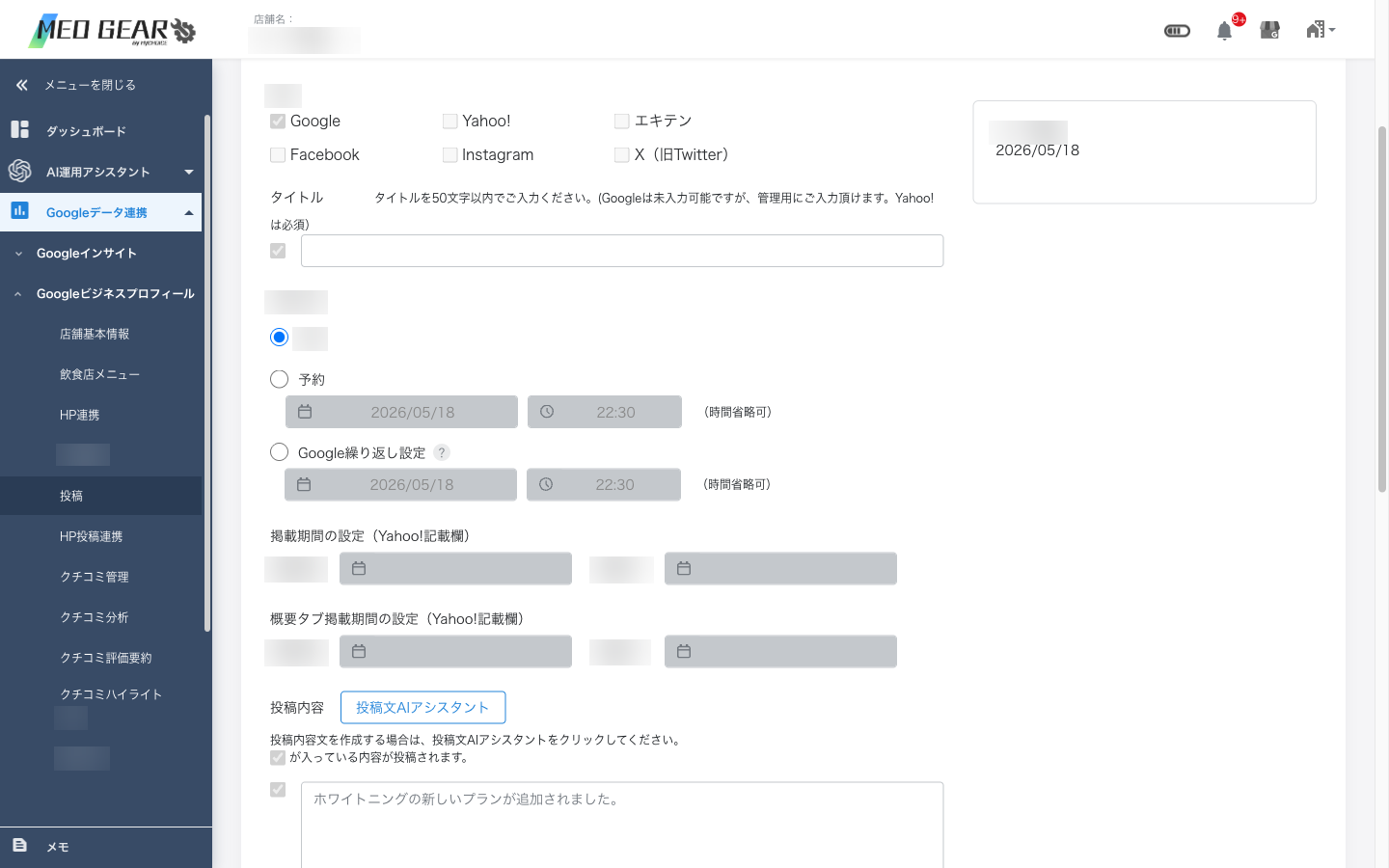
媒体ごとの制約
| 媒体 | 制約 |
|---|---|
| Twitter (X) | 全角140字 / 半角280字。期間付き投稿時は本文に期間も連結されるため文字数注意 |
| 画像必須。設定しないと投稿されない。複数枚は順次投稿 | |
| 制約少 | |
| GBP | 本文1,500文字以内、ハッシュタグは半角# |
MEO GEAR で投稿を削除したときの各媒体への反映
| 媒体 | MEO GEAR 側で削除 → 媒体側の挙動 |
|---|---|
| Google / Yahoo! / Facebook / X | API経由で自動削除 |
| 削除されない (Instagram APIが外部削除をサポートしないため、手動削除が必要) |
SNS → GBP 反映時の画像推奨サイズ
- 画像比率: 4:3
- デフォルトサイズ: 720×540px
- 最小: 480×270px / 最大: 2120×1192px
17-9. Instagram分析機能
17-9-1. 機能一覧
| 画面 | 主要指標 |
|---|---|
| Instagramダッシュボード | サマリ数値 (フォロワー数・エンゲージメント)、フォロワー数推移、属性 (男女比・年齢層・地域)、人気の投稿 |
| インサイト情報 | 投稿/リール/ストーリーズ別の閲覧数。グラフ対象: インプレッション/リーチ/エンゲージメント/いいね/コメント/保存 |
| インサイト情報 投稿詳細 | 投稿種類別の詳細指標 (投稿: コメント・いいね・リーチ・保存・シェア・インプレッション・エンゲージメント。リール: 動画再生数も) |
| コメント分析 | コメント一覧 (最新順)、投稿URL、ユーザー名、コメント内容 |
| 投稿カレンダー | 投稿頻度・間隔・パフォーマンスをカレンダー形式で確認 |
| ハッシュタグ分析 | 登録ハッシュタグ別の投稿数・エンゲージメント・人気投稿 |
| ファンユーザーリスト | タグ付け投稿数、メンション投稿数、ユーザー別の関与度 |
| 競合分析 | 競合10アカウント (ビジネス/クリエイター限定) の投稿数・いいね・コメント・フォロワー |
17-9-2. 競合店舗の登録
会社設定を開く
設定 → 会社 (事業者) → 登録店舗一覧 → 対象店舗 → 詳細
「Instagram競合店舗」を開く
画面上の4ボタンより
競合のアカウント名・ユーザ名を入力
最大10アカウントまで。アカウント名 (例: MyChoice 公式) と ユーザー名 (例: mychoice_inc)
登録 → 翌日以降反映
競合がビジネス/クリエイターアカウントでない場合は⚠マークで登録不可
17-9-3. ハッシュタグ登録
分析対象のハッシュタグを「#なし」で入力 → 最大10個まで設定可能。7日間で30個を超えるハッシュタグ登録は不可 (API制限)。
17-9-4. 注意事項
- 連携日当日は数値反映されず、翌日以降のデータが表示
- カレンダー任意期間選択は 36ヶ月前 のデータまで遡及可能
- 数値は前日までのデータ表示 (リアルタイムではない)
17-10. ポリシー違反投稿の自動検出
SNS投稿をGBPへ反映する前に、GoogleのポリシーをGPT (大規模言語モデル) で判定し、違反の可能性があるものは「投稿一覧 → ポリシー違反投稿一覧」タブに分離されます。会社ユーザーのアカウントには通知バッジが表示されます。
SNS投稿のテキストに電話番号が含まれている場合、GBPへ投稿させるかどうかを店舗詳細画面 SNSアカウント連携欄の「電話番号投稿の除外」設定で制御できます。
17-11. X (Twitter) Developer Portal 「Basic」プランの契約手順
店舗独自API方式でX連携する場合、Free プランでは投稿API (post tweet) が利用できないため、有料の Basic プラン (月額 USD 100、約 15,000 円) 以上に契約変更が必要です。
OAuth: 別のサービスのアカウントを使ってログイン・連携する仕組みのことです。「X (Twitter) のアカウントで MEO GEAR からポストできるようにする」ためのお墨付きを与える手続きと考えてください。
LIFF / LIF ID: LINE が提供する、トーク画面の中で動くミニアプリの仕組みと、その識別 ID です。属性を絞ったメッセージ配信 (セグメント配信) を使う場合に必要となります。
17-11-1. 契約手順
X (Twitter) Developer Portal にログイン
developer.twitter.comへアクセス → Developer Dashboard にログイン左メニュー「Free」または「Plans & Billing」をクリック
「Basic」プランの「Subscribe」を選択
無料プランからBasicへ切り替え。月単位 (Monthly) または年単位 (Annual) を選択
クレジットカード情報を入力
カード情報・請求先住所を入力 → 「Confirm」
「Subscribe Now」で確定
プラン反映を待つ
通常即時。反映後 Developer Portal のアプリ設定 (User authentication settings) で OAuth 1.0a / 2.0 を有効化
17-11-2. Basic プランの API 上限 (主要)
| 項目 | Free | Basic |
|---|---|---|
| 月額 | $0 | $100 |
| 投稿 (Post Tweet) | 1,500 / 月 | 3,000 / 月 (ユーザー)、50,000 / 月 (アプリ) |
| ツイート取得 | 不可 (制限大) | 10,000 / 月 |
| プロジェクト数 | 1 | 1 |
Basic プランの月3,000投稿上限は1日約100投稿に相当します。複数店舗で同一X APIキーを共有している場合は、月の投稿合計が上限に達しないよう運用ルールを設定してください。
17-12. LINE LIF ID の取得 (セグメント配信用)
LINE公式アカウントでセグメント配信機能 (属性絞り込み・友達属性付与) を使うには、LIFF (LINE Front-end Framework) を有効化して LIFF ID (LIFF URL の末尾) を MEO GEAR に登録する必要があります。
17-12-1. LIFF アプリの追加手順
LINE Developers コンソール
developers.line.bizにログイン該当プロバイダー → 該当チャネル → 「LIFF」タブ
「LIFFアプリを追加」
LIFF設定項目を入力
- LIFFアプリ名: 任意 (例: MEO GEAR セグメント配信)
- サイズ: Full (推奨)
- エンドポイントURL: MEO GEAR サポートから指定された URL
- Scope: openid / profile / chat_message.write
- ボットリンク機能: On (Aggressive)
追加完了 → LIFF ID が表示
「LIFF URL」の
https://liff.line.me/【LIFF_ID】の【LIFF_ID】部分をコピーMEO GEAR 側で LIFF ID を登録
店舗詳細 → LINE連携設定 → 「LIFF ID」欄にペースト → 保存
17-12-2. LIFF ID 登録後にできること
- 友達追加時の属性自動取得 (性別・年代・地域)
- 属性別のセグメント配信 (例: 「20代女性のみに配信」)
- チャネルアクセストークン更新時の自動連携
17-13. Instagram ハッシュタグなし投稿の取り扱い
Instagram投稿にハッシュタグが付与されていない場合でも、MEO GEAR では「ハッシュタグなし」として投稿一覧に表示されます。
- 分析対象: ハッシュタグなし投稿も Instagram 分析機能の「投稿カレンダー」「インサイト情報」では集計対象
- 除外: 「ハッシュタグ分析」画面では、登録ハッシュタグに合致しないため集計に含まれない
- GBP連携時: ハッシュタグの有無はGBP反映に影響しない
17-14. LINE連携 4機能の詳細設定
LINE公式アカウント連携機能のうち、設定が複雑な4機能 (あいさつメッセージ・応答メッセージ・メッセージ配信・リッチビデオメッセージ) について、それぞれの設定手順を詳説します。
17-14-1. あいさつメッセージの設定
友達追加直後に自動送信されるメッセージ。初回ユーザーに店舗の世界観・お得情報を伝える絶好の機会です。
左メニュー → LINE連携 → 「あいさつメッセージ」
「新規作成」
メッセージ内容を作成
テキスト・画像・クーポン・アンケート・スタンプから選択 (1メッセージで最大3吹き出し)
テスト送信で確認
「テスト送信」 → 自分のLINEで挙動確認
「公開」 → 友達追加後に自動送信
1) 店舗ロゴ画像 + ご挨拶テキスト
2) 友達追加特典クーポン (来店促進)
3) アンケート (お客様属性把握)
この3吹き出しの組み合わせが定番です。
17-14-2. 応答メッセージの設定
ユーザーからの問い合わせに自動応答するメッセージ。営業時間外の対応漏れを防ぎます。
左メニュー → LINE連携 → 「応答メッセージ」
「新規作成」
キーワード設定
「予約」「メニュー」「営業時間」 等のキーワード完全一致でトリガー
応答メッセージ内容入力
有効期間・有効時間帯を指定 (任意)
例: 平日21:00-翌9:00のみ自動応答
「公開」
17-14-3. メッセージ配信の設定
友達 (登録ユーザー) 全員 or 特定属性のユーザーへ一斉配信。新商品案内・キャンペーン告知に使います。
左メニュー → LINE連携 → 「メッセージ配信」
「新規配信」
配信対象を選択
- すべての友達: 一斉配信
- 属性絞り込み: 性別・年代・地域で絞り込み (LIFF ID登録時のみ可)
- セグメント配信: 過去の行動履歴ベースのセグメント
配信内容を入力
1配信で最大3吹き出しまで
配信日時を指定 (即時 or 予約)
「配信」 → 設定された日時に送信
LINE側のプラン (LINE公式アカウントのプラン) で月の配信通数上限が決まります。フリープランは月1,000通、ライトは1.5万通、スタンダードは4.5万通など。プラン超過すると配信が止まる場合があります。
17-14-4. リッチビデオメッセージの設定
動画を埋め込んだメッセージ。動画再生後に「予約する」「購入する」「詳細はこちら」などのアクションボタンを表示できます。
左メニュー → LINE連携 → 「リッチビデオメッセージ」
「新規作成」
動画ファイル (MP4) をアップロード
推奨: 9:16比率 (縦動画)、最大30秒、200MB以内
アクションボタンを設定
「詳細はこちら」「予約する」「購入する」等。リンク先URLも指定
配信時に「メッセージ配信」 → リッチビデオを選択
17-15. 【グループ】送信用メールアドレスの一括追加・変更
LINE/Instagram/X 等のSNS連携で、エラー通知や運用通知の送信先メールアドレスをグループ単位で一括変更できます。
17-15-1. 一括変更の手順
グループログイン
右上「設定」 → 「グループ設定」 → 「送信用メール一括変更」
変更対象の店舗を複数選択
新しいメールアドレスを入力 (CC追加可)
「一括変更」 → 確認ダイアログ → 「実行」