
STEP14: ワークフロー申請
このページの内容
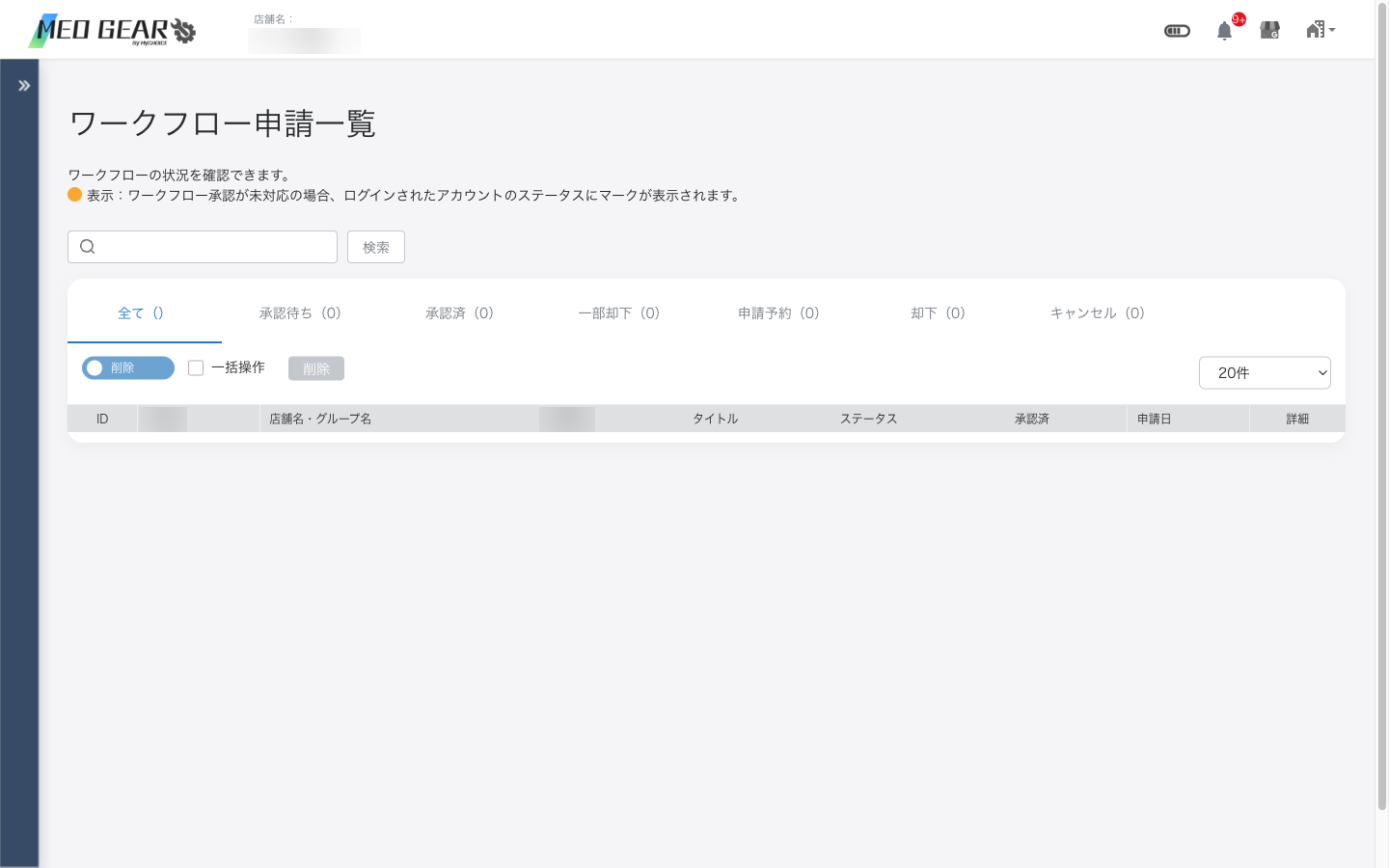
投稿やクチコミ返信を送信前に上長の承認を得るための機能です。
14-1. 仕組み
担当者が投稿を作成
    ↓
ワークフロー申請ON → 承認待ちに
    ↓
承認者がログインして確認
    ↓
承認 → 投稿実行  /  却下 → 差戻し
14-2. ワークフロー一覧の見方
| 列 | 内容 |
|---|---|
| 申請者 | 投稿を作成したユーザー |
| 店舗名・グループ名 | 対象 |
| 申請種別 | 投稿・返信 等 |
| タイトル | 申請内容のタイトル |
| ステータス | 承認待ち / 承認済 / 一部却下 / 却下 / キャンセル |
14-3. 全ステータスの遷移
ワークフロー申請は以下の7つのステータスを取りうります。
| ステータス | 意味 | 遷移条件 |
|---|---|---|
| 承認待ち | 申請者が申請、承認者の対応待ち | 初期状態 |
| 承認済 | 承認者が「承認」をクリック | 承認待ち → 承認 |
| 一部却下 | 複数承認者のうち一部が却下 | 「全員の承認」設定時 |
| 却下 | 承認者が「却下」をクリック | 承認待ち → 却下 → 申請者に通知 |
| 申請予約 | 申請者が予約状態 | 申請前の下書き状態 |
| キャンセル | 申請者が自分の申請を取消 | 承認待ち → キャンセル |
| 承認済 (一部却下) | 複数承認のうち過半数承認 / 一部却下 | (オプション設定) |
14-4. 申請者の使用方法 (一括申請)
個店投稿のワークフロー申請
投稿作成画面で「ワークフロー申請」にチェックを入れて投稿を作成 → 承認者を選択 → 申請。承認者の承認後、自動的に GBP へ投稿されます。
グループでの一括ワークフロー申請
投稿画面で「投稿一括インポート → ワークフローを使用」
Excelテンプレートをダウンロード → 投稿内容を入力 → インポート
「承認者を選択」 → 承認の種別を選択
「全員の承認」または「1名の承認」
「申請する」 → ワークフロー申請完了
クチコミ一括返信のワークフロー申請
クチコミ一括返信・AI返信アシスタント時に、「WF申請付インポート」をクリック → Excelインポート → 承認者選択 → 申請。
14-5. 承認者の使用方法
承認依頼メールを受信
件名: 「【店舗マーケティング管理ツール】ワークフロー申請のお知らせ」
メール内の承認画面リンクをクリック
WF承認画面が開く
投稿内容を確認
承認 or 却下
- 承認: 承認ボタンクリック → 投稿実行
- 却下: コメント入力 → 却下ボタン → 申請者にメール通知
却下時の挙動
- 申請者に「【店舗マーケティング管理ツール】ワークフロー承認 却下のお知らせ」メール送信
- 確認URLから内容修正
- 修正後、再度ワークフロー申請を実施
14-X. 承認期限を過ぎた予約投稿の承認可否
投稿のワークフロー申請で、予約投稿日時を過ぎてから承認操作を行った場合の挙動は以下の通りです。
| 状況 | 挙動 |
|---|---|
| 予約日時前に承認 | 予約日時に通常通り投稿される |
| 予約日時を過ぎてから承認 | 即時投稿される (承認操作の時点で即実行) |
| 予約日時を大きく過ぎて却下 | 投稿はされず、申請者に却下通知が送信 |
「来月配信予定」として申請したものが期日を過ぎて承認された場合、内容が古くなっている可能性があります。承認者は申請内容の鮮度を確認してから承認操作をしてください。
14-X-1. 期限切れを防ぐ運用
- 承認者向けに「承認待ち通知」を週次・日次でメール送信 (設定 → 通知設定で有効化)
- 承認期限を予約日時より2日前に設定する社内ルールを推奨
- 承認権限を複数人に付与してリスク分散
14-Y. ワークフロー申請必須のユーザーアカウント発行
新人スタッフや外部委託先のように、必ず上長承認を得てから投稿させたいユーザーには、アカウント作成時に「ワークフロー申請必須」フラグを付与します。
14-Y-1. 作成手順
会社設定 → 「ユーザー追加」
基本情報を入力
氏名・メール・所属店舗
役割を選択
「マスター」「クチコミ管理者」等
「ワークフロー申請を必須にする」にチェック
このユーザーは投稿・返信を直接送信できず、必ず承認待ちになります。
承認者を選択 → 「登録」
14-Y-2. 留意点
- 後からフラグを外すには「ユーザー一覧」 → 該当ユーザー → 編集
- 承認者自身にもこのフラグを付けると、承認者自身の投稿も別承認者の承認が必要になる
- 緊急時の例外運用は、別の役割アカウントを用意して切替対応
14-Z. ワークフローと役割設定の関係
ワークフロー申請の動作は、ユーザーアカウントの「役割」設定と密接に関係します。
機能ごとの役割
| 役割 | 主な権限 | WF 申請 |
|---|---|---|
| マスター | 全機能 + ユーザー管理 | 申請者・承認者の両方になれる |
| 店舗管理者 | 投稿・クチコミ返信・店舗情報編集 | 申請者・承認者の両方になれる |
| 投稿担当 | 投稿の作成のみ | 申請者のみ |
| クチコミ管理者 | クチコミ返信のみ | 申請者のみ |
| 閲覧者 | レポート閲覧のみ | 承認者にもなれない |
本部の MEO 担当者 = マスター + 承認者、各店舗のスタッフ = 投稿担当 (WF申請必須) という体制にすると、店舗の自主性を維持しながら本部のチェック機能が働きます。
14-AA. 投稿の予約可能件数
ワークフロー申請とあわせて多用する「予約投稿」には、システム全体での件数上限があります。大量の予約投稿を計画する際の参考にしてください。
- 1 店舗あたりの予約可能件数: 最大 100 件 (Google / Yahoo! / SNS 合算)
- グループでの一括予約: 全店舗合算で 1 回あたり最大 500 件まで処理可能
- 承認待ちの件数: ワークフロー承認待ちもこの件数に含まれる
- 上限到達時: エラーメッセージが表示され、追加申請ができなくなります
キャンペーン期間中に大量の予約投稿を行う場合は、配信スケジュールを分散させてください。同時刻に集中させると Google 側で投稿エラーになるリスクがあります。
14-AB. 申請者によるキャンセル操作
承認待ちの状態であれば、申請者自身が申請を取り消すことができます。誤申請・内容修正のために有効です。
ワークフロー申請一覧で自分の申請を選択
「キャンセル」ボタンをクリック
キャンセル理由を任意入力 → 「OK」
ステータスが「キャンセル」に変更、承認者にも自動通知
すでに承認 → 投稿されたものは「キャンセル」ではなく、投稿一覧から「削除」操作が必要です (GBP からも削除されます)。