
STEP10: プロモーション機能
このページの内容
- 10-1. クチコミ促進 (アンケート)
- 10-2. クチコミ依頼 (メール送信)
- 10-3. アンケートの多言語設定
- 10-4. AIレビュー生成アンケート (グループ)
- 10-5. SMS送信の条件と制限
- 10-6. アンケート配布フォーマット
- 10-7. メール送信テンプレート
- 10-8. 医療広告ガイドライン (重要)
- 10-9. アンケート結果の見方
- 10-10. アンケートの編集方法
- 10-11. グループでの店舗別アンケートURL
- 10-12. アンケートデザインのカスタマイズ
- 10-13. 回答者付き vs 匿名アンケート
- 10-X. クチコミ収集テクニック
- 10-14. SMS送信の条件 (詳細)
- 10-15. SMS・メール本文の文字数制限
- 10-16. クチコミ依頼の予約時間を変更する方法
- 10-17. メール送信テンプレートの登録方法
- 10-18. 二次元バーコードのデザイン設定
- 10-19. アンケートURL のリダイレクト処理 (グループのみ)
- 10-20. クーポン取得位置情報「必須」「任意」の設定
- 10-21. クチコミ依頼の NG 行為一覧
- 10-22. レビュー画面二次元バーコードの使い方
10-1. クチコミ促進 (アンケート)
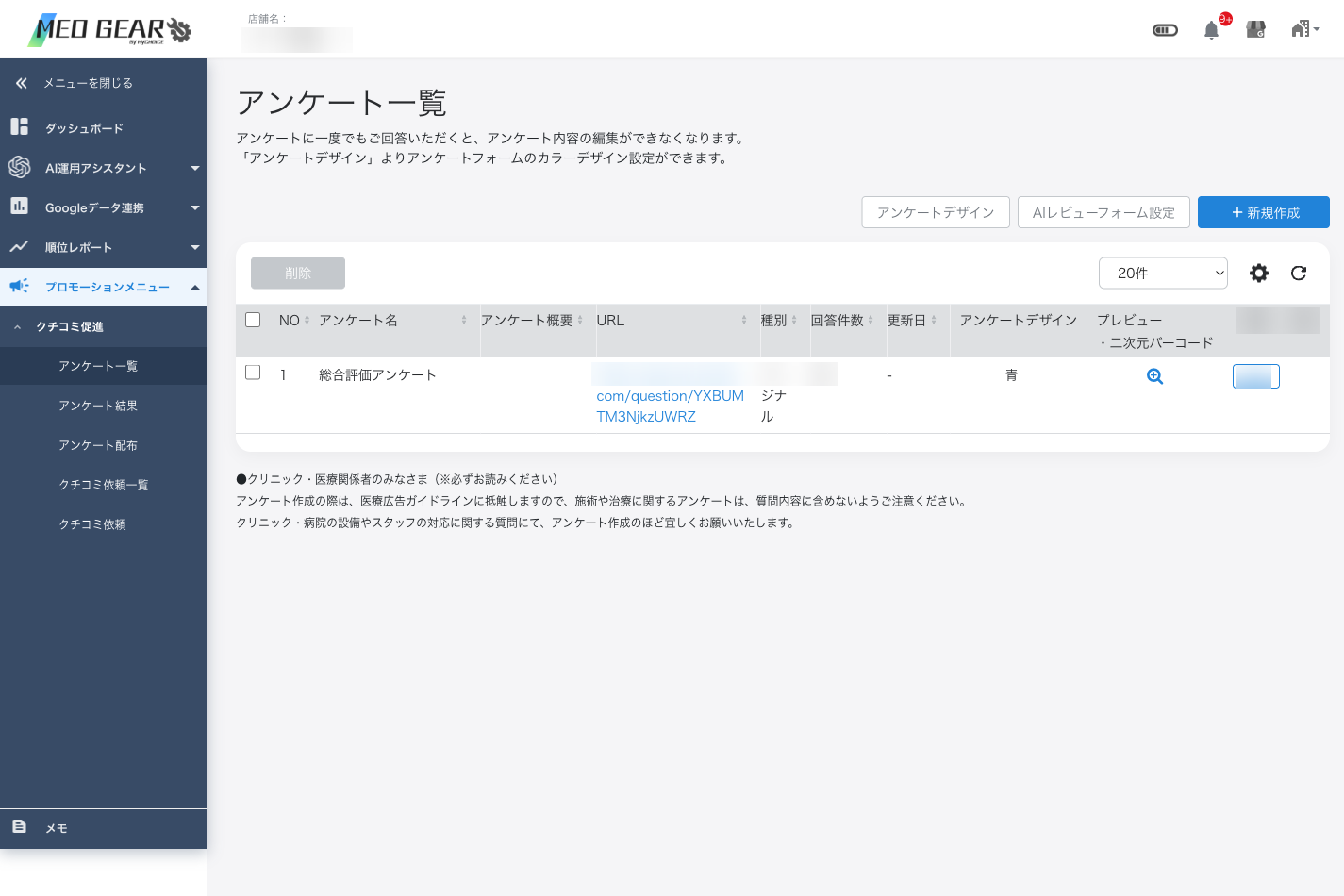
来店者にアンケートを送り、高評価なら Google クチコミ投稿を促す機能です。
アンケート作成手順
「新規作成」をクリック (スマホはタップ)
アンケート名・設問を登録
「アンケートデザイン」でフォームの配色を設定
「プレビュー・二次元バーコード」で QR コードを確認
💡 用語解説 — 二次元バーコード (QRコード)スマホのカメラで読み取ると自動で URL を開ける四角いコードのことです。お客様に長い URL を入力させずに、簡単にアンケート画面・クチコミ投稿画面へ誘導できます。卓上 POP やレシートに印刷して活用します。
URL をお客様に配布
メール・印刷物・LINE 等で配布します。
アンケート配布
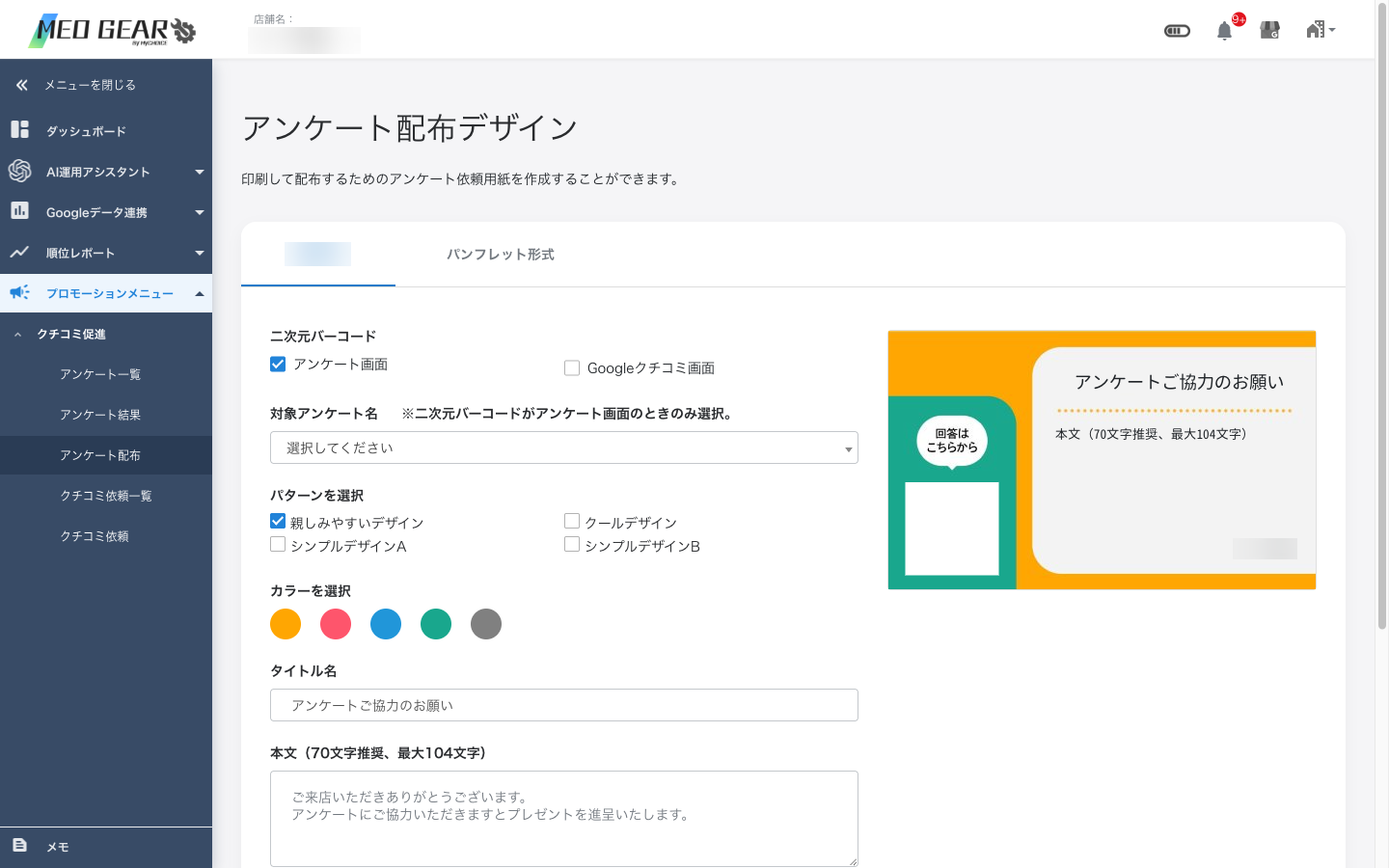
- QR コードの表示・ダウンロード
- 配布用 URL のコピー
- デザイン設定
10-2. クチコミ依頼 (メール送信)
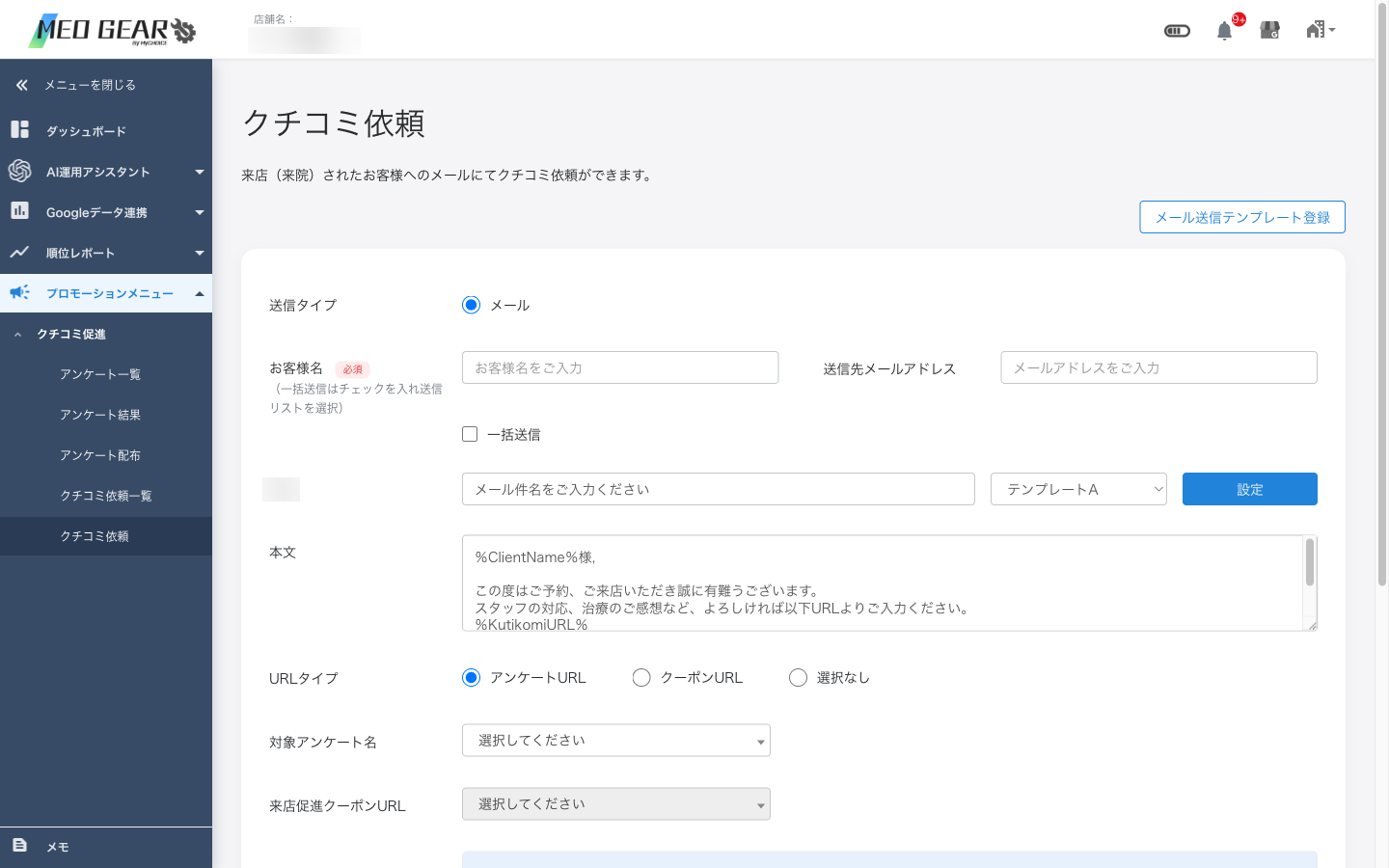
送信手順
送信タイプを選択
メール または SMS
お客様名を入力
一括送信はリストを選択
送信先メールアドレスを入力
件名・本文を設定
テンプレートから選択可
URLタイプを選択
アンケートURL / クーポンURL / 選択なし
送信日時を選択
すぐに送信 または 予約送信 (2時間以上先)
「送信する」をクリック (スマホはタップ)
本文で使えるプレースホルダー
| プレースホルダー | 置換内容 |
|---|---|
{ClientName} | 送信先のお客様名 |
{KutikomiURL} | GBP のクチコミ投稿 URL |
{StoreName} | 店舗名 |
{CouponURL} | 来店促進クーポン URL |
10-3. アンケートの多言語設定
個別店舗・グループのいずれでも、アンケート作成時に多言語設定が可能です。日本語+外国語最大3言語のアンケートを用意できます。回答者の利用端末の言語設定に基づいて、自動的に該当言語で表示されます。
アンケート一覧 → 「+新規作成」
オリジナル/AIレビュー生成いずれも対応
画面右側「多言語設定」をクリック
翻訳言語を選択 (最大3言語)
日本語で作成する場合、日本語の選択は不要
通常通りアンケートを作成 (質問・回答)
「アンケート登録」
翻訳処理に数秒〜数十秒
回答画面のプルダウンから、回答者が任意の言語に切り替えることも可能です。
10-4. AIレビュー生成アンケート (グループ)
グループ画面で作成できる新タイプのアンケートで、回答内容をもとに AI がクチコミ文を生成。回答者は AI が作成した文章を確認・編集してから Google レビューに投稿できます。投稿のハードルが大幅に下がります。
10-5. SMS送信の条件と制限
| 項目 | 仕様 |
|---|---|
| SMS の文字数制限 | 1回あたり 70文字 (全角) |
| メールの文字数制限 | 件名・本文ごとの制限あり (画面参照) |
| 送信元電話番号 | システム指定 (店舗の電話番号ではない) |
| 送信エラー時 | 不通・無効番号は自動でリトライ後、エラーログに記録 |
10-6. アンケート配布フォーマット
- 二次元バーコード版: アンケート画面の場合のみ選択可。印刷物のPOPなどに添付
- パンフレット形式: A4/A5 サイズ等、印刷して店内配布
- デザインパターン: シンプルデザインA / クールデザイン 等から選択
- カラーパターン: ブランドカラーに合わせて変更可
10-7. メール送信テンプレート
クチコミ依頼メールには複数テンプレート (テンプレートA・B・C等) を用意可能。媒体・状況に応じて切替使用できます。
10-8. 医療広告ガイドライン (重要)
アンケート作成の際、医療広告ガイドラインに抵触する内容 (施術・治療に関するアンケート、医療効果の謳い文句) を質問に含めないようご注意ください。違反した場合、行政指導や医療法違反となる可能性があります。
10-9. アンケート結果の見方
回答が集まったアンケートの結果を MEO GEAR の管理画面で確認・分析できます。個別店舗とグループで画面が異なります。
10-X-1. 個別店舗での結果確認
「アンケート結果」を開く
対象アンケートを選択
主要指標を確認
- 総回答数: 期間内に得られた回答件数
- クチコミ転換率: アンケート回答後にGoogleクチコミに進んだ割合
- 設問別の集計: 単一選択・複数選択・自由記述の各設問の回答分布
- 属性別の集計: 回答者付きアンケートの場合、年齢/性別/来店回数別の傾向
「ダウンロード」で CSV 出力
個別回答の生データを Excel/CSV で取得可能
10-X-2. グループでの結果確認 (店舗別)
グループ画面のアンケート結果では、配下店舗の回答を集約して比較できます。
- 店舗別の総回答数比較: どの店舗で多く集まったかを並列比較
- 店舗別のクチコミ転換率比較: 効果の高い店舗を特定
- 全店舗統合の設問別集計: 全社的な傾向把握
- 店舗別 CSV 出力: 個店単位 / 全店一括の両方が可能
10-X-3. データの取得タイミング
- 新しい回答は 数分以内 に集計画面に反映
- 1日以上経っても反映されない場合は、トラブルシューティングをご参照ください
自由記述欄に「ネガティブな表現」が含まれる回答は、クチコミ投稿前の段階で店舗側が把握できる貴重な情報です。低評価のクチコミに発展する前に対応することで、顧客満足度の向上とクチコミ評価の維持が可能です。
10-10. アンケートの編集方法
作成済みのアンケートは、編集可能期間内であれば設問・選択肢・デザインを変更できます。
アンケート一覧画面で対象アンケート右の「編集」ボタン
設問・選択肢・順序・デザインを変更
「保存」 → 即時反映
既に1件以上の回答が入っているアンケートは、回答の整合性確保のため設問の削除や選択肢の意味を変える変更はできません (テキスト微修正やデザイン変更は可能)。大幅変更が必要な場合は新規アンケートを作成してください。
10-11. グループでの店舗別アンケートURL
グループでアンケート作成時、店舗ごとに別URLを発行できます。同じ設問でも店舗単位で回答収集・集計したい場合に有効です。
個別URLの作成方法
グループ画面 → アンケート一覧 → 新規作成
「店舗別個別URL」モードを選択
設問内容を設定 → 保存
各店舗のURL・二次元バーコードを一覧でダウンロード
店舗ごとに固有URLが発行され、回答も店舗ごとに集計されます。
共通URL vs 個別URLの使い分け
| 用途 | 共通URL | 個別URL |
|---|---|---|
| 同一キャンペーン全店舗 | ○ | ― |
| 店舗別の効果検証 | ― | ○ |
| POP・チラシ印刷 | 1種類で済む | 店舗ごとに準備 |
| 分析の手間 | 低 (1セット) | 中 (店舗ごと集計) |
10-12. アンケートデザインのカスタマイズ
アンケートフォーム・二次元バーコード・印刷物のデザインをカスタマイズできます。
- アンケートフォーム: ヘッダー画像・テーマカラー・フォント変更可。設問一覧画面の「デザイン設定」
- 二次元バーコードのデザイン: フレーム・中央ロゴ画像・色を変更可。配布画面の「QRデザイン設定」
- 印刷用パンフレット: パターン (シンプルデザインA / クールデザイン等) ・カラー・タイトル文・依頼文をカスタマイズ可
10-13. 回答者付き vs 匿名アンケート
| 項目 | 匿名アンケート | 回答者付きアンケート |
|---|---|---|
| 収集する情報 | 回答内容のみ | 回答内容 + メールアドレス・電話番号・属性 |
| 個人情報保護方針 | 不要 | 必須 (店舗側で設定) |
| 属性分析 | 不可 | 可 (年齢・性別・来店回数) |
| 個別メール送信 | 不可 | 可 (リピート促進) |
| 使い分け | 軽量な満足度調査 | マーケティング・顧客分析 |
回答者付きアンケートをご利用いただく場合、代理店設定 (STEP1-1) で個人情報取り扱い同意書の設定が必須です。設定漏れがあるとアンケートフォームが正しく表示されません。
10-X. クチコミ収集テクニック
クチコミプロモーションだけでなく、来店時のオペレーション・店頭ツール・口頭依頼を組み合わせることで、収集件数を大幅に増やせます。
10-X-1. お声がけ以外でクチコミを集めやすくする方法
- テーブルPOP / 卓上カード: QRコード+「クチコミ投稿はこちら」を卓上に常設
- 会計時レシート: レシート裏面にQRコード印字
- 退店時の手渡しカード: 「お時間あれば感想を…」と一言添えて手渡し
- LINE/メール お礼メッセージ: 来店後のお礼にクチコミ依頼を併記
- Wi-Fiランディングページ: 店内Wi-Fi接続時にクチコミ依頼ページを表示
- 会員カード裏: 既存顧客のフォローアップに最適
10-X-2. クチコミを書いてもらいやすくする工夫
- 誘導文の工夫: 「今日のサービスはいかがでしたか?」のように具体的な体験を聞く
- QR読込みやすさ: 印刷時の解像度確保・暗所でも読める設置
- SNS連動: クチコミ+ハッシュタグで割引等のインセンティブ
- 体験のピーク時に依頼: 満足度が最高潮の瞬間 (会計直後・メニュー提供時) に依頼
- 顔写真+一言メッセージ: スタッフの顔写真を載せることで親近感が増し、書きやすくなる
10-X-3. クチコミ収集時の注意点
以下はGoogle のガイドライン違反となり、クチコミ削除・GBP 停止の対象になります:
- クチコミ投稿への金銭/割引の対価 (「クチコミ書いたら10%OFF」等)
- ★5の指定 (「★5でお願いします」等)
- 自社内部 (店主・従業員) によるクチコミ投稿
- 競合店舗へのネガティブクチコミ投稿
- 店内のPCやWi-Fiから一斉に投稿 (同一IPの集中)
「満足された場合のみクチコミをいただけませんか?」と中立的な依頼にとどめてください。「率直なご意見」を求める姿勢が、長期的に良質なクチコミ蓄積に繋がります。
10-14. SMS送信の条件 (詳細)
SMS でクチコミ依頼を送る際は、以下の条件をすべて満たす必要があります。法人番号 (070/080/090) であっても、契約状況によって受信できない場合があります。
- 受信者の端末: SMS 受信機能が有効な国内携帯電話番号 (070/080/090)
- 番号フォーマット: ハイフンなし、半角数字。先頭の「0」は省略不可
- 1日あたりの送信上限: アカウント単位で設定されています。上限に達した場合は翌日以降に分けて送信してください
- 到達率: 着信拒否設定・電波状況により未達となるケースがあります (再送は手動)
+81 以外の国際番号 (海外携帯) には SMS が送信できません。インバウンド顧客への配信はメール送信または QR コード掲示を併用してください。
10-15. SMS・メール本文の文字数制限
| 送信種別 | 文字数上限 | 備考 |
|---|---|---|
| SMS 本文 | 全角 70 文字 / 半角 160 文字 | URL を含めると残文字数が圧縮されます |
| メール件名 | 全角 50 文字程度 | 長すぎると受信側で省略表示 |
| メール本文 | 全角 1,500 文字程度 | HTML タグは使用不可 |
| プレースホルダー | 展開後の文字数で判定 | 店舗名が長い場合は注意 |
10-16. クチコミ依頼の予約時間を変更する方法
送信予約済みのクチコミ依頼は、送信開始時刻の 2 時間前までであれば予約時刻を変更できます。
「クチコミ依頼一覧」を開く
ステータスが「予約中」の依頼を選択
「予約時間の変更」をクリック
新しい送信日時を入力 → 「保存」
2 時間以内に迫った予約は変更不可。キャンセル → 再作成で対応してください。
10-17. メール送信テンプレートの登録方法
よく使う本文をテンプレートとして保存しておくと、毎回入力する手間が省けます。
クチコミ依頼画面の「テンプレート管理」
「新規登録」をクリック
テンプレート名・件名・本文を入力
プレースホルダー
{ClientName}{StoreName}{KutikomiURL}等を活用「保存」 → 送信画面のテンプレート選択肢に追加
10-18. 二次元バーコードのデザイン設定
店内POPやレシートに印刷する QR コードに、フレーム・中央ロゴ・カラーを設定できます。ブランディングと両立しながら読みやすさを保ちます。
- フレーム: 「クチコミお願いします」等のキャッチコピー入り枠を選択
- 中央ロゴ画像: 店舗ロゴ (PNG/JPG) を中央に配置 (推奨サイズ: 200×200px)
- カラー: ブランドカラーに合わせて変更可。コントラスト比は維持してください
- ダウンロード: PNG / SVG / PDF で出力可能
QR コードの中央ロゴが大きすぎたり、コントラストが弱い色を選ぶと読み取りに失敗します。必ず複数のスマートフォンで読み取り確認をしてから印刷してください。
10-19. アンケートURL のリダイレクト処理 (グループのみ)
グループ画面で発行した共通アンケートURL は、店舗判定の仕組みを経由してから回答フォームへ遷移します。これにより 1 つの URL で全店舗対応が可能になります。
- 遷移の仕組み: 共通URL → 店舗選択画面 → 各店舗のアンケートフォーム
- 店舗判定ロジック: 位置情報 (任意)、もしくはユーザーが店舗を選択
- 留意点: 位置情報を「任意」にした場合、回答者の選択ミスで他店舗にカウントされる可能性あり
10-20. クーポン取得位置情報「必須」「任意」の設定
クチコミ促進と組み合わせて使う来店クーポンでは、取得時の位置情報を必須にするか任意にするかを選択できます。
| 設定 | 挙動 | 適したケース |
|---|---|---|
| 必須 | 位置情報の許可がないとクーポン取得不可 | 来店者限定の割引・近隣集客検証 |
| 任意 | 位置情報なしでもクーポン取得可 | SNS や WEB 経由の幅広い配布 |
10-21. クチコミ依頼の NG 行為一覧
- クチコミ投稿者への金銭・割引・物品の提供 (「クチコミで 500 円 OFF」等)
- 評価の指定「★5 でお願いします」「高評価のみ投稿してください」等
- 店舗側で下書きを用意し、顧客にコピー&ペーストさせる行為
- 従業員・関係者による自作自演のクチコミ投稿
- 競合店舗への悪意あるネガティブクチコミ投稿
- 店内 Wi-Fi で同一 IP から大量に投稿させる行為
違反が認定されると、Google ビジネスプロフィールが停止される可能性があります。
10-22. レビュー画面二次元バーコードの使い方
アンケートを経由せず、直接 Google レビュー投稿画面へ遷移する QR コードも発行できます。長年のお客様や Google アカウントを既に持っている方向けに最適です。
- 遷移先: Google ビジネスプロフィールのレビュー投稿フォーム
- 発行場所: 「クチコミ促進」→「レビュー画面 QR」
- 用途: 既に高評価が期待できる常連顧客への直接依頼に有効
- 留意点: 中間にアンケートが入らないため、ネガティブな声を事前に拾い上げる機会は失われます