
STEP1: 初期設定
このページの内容
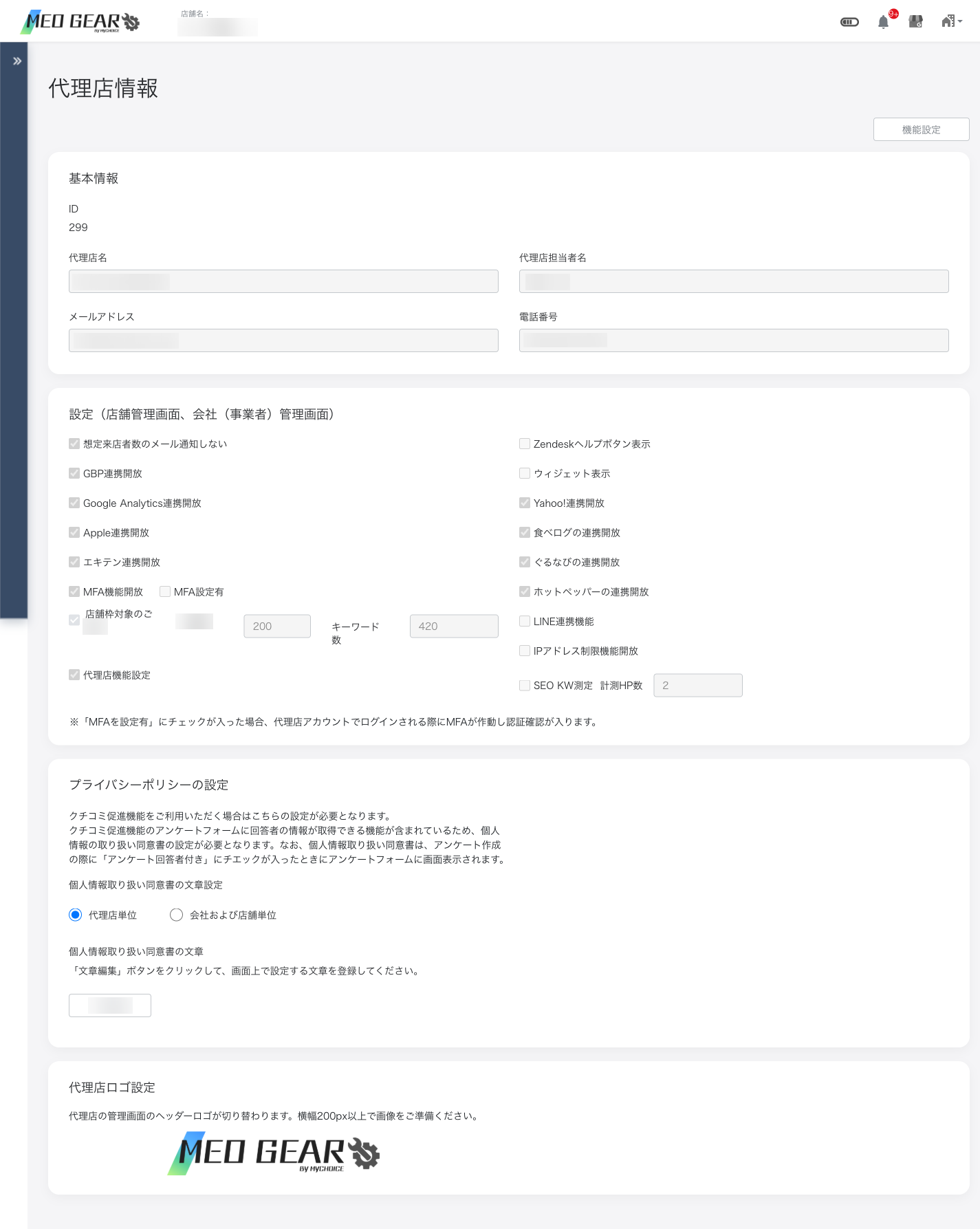
1-1. 代理店情報・機能設定
代理店アカウントは、配下の会社・店舗・ユーザーを管理する最上位アカウントです。
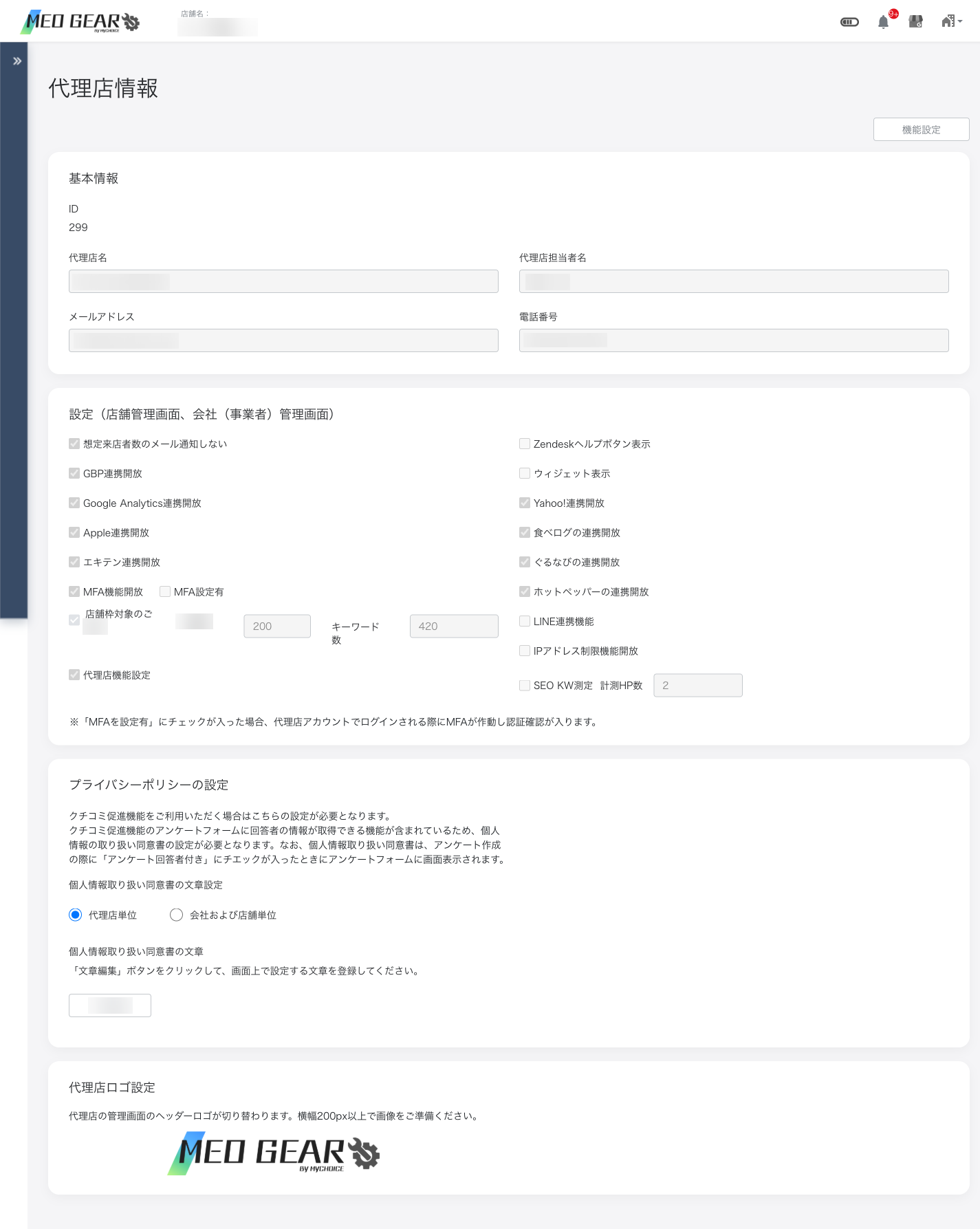
設定できる主な項目:
- 基本情報: 代理店名・担当者名・メールアドレス・電話番号
- 機能開放: GBP連携 / Google Analytics連携 / Apple連携 / エキテン連携 / Yahoo!連携 / 食べログ連携 / LINE連携 / IPアドレス制限 / MFA (多要素認証)
- ご契約枠: 店舗数 / キーワード数 / 計測HP数
- プライバシーポリシー: 個人情報取り扱い同意書 (クチコミ促進機能で必要)
- 代理店ロゴ: 管理画面ヘッダーに表示されるロゴ (横幅 200px以上推奨)
MFA: ID とパスワードに加えて、スマホアプリのコードなど「もう一つの確認」を求めるログイン方式です。第三者の不正ログインを防ぎます。
IPアドレス制限: 会社や店舗の特定の回線 (インターネット接続元) からしかログインできなくする機能です。社外からのアクセスを遮断したい場合に使います。
1-2. 会社 (事業者) の登録
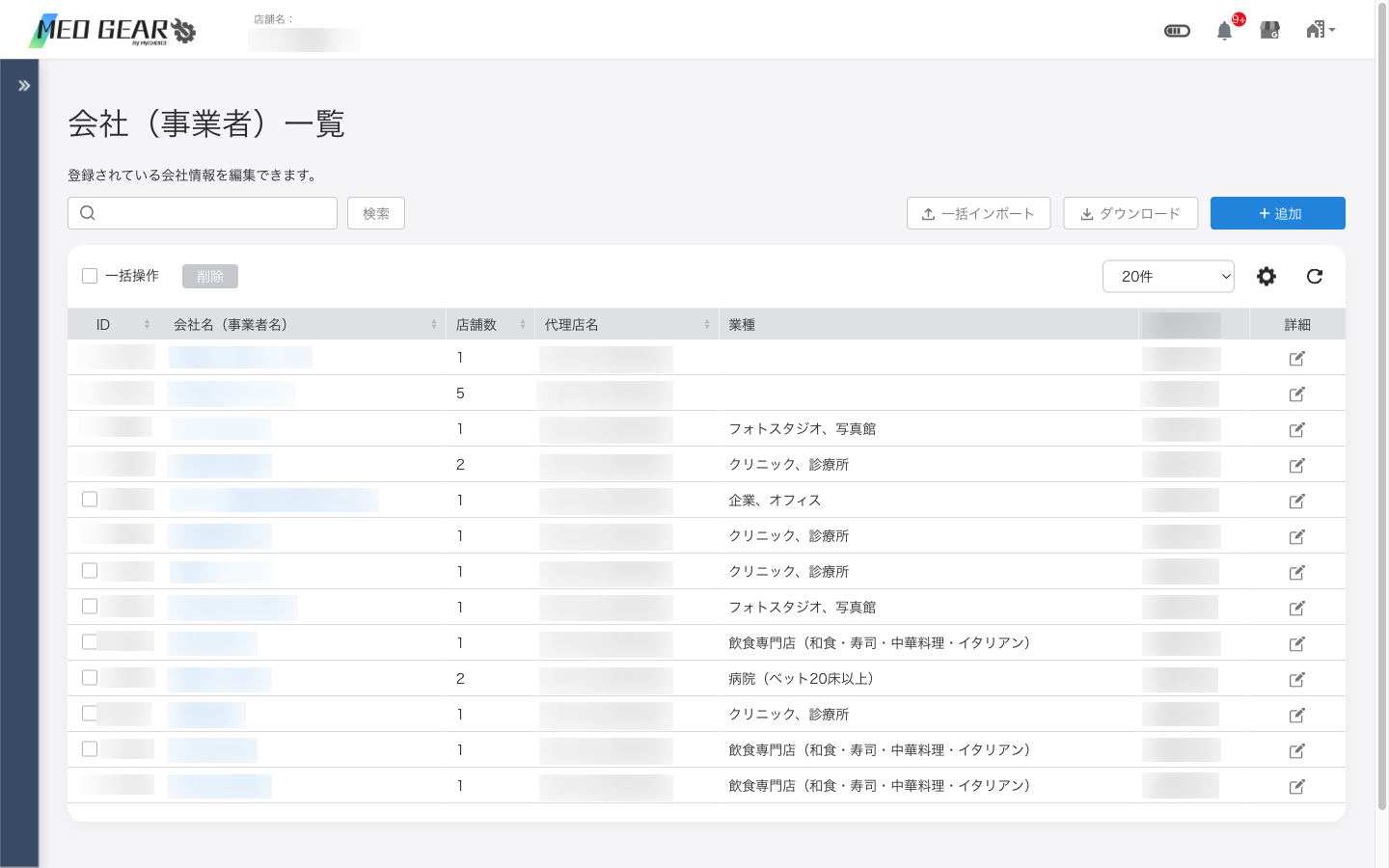
「追加」ボタンをクリック (スマホはタップ)
画面右上の追加ボタンから新規登録画面を開きます。
会社情報を入力
会社名・住所・担当者などの基本情報を入力します。
「保存する」をクリック (スマホはタップ)
登録が完了します。
1-3. 店舗の追加
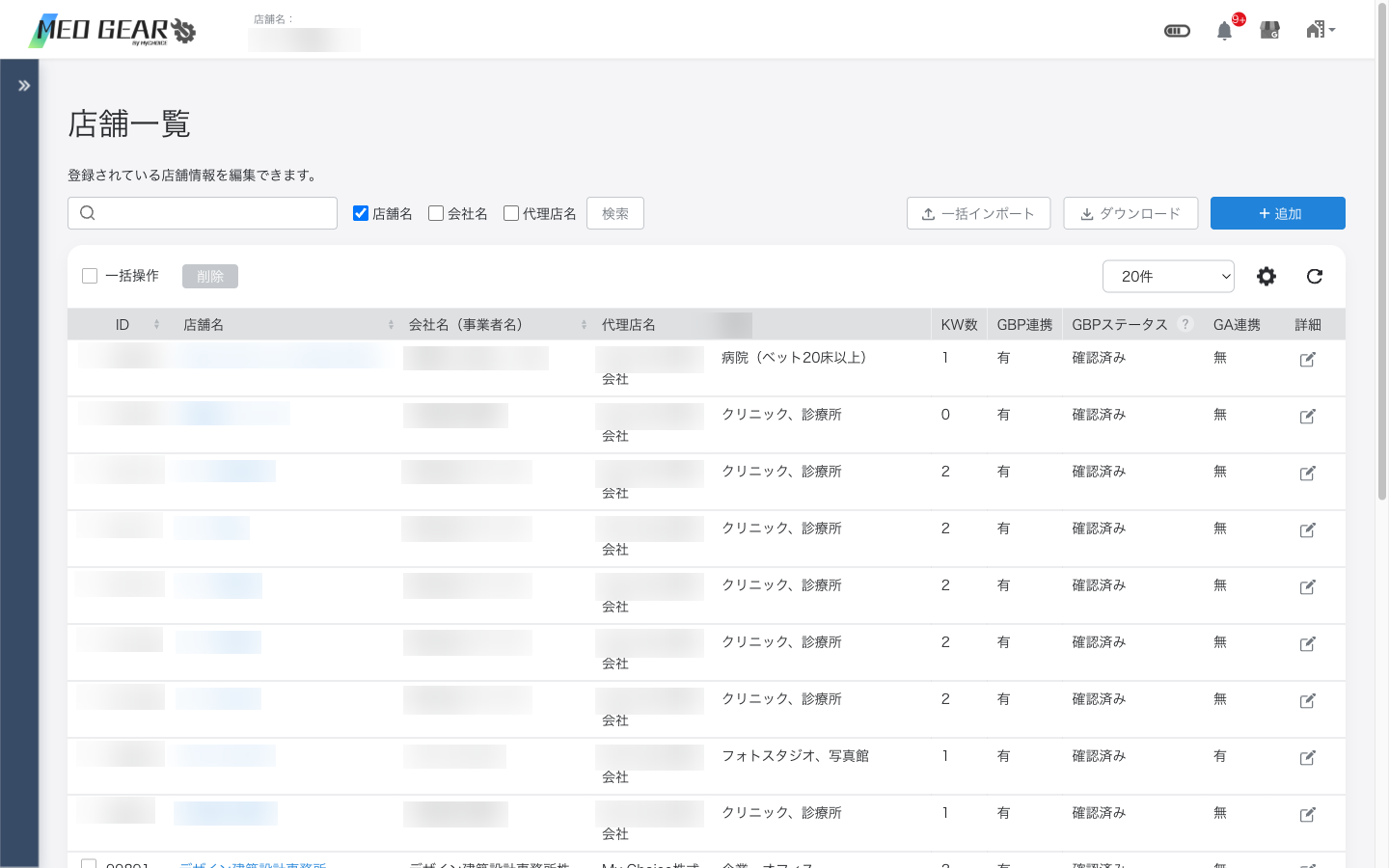
入力項目
| 項目 | 必須 | 説明 |
|---|---|---|
| 店舗名 | 必須 | 管理画面上の名称 |
| Yahoo!プレイス名 | Yahoo!向けの表示名 | |
| ご契約媒体 | 必須 | Google / Yahoo!プレイス / SEOキーワード測定 |
| 国・地域 | 必須 | 日本 / タイ / 台湾 / シンガポール 等 |
| 担当者メールアドレス | 必須 | 通知先メール |
| 郵便番号 | ||
| 住所 | 必須 | |
| 電話番号 | 必須 | |
| 店舗ホームページURL | ||
| 会社名 (事業者名) | 必須 | 紐づける会社を選択 |
| 業種 | 病院・クリニック・飲食店等から選択 | |
| 店舗コード (GBP) | GBP管理用コード | |
| ステイタス | 確認中 / 契約中 / 契約終了 |
順位計測キーワードの設定
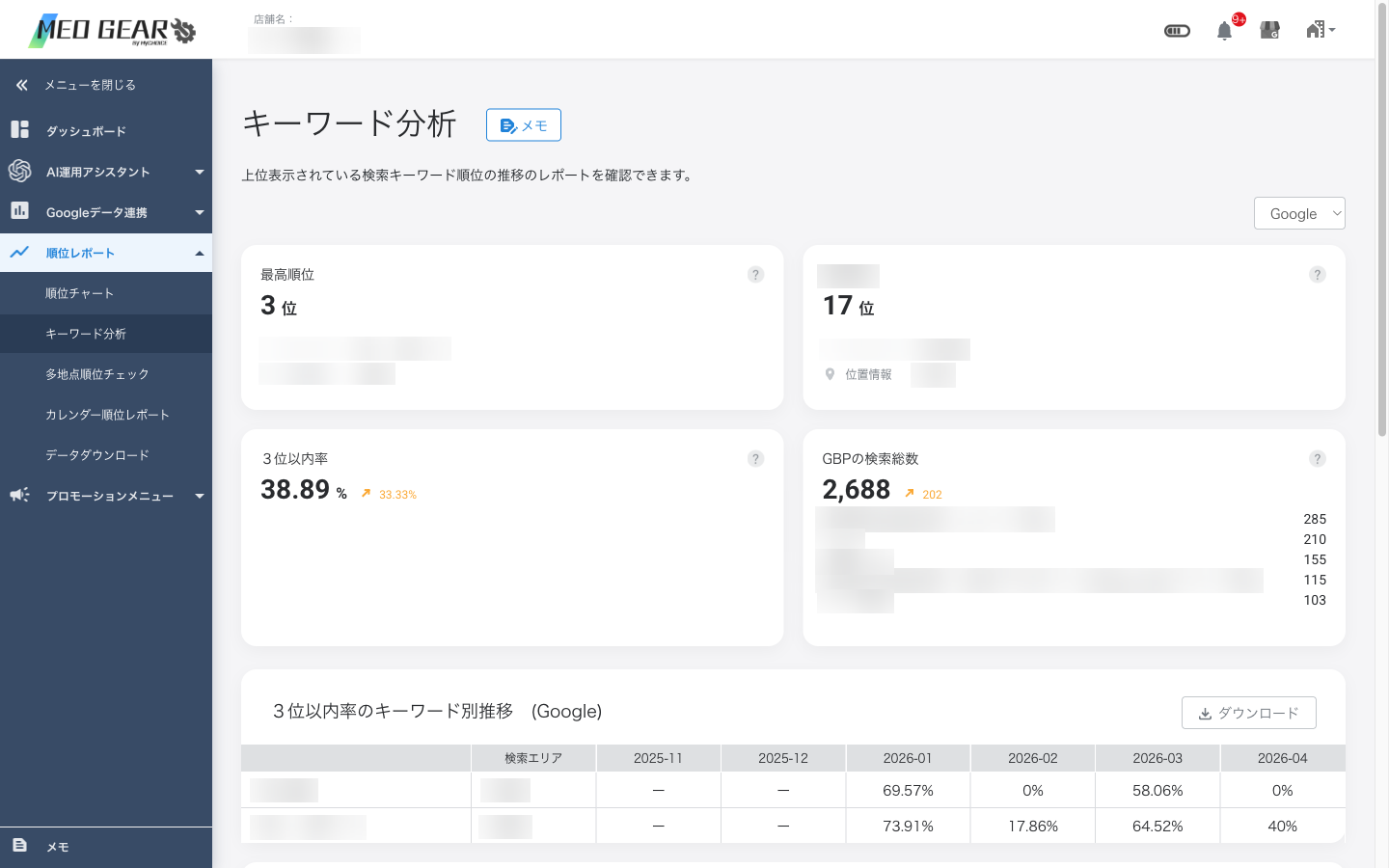
「エリアごとのキーワード設定 (Google)」を開く
「+検索エリア追加」をクリック。
検索エリア名を入力
例: 丸の内。
端末を選択
SP版推奨。
計測キーワードを入力
例: 「丸の内 健診」。複数登録する場合は「+追加」で追加します。
「保存する」をクリック (スマホはタップ)
登録完了。
- Google / Yahoo!プレイス ともに、2キーワードまでは標準料金内で設定可能です。
- 3つ目以降は2キーワード毎に別途費用が発生します。3キーワード設定すると2キーワード分の追加料金、5キーワード設定すると4キーワード分の追加料金が請求されます。
- キーワードを差し替える場合は、まず既存キーワードを削除してから新規追加してください。削除せず3つ目以降として追加すると、追加分の費用が計上される可能性があります。
- 削除したキーワードの順位データは復元できません。MyChoice 側でもデータ復旧不可のため、削除前に必要なデータをダウンロードして保存することを推奨します。
1-4. ユーザーの追加と権限
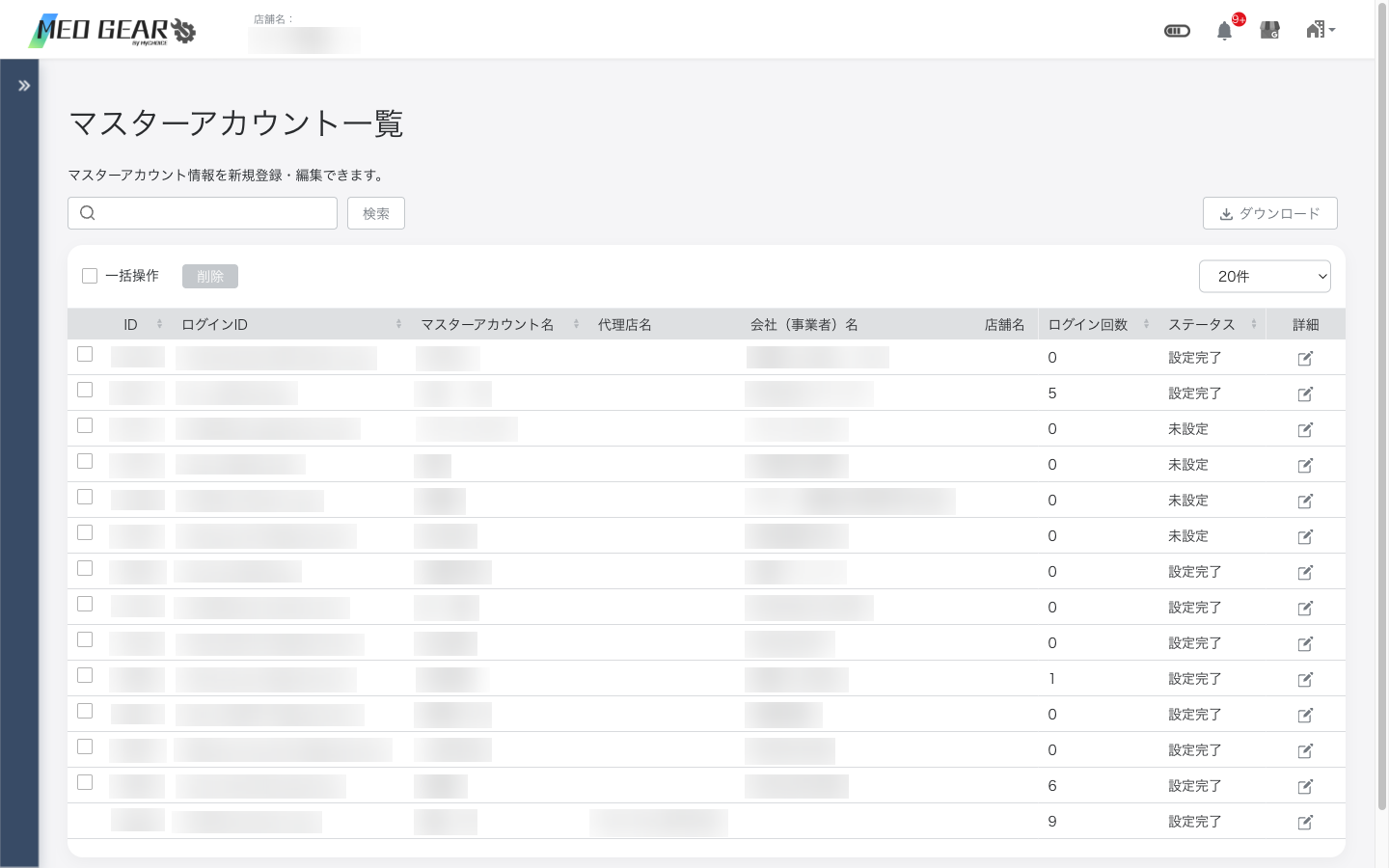
| 項目 | 説明 |
|---|---|
| 名前 | ユーザーの表示名 |
| メールアドレス | ログインID |
| 役割 | 全権 / 承認 / 一般等 (権限テンプレートを選択) |
| フォルダ (グループ) | アクセス許可するグループ範囲 |
1-5. GBP連携
Googleアカウントでログイン
連携したい Google アカウントでログインした状態にしてください。
「GBPに画面遷移」ボタンをクリック (スマホはタップ)
Google認証画面が開きます。
MEO GEAR へのアクセスを「許可」
Google認証画面で許可をクリック。
連携完了
店舗コードと自動で紐づけられます。
1-5-1. GBP連携ステータスの読み方
連携状況は店舗一覧および GBP 連携画面に表示されます。ステータスの意味を理解しておくと、トラブル時の切り分けが速くなります。
| ステータス | 意味 | 必要な対応 |
|---|---|---|
| 連携済 | 正常にGBPと接続されています | 不要 |
| 未連携 | GBPと一度も接続されていない | 「GBPに画面遷移」から連携 |
| 連携エラー | Google アカウントのパスワード変更、二段階認証の追加、アカウント削除などによりトークンが失効 | 再連携 (下記 1-5-2) |
| 権限不足 | 連携した Google アカウントが、対象 GBP のオーナー / 管理者になっていない | GBP側で権限付与後、再連携 |
| 連携待ち | GBP側のオーナー確認 (ハガキ・電話等) が完了していない | 確認完了まで待機 |
1-5-2. GBPの再連携 (連携エラー時)
「連携エラー」が表示された場合は以下の手順で再連携を行います。データ (クチコミ・順位履歴等) は引き継がれます。
該当店舗の店舗ページを開く
左メニュー「Googleデータ連携」
正しいGoogleアカウントでログインし直す
パスワード変更後は新しいパスワードでログインします。
「GBPに画面遷移」 → アクセス許可
ステータスが「連携済」になったことを確認
連携に使った Google アカウントが Google 側で削除されると、当該 GBP の編集権限自体が失われ、MEO GEAR からの再連携もできなくなります。アカウント停止前に、別の Google アカウントを GBP の管理者として追加しておくことを推奨します。
1-6. ユーザーアカウントの5つの役割
ユーザー作成時に「役割」を指定することで、各人の権限範囲をコントロールできます。組織体制に応じて最適な権限を設定してください。
| 役割 | 主な権限 | 付与例 |
|---|---|---|
| 全権 | マスターアカウントと同等。ユーザー発行・グループ管理・全店舗操作・ワークフロー全権限 | ダッシュボード全体管理者 |
| 承認 | 設定グループ内の店舗操作・ワークフロー申請/承認/閲覧・データ編集 | 承認担当者 (ワークフロー) |
| 編集 | 設定グループ内の店舗操作・ワークフロー申請/閲覧・データ編集 | 担当部署の運用メンバー |
| 閲覧 | 設定グループ内の店舗操作 (閲覧のみ)・ワークフロー閲覧 | 情報共有のみの社内メンバー |
| カスタム | 機能ごとに役割を細かく設定 (キーワード登録のみ可能なユーザー等) | 限定機能のみ操作させたい外部担当者 |
1-7. パスワード管理
- 新規パスワード設定: ログイン画面の「パスワードを未登録の方はこちら」から、登録メールアドレスを入力して受信URLで設定
- パスワードを忘れた場合: 「パスワードをお忘れの方はこちら」からメールアドレスを入力 → 再設定URL受信
- アカウント発行メールが届かない場合: 迷惑メールフォルダ確認、メールアドレスのタイプミス確認、社内メールフィルタ確認後、サポート窓口へ問い合わせ
1-7-1. パスワード設定時の注意事項
- 半角英大文字・英小文字・数字・記号のうち 3種類以上 を組み合わせる
- 文字数は 8文字以上。長いほど安全性が高くなります
- メールアドレスや店舗名など、他人から推測されやすい文字列を含めない
- 過去に使用したパスワードの使い回しは避ける
- 再設定URLには 有効期限 があります (発行から24時間以内に設定を完了してください)
有効期限を過ぎた再設定URLでは設定画面が開けません。再度ログイン画面から「パスワードをお忘れの方はこちら」を実行し、新しいURLを取得してください。
1-8. GBPオーナー権限の移譲
店舗売却や運用代行会社の変更などで、GBP のオーナー権限を別の Google アカウントへ譲渡する場合の手順です。
GBP管理画面 (business.google.com) にログイン
現オーナーのアカウントで実施します。
該当ビジネス → 「ユーザーとアクセス」
譲渡先のメールアドレスを「管理者」として追加
譲渡先が招待メールから参加するまで待ちます。
追加された管理者の権限を「メインのオーナー」へ変更
確認ダイアログで承認 → 旧オーナーは自動で「オーナー」に降格
必要なら旧オーナーを削除
譲渡から 7日間 は旧オーナーが復元できる猶予期間です。
権限譲渡後7日間は、譲渡先がメインオーナー権限を譲り返したり、新規オーナーを追加することができません。Google 側の不正対策ですので、計画的に実施してください。
1-9. Yext連携 (オプション)
Yext は世界各国の主要ディレクトリ・地図サービス・SNSにまたがる店舗情報を一元管理する外部サービスです。MEO GEAR は Yext との連携が可能で、Yext経由で複数の海外プラットフォームに情報を配信できます。
Yext連携機能は別途契約が必要です。利用希望の場合は担当者までご連絡ください。初期対応として、写真の連携設定・店舗ID紐付けが必要です。
1-10. Googleアナリティクス (GA4) 連携
Google Analytics 4 (GA4) を MEO GEAR と連携することで、GBP からウェブサイトへ流入したユーザーの行動 (ページ閲覧・滞在時間・コンバージョン) を MEO GEAR 側で確認できるようになります。
1-9-1. GA4 とは (旧 GA との違い)
GA4 (Google Analytics 4): 自社サイトに訪れた人の数や行動 (見たページ・滞在時間など) を無料で計測できる Google のアクセス解析ツールの最新版です。
UA (Universal Analytics): GA4 の1つ前の旧版。2023年7月にデータ計測を終了しています。
セッション: 1人のユーザーがサイトを訪れてから離脱するまでの一連の操作のかたまりを指します。
GA4 は Google が 2023年7月に旧版 Universal Analytics (UA) の提供を終了した後継アクセス解析ツールです。UA との主な違いは以下です。
| 項目 | 旧版 UA | GA4 |
|---|---|---|
| 計測単位 | セッション | イベント (ページビューもイベントの1種) |
| クロスデバイス対応 | 限定的 | Web + アプリの統合計測 |
| 機械学習 | ― | 予測指標 (購入確率等) を AI で自動生成 |
| データ保持 | 最大26ヶ月 | 最大14ヶ月 (デフォルト2ヶ月) |
1-9-2. GA4 と MEO GEAR の連携手順
事前準備: GA4 プロパティを作成
Google Analytics で「管理」→「プロパティを作成」→ ウェブストリーム設定。測定ID (G-XXXXXXXXXX) を控えておきます。
店舗詳細画面を開く
右上ビルマーク → 設定 → 店舗 → 対象店舗を選択。
「Googleアナリティクス連携」セクションへスクロール
測定IDを入力
「G-」から始まる測定ID を入力 → 「ログイン」
Google アカウントで認証
該当 GA4 プロパティへのアクセス権限を持つ Google アカウントで認証。
連携完了
連携後、MEO GEAR の各種指標画面で GA4 由来のデータも参照可能になります。
1-9-3. キャンペーンURL生成 (UTMパラメータ)
URL の末尾に付ける「合言葉」のようなものです。例えば ?utm_source=gbp と付ければ「Googleビジネスプロフィール経由の訪問」とGA4で識別できます。広告・SNS・GBP のどこから来たお客様が多いかを集計するために使います。
GBP の投稿や WEB サイト誘導用 URL に UTMパラメータ を付けることで、GA4 で「どの投稿経由でアクセスがあったか」を判別できます。MEO GEAR には UTM 付き URL を簡単に生成する機能があります。
| パラメータ | 意味 | 例 |
|---|---|---|
utm_source | 流入元 (媒体名) | gbp / yahoo / instagram |
utm_medium | 流入チャネル種別 | cpc / organic / social |
utm_campaign | キャンペーン識別子 | spring_sale_2026 |
utm_content | 同キャンペーン内の差分 | banner_a / banner_b |
utm_term | 有料検索キーワード (任意) | 桜丘 ランチ |
GA4 →「レポート」→「集客」→「トラフィック獲得」で utm_source / utm_medium 別の流入数・コンバージョン率を確認できます。
1-11. 新規店舗の追加 / 削除
既存契約者が後から新しい店舗を追加したり、不要になった店舗を削除する手順です。
1-10-1. 新規店舗の追加 (個別)
右上ビルマーク → 設定 → 店舗 → 「店舗追加」
店舗情報を入力
店舗名・契約媒体 (Google/Yahoo!/SEOキーワード測定)・国地域・担当者メール・住所・電話・会社名 等
「保存する」
GBP連携を実施
追加後、店舗ページで GBP連携 を行ってください。
1-10-2. 複数店舗を一括で追加 (Excel)
多数の店舗をまとめて登録する場合は Excel テンプレートを利用します。
店舗一覧画面 → 「一括インポート」 → 「店舗一括登録テンプレート」をダウンロード
Excel に各店舗の必須情報を行ごとに記入
「一括インポート」 → Excel をアップロード
処理結果をステータス画面で確認
店舗追加は契約店舗数の上限に紐付きます。上限を超える場合は事前に MyChoice 担当へご連絡ください。
1-10-3. 店舗の削除
契約終了・閉店した店舗は MEO GEAR 上から削除できます。
店舗一覧画面で対象店舗を選択
店舗詳細画面右上「削除」
確認ダイアログで「OK」
店舗を削除すると、その店舗のクチコミ・順位履歴・インサイトデータ等もすべて閲覧不可能になります。削除データは復元できません。重要なデータは事前に CSV ダウンロードしてください。
また、課金の停止は MEO GEAR 上の削除では完結しません。必ず担当営業へ契約終了の連絡をしてください。
1-12. アカウント連携一覧の確認
MEO GEAR は店舗ごとに Yahoo!プレイス・Apple・食べログ・エキテン・各種SNS・LINE 等の連携状況を持ちます。全店舗の連携ステータスを横断的に把握したい場合は「アカウント連携一覧」機能を使用します。
右上ビルマーク → 設定 → 「アカウント連携一覧」
店舗 × 媒体マトリクスで連携状況を一覧表示
✅ = 連携済み / ⚠️ = エラー / ─ = 未連携
「エラー」の媒体をクリック → 該当店舗の連携画面に遷移して再連携
1-13. ユーザー一括追加
大量のユーザーを一度に登録する場合、Excel テンプレートで一括追加できます。10名以上のユーザー登録時に推奨です。
1-12-1. 一括追加の手順
右上ビルマーク → 設定 → ユーザー一覧 → 「Excel一括追加」
テンプレート Excel をダウンロード
必須項目を入力
名前 / メール / パスワード / 役割 / 所属店舗 (複数選択可) / 通知設定
ファイルアップロード
プレビュー画面で内容確認 → 「実行」
登録完了通知メールが各ユーザーに送信される
1-12-2. 一括追加時のチェックポイント
- メールアドレスの重複・誤入力チェック (重複時はスキップ)
- パスワードのポリシー (8文字以上・英数字記号混在)
- 役割の正確な指定 (1-6 ユーザー役割を参照)
- 所属店舗の店舗IDは事前確認 (Excel ドロップダウンで選択可)
1-14. 新規店舗追加 (詳細パターン)
1-10で説明した個別追加・Excel一括追加に加え、特殊ケースの追加方法を説明します。
1-13-1. グループの中での新規店舗追加
該当グループに切り替え
右上ビルマーク → 設定 → 店舗 → 「店舗追加」
店舗情報入力
「グループ所属」を ON にし、所属グループを選択
「登録」 → 自動的に該当グループ配下に追加
1-13-2. 他社GBPからのGBP移管
他社が管理していたGBPを MEO GEAR で管理する場合の手順。
旧管理者でGBPの「権限管理」 → MyChoice担当者を「オーナー」として追加
MyChoice側で「オーナー権限の移管リクエスト」を承認
MEO GEAR で新規店舗を追加し、GBP連携設定
連携完了確認 → 旧管理者のオーナー権限を解除
移管完了前に旧管理者の権限を解除すると、GBPへのアクセスが完全に失われる可能性があります。MyChoice側のオーナー権限が確実に有効になってから旧権限を削除してください。