
STEP11: WEB最適化機能
HTMLタグの編集や構造化データ (JSON-LD) の貼付など、Web 制作・システム設定の知識を前提とする手順が含まれます。不安な場合は、社内の Web 担当者または MyChoice の運用代行サービスにご相談ください。設定ミスは順位低下や HP の表示崩れにつながる可能性があります。
構造化データ: ホームページの内容 (店舗名・住所・営業時間・FAQ など) を、検索エンジンが読み取りやすい形式で記述したものです。Googleが情報を正しく理解できると、検索結果でリッチに表示されやすくなります。
JSON-LD: その構造化データを書く代表的なルール (記述方法) です。ホームページの HTML に短いコードを貼り付けるだけで動作します。
このページの内容
11-1. HP連携
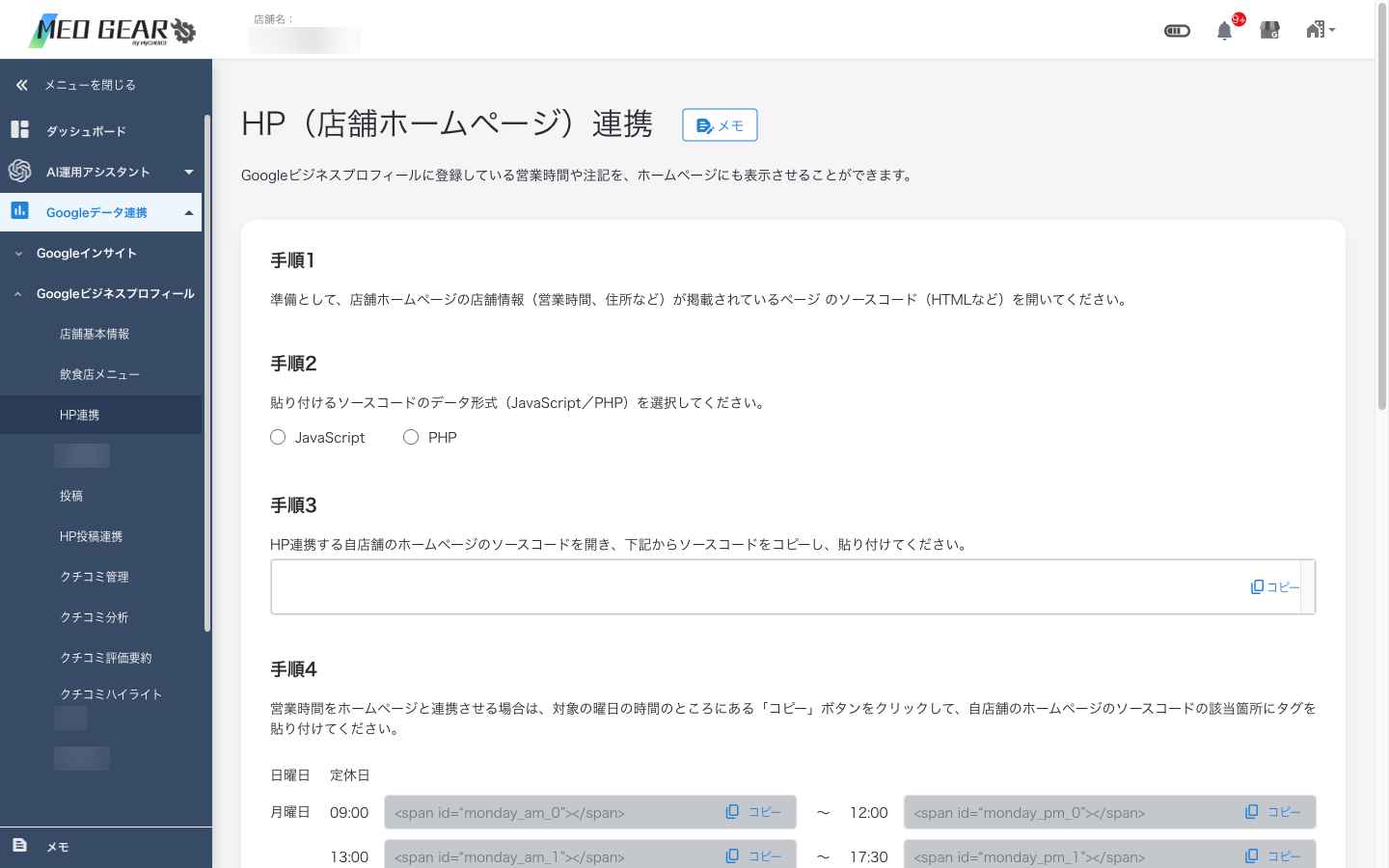
GBP に登録した営業時間・任意テキストを、自社ホームページに同期表示するためのソースコード生成機能です。
自社HPの店舗情報ページのソースコード (HTML) を開く
データ形式を選択
JavaScript または PHP
表示されたソースコードをコピー
HTML の
headタグ内に貼付。営業時間タグを貼付
各曜日の「コピー」ボタンからタグをコピーして該当箇所に貼付。
フリーテキストの登録・貼付
一行/複数行のテキストを登録 → コピーして HTML に貼付。
11-2. HP投稿連携
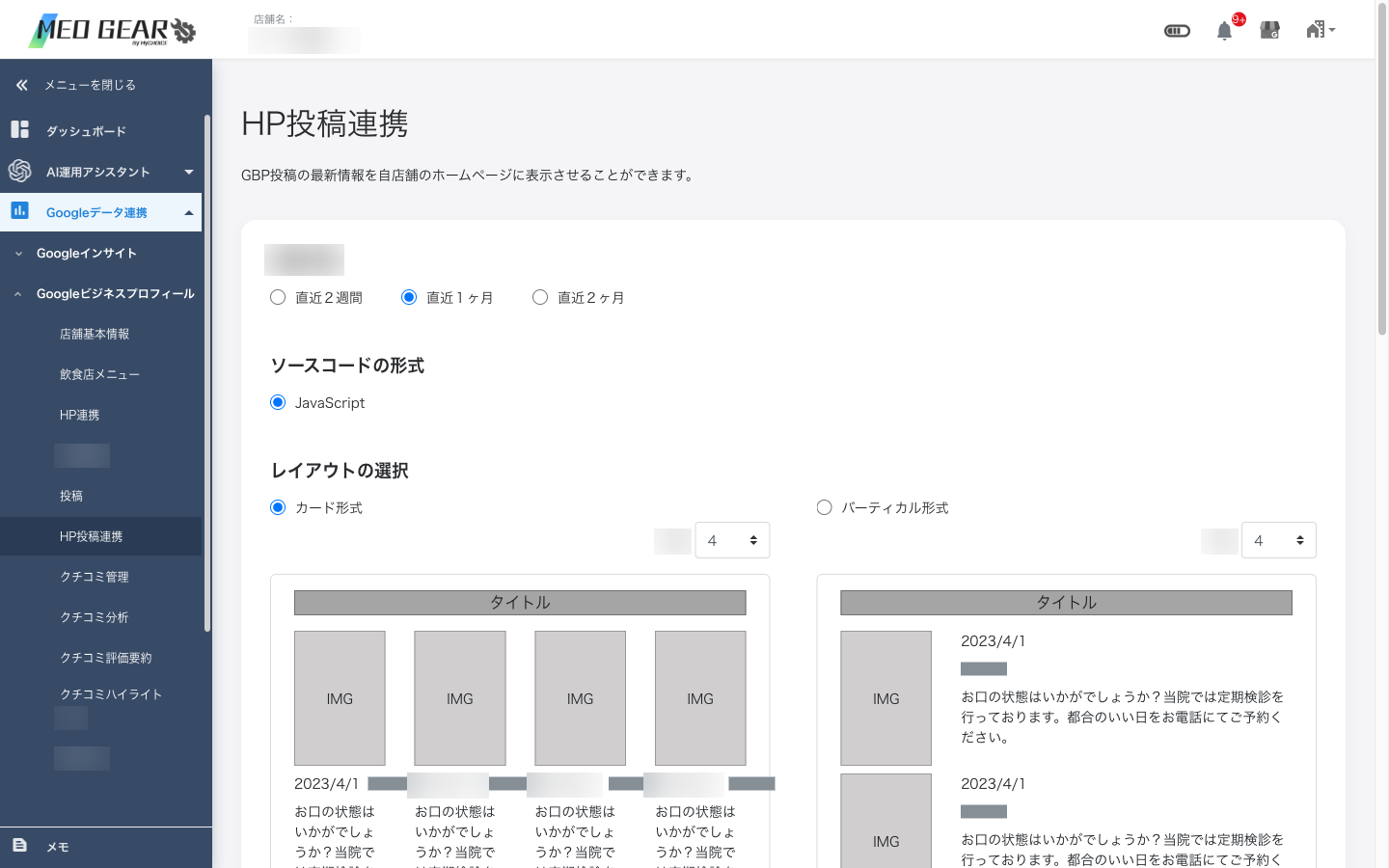
GBP 投稿の最新内容を HP に自動表示するソースコードを生成します。
設定項目
- 投稿対象期間: 直近 2週間 / 1ヶ月 / 2ヶ月
- ソースコード形式: JavaScript
- レイアウト: カード形式 (列数: 2〜5) / バーティカル形式 (行数: 2〜5)
- タイトル・本文・カテゴリのテキスト色・背景色・フォントサイズを調整
各設定を調整
プレビューで表示を確認
「コピー」でコードを取得
HP の body タグ内に貼付
11-3. 構造化データ作成
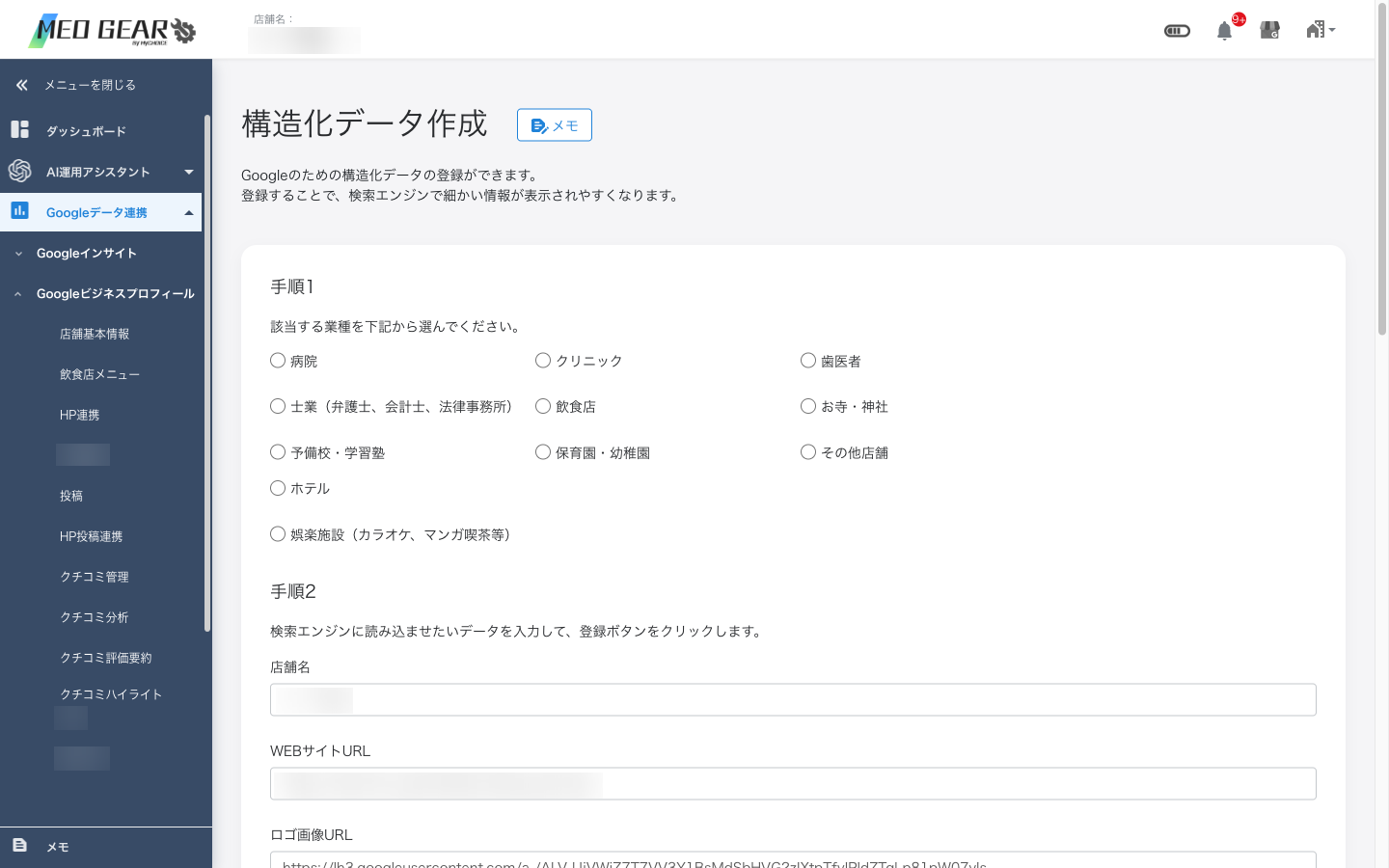
検索エンジン向けの構造化データ (schema.org 準拠の JSON-LD 等) を生成します。
業種を選択
病院・士業・クリニック・飲食店・歯医者・ホテル 等
必要事項を入力
店舗名・URL・ロゴURL・電話・営業時間・住所 等
「登録する」でコードを生成
HP の head タグ内に貼付 (3パターンから選択)
方法1: HTML に直接コードを貼付 / 方法2: 1行コードを貼付 / 方法3: JavaScript ファイルをアップロードしてリンク
11-4. 飲食店メニュー
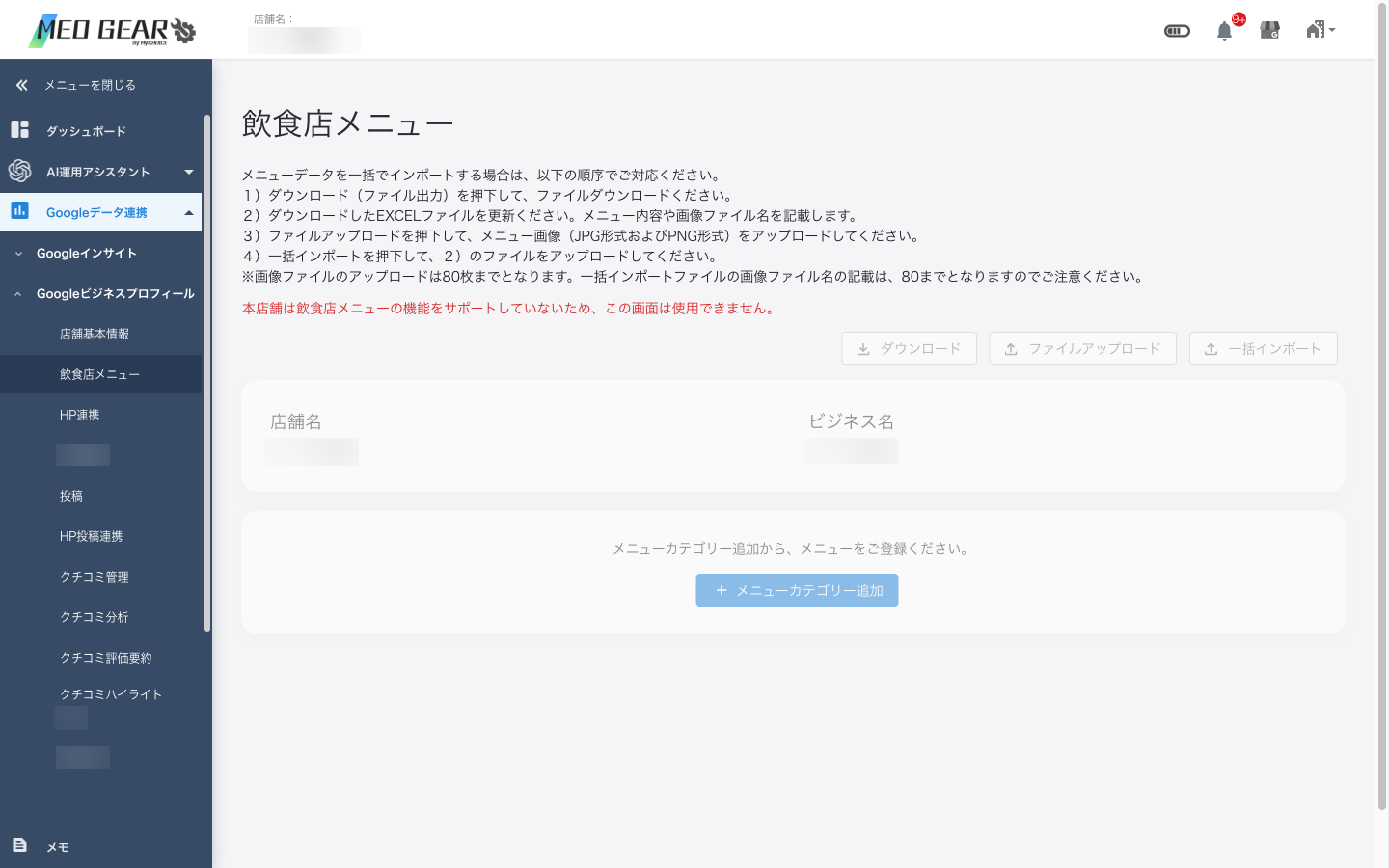
飲食業種のみ利用可能。GBP 用のメニューを登録します。
一括インポートの手順
「ダウンロード」で Excel テンプレートを出力
Excel にメニュー名・価格・説明・画像ファイル名を記入
「ファイルアップロード」でメニュー画像をアップロード
JPG・PNG形式、最大80枚。
「一括インポート」で Excel ファイルをアップロード
11-5. FAQ管理
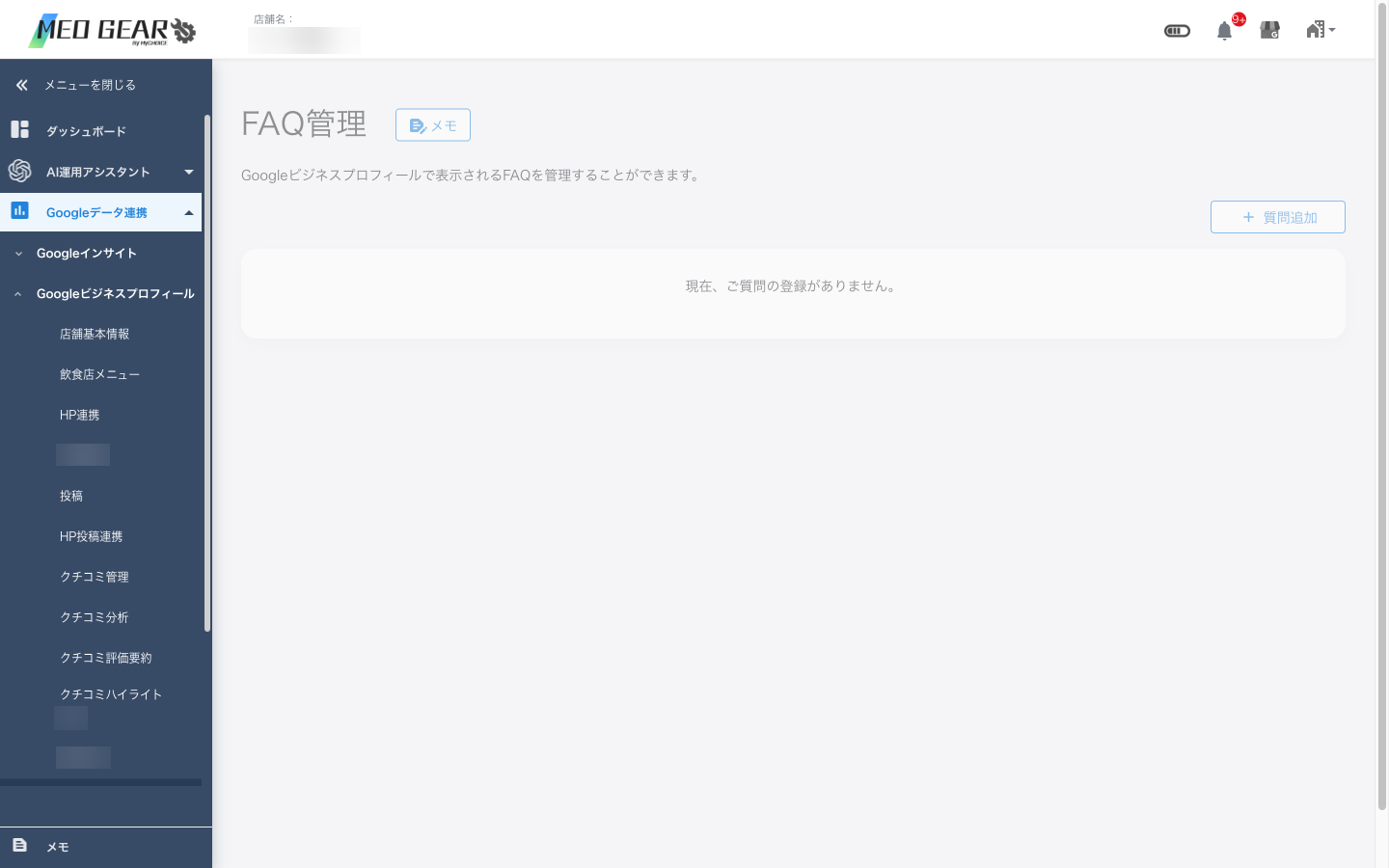
GBP に掲載するよくある質問を登録します。
「質問追加」をクリック
質問文と回答を入力
「登録する」をクリック
登録した内容は GBP に反映されます
11-X. HP連携を削除した場合の影響
HP連携機能を解除すると、連携先のホームページ上に埋め込んでいたウィジェット (クチコミ・営業時間・写真等) の表示・更新が停止します。
影響範囲
| 項目 | HP連携削除後の動作 |
|---|---|
| ウィジェット表示 | 「データ取得失敗」または空表示 |
| サイト管理者の作業 | 埋め込みコード自体を削除する必要あり |
| 過去データ | MEO GEAR 側には残るが、HPには反映されない |
| 再連携 | 新しい埋め込みコードを発行 → サイトに再貼り付け |
HP連携削除前に、サイト上のウィジェット埋め込み箇所をすべて把握しているか確認してください。複数ページに埋め込まれている場合、削除後にエラーが残ったままになります。
11-Y. フリー複数行入力欄の使い方
店舗情報の表示項目で、複数行に渡る自由記述を表示したい場合、「フリー複数行入力」欄を活用できます。
用途例
- 店舗のこだわり・特徴説明 (改行付き)
- アクセス情報 (最寄り駅・バス停の詳細)
- 営業日の特記事項 (祝日対応・年末年始等)
- キャンセルポリシー・予約条件
入力時の注意
- 改行は
Shift + Enterで挿入 - HTML タグは使用不可 (テキストとして表示される)
- 最大 1,500 文字 (改行含む)
- 絵文字は端末によって表示が異なるため要注意
11-Z. グループ解除した場合の影響
HP連携でグループ設定を行っている場合、グループを解除すると HP上の店舗表示・絞り込み機能が変化します。
解除前後の動作
| 項目 | グループあり | グループ解除後 |
|---|---|---|
| 店舗一覧表示 | グループ単位で絞り込み可 | 全店舗一括表示 |
| クチコミ表示 | グループ別集計 | 店舗ごとに個別表示 |
| 順位データ | グループ単位の平均値 | 店舗別の個別値のみ |
| 埋め込みコード | 影響なし (同じコードが使える) | 影響なし |
11-AA. 連携店舗を変更した場合の影響
HP連携で対象店舗を変更 (店舗ID差し替え) した場合、HP上の表示内容も新店舗のものに切り替わります。過去データは表示されません。
- クチコミ: 新店舗のクチコミに即時切り替え
- 営業時間・写真: 新店舗の情報に即時切り替え
- 過去のウィジェット表示履歴: 残らない
- 埋め込みコード: 同じコードが使えるが、店舗IDが変更された旨を内部チームに連絡推奨
11-AB. クチコミ評価要約機能
店舗に集まった Google クチコミの内容を AI が要約し、自社HPに掲載できる短文を自動生成します。SEO 観点での自然文の補強・キラーコンテンツの追加に有効です。
11-AB-1. 機能の概要
- 対象クチコミ: GBP 連携済みの店舗に投稿された Google クチコミ
- 要約の生成: 直近 N 件 (デフォルト 50 件) を解析し、ポジティブ要素を抽出した自然文を作成
- 表示形式: ヘッダー画像付きカード形式 / プレーンテキスト形式から選択
- 更新タイミング: 月 1 回自動再生成 (新しいクチコミが反映)
11-AB-2. 設定手順
「クチコミ評価要約」を開く
対象店舗を選択
「要約を生成」をクリック
生成には 30 秒〜数分かかります。
生成された要約を確認 → 必要に応じて編集
事実誤認や誇大表現は手動で削除してください。
「埋め込みコードを発行」 → HP に貼付
クリニック・サロン・健康食品取扱い等、薬機法・医療広告ガイドラインの対象業種は、AI 生成文を必ず管理者がレビューして公開してください。「治った」「効いた」等の効能効果を匂わせる表現は削除が必須です。
11-AC. グループでの構造化データ作成
複数店舗を展開している場合、グループ画面から店舗ごとの構造化データを一括生成できます。個店ごとに作業する必要がないため大規模チェーンに最適です。
11-AC-1. 一括生成の手順
グループ画面 →「構造化データ作成」
業種テンプレートを選択
全店舗共通の業種を指定。店舗ごとに異なる場合は個別生成を推奨。
Excel テンプレートをダウンロード
店舗ごとの URL・ロゴURL・追加属性を入力
「一括登録」 → 各店舗のコードが自動生成
店舗別の JSON-LD コードをダウンロードして HP に配置
11-AC-2. 個店生成との違い
| 項目 | 個店生成 | グループ一括生成 |
|---|---|---|
| 所要時間 | 店舗ごとに 5〜10 分 | 全店舗まとめて Excel 1 回 |
| 業種設定 | 店舗ごとに自由 | 全店舗共通のテンプレート |
| 差分管理 | 個別更新 | Excel 再アップロードで全店舗更新 |
| 推奨用途 | 異業種混在グループ | 同一業種チェーン |
11-AD. HP連携タグの設置場所
HP連携で発行されたタグは、貼り付ける場所が決まっています。誤った位置に貼ると表示されない・他の要素を壊す等のトラブルが発生します。
個店の場合
- 共通ソースコード:
<head>タグ内 (各ページ共通) - 営業時間タグ: 営業時間を表示したい
<body>内の該当箇所 - フリーテキストタグ: 表示したい本文位置
グループの場合
- 共通ソースコード: 全店舗ページの
<head>タグ内 - グループ識別タグ: 店舗ページごとの
<body>内の冒頭 - 個別店舗の変更: グループ連携後でも、店舗ごとに営業時間タグを差し替えて個別表示が可能
HP 連携設定後にブラウザのデベロッパーツール (F12) で要素を確認すると、タグが正しく読み込まれているかチェックできます。エラーがあればコンソールに表示されます。
11-AE. グループ連携後の店舗ごとの情報修正
HP連携をグループ単位で設定した後でも、特定の店舗だけ営業時間や説明文を変更できます。チェーン全体ではなく単店舗の事情 (改装中・特別営業等) に柔軟に対応できます。
グループ画面 → 該当店舗を選択
店舗詳細 → 「HP連携情報の編集」
営業時間・フリーテキストを店舗単位で上書き
「保存」 → HP 表示に反映 (最大 1 時間)