
STEP2: 店舗基本情報の編集
Name (店舗名)・Address (住所)・Phone (電話番号) の頭文字をとった呼び方です。この3つは Googleマップ・公式サイト・各種ポータルサイトで完全に一致させることが MEO の基本ルールです。表記がバラバラだと検索順位や信頼性に悪影響が出ます。
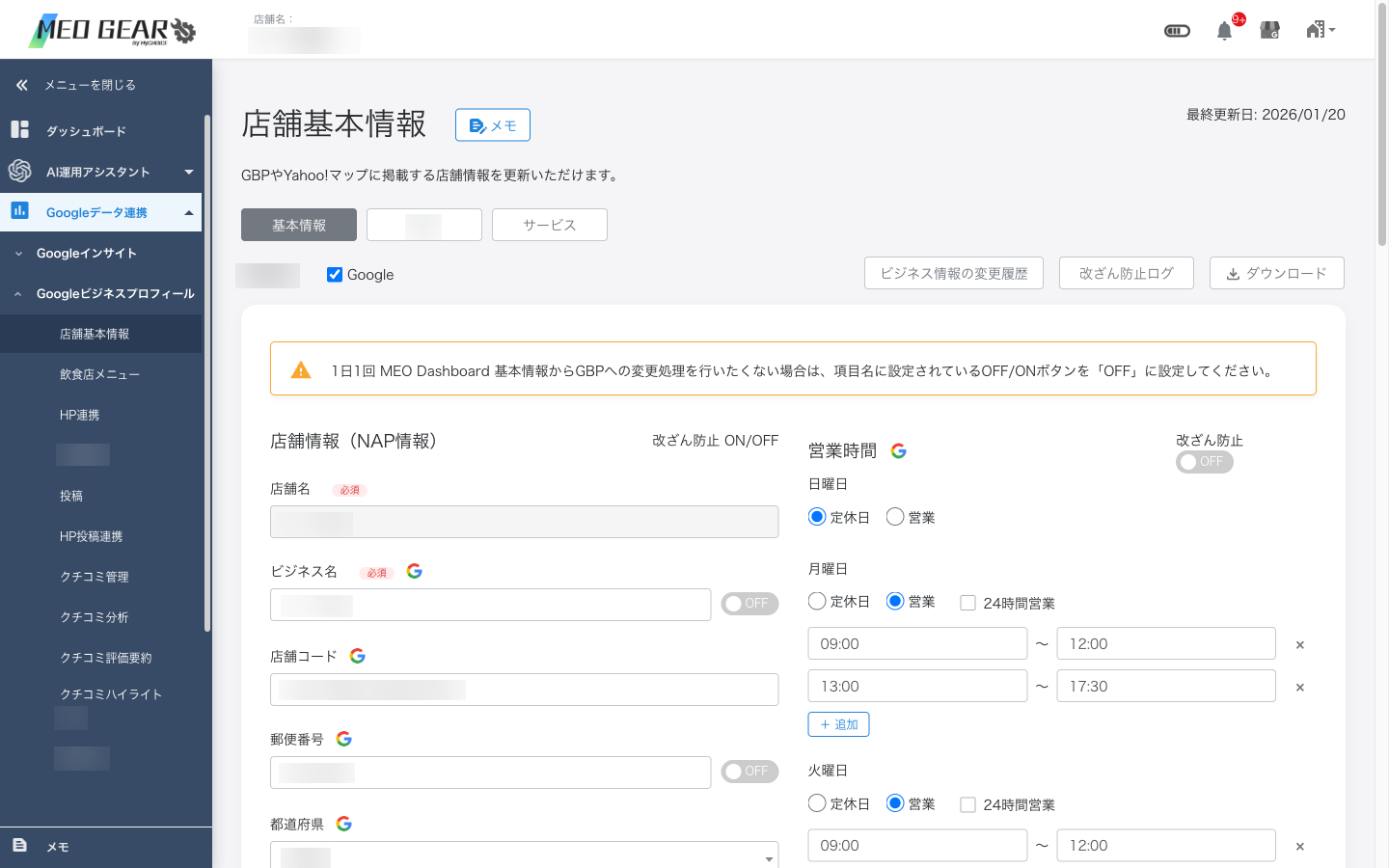
このページの内容
- 2-1. タブ構成
- 2-2. 基本情報タブの入力項目
- 2-3. 改ざん防止の設定
- 2-4. 営業時間の設定
- 2-5. 属性タブ
- 2-6. サービスタブ
- 2-7. 保存と反映タイミング
- 2-8. 特別営業時間の設定方法
- 2-9. 臨時休業の掲載方法
- 2-10. 営業ステータスの変更を予約する方法
- 2-11. ビジネス文章のAI翻訳機能
- 2-12. 宅配・受け取り連携
- 2-13. 改ざん防止ログ
- 2-X. 予約リンク (Reservation URL) の設定
- 2-Y. SNSプロフィールURLの登録
- 2-Z. テイクアウト・配達専用営業時間の設定
- 2-AA. 店舗基本情報の更新履歴
- 2-AB. メインカテゴリー・サブカテゴリーの選定
- 2-AC. サービス・商品の登録
- 2-AD. ホテル詳細の追加 (宿泊業のみ)
- 2-AE. 外国語での店舗名登録
- 2-AF. 閉業時の対応方法
- 2-AG. メモ機能 (店舗単位のフリーメモ)
2-1. タブ構成
| タブ | 内容 |
|---|---|
| 基本情報 | 店舗名・住所・電話・営業時間など |
| 属性 | Wi-Fi・駐車場・支払い方法など |
| サービス | 提供サービスの登録 |
| 更新媒体 | Google / Yahoo! ごとの更新設定 |
| ビジネス情報の変更履歴 | 変更ログ |
| 改ざん防止ログ | 自動修正ログ |
| ダウンロード | 基本情報の XLSX 出力 |
2-2. 基本情報タブの入力項目
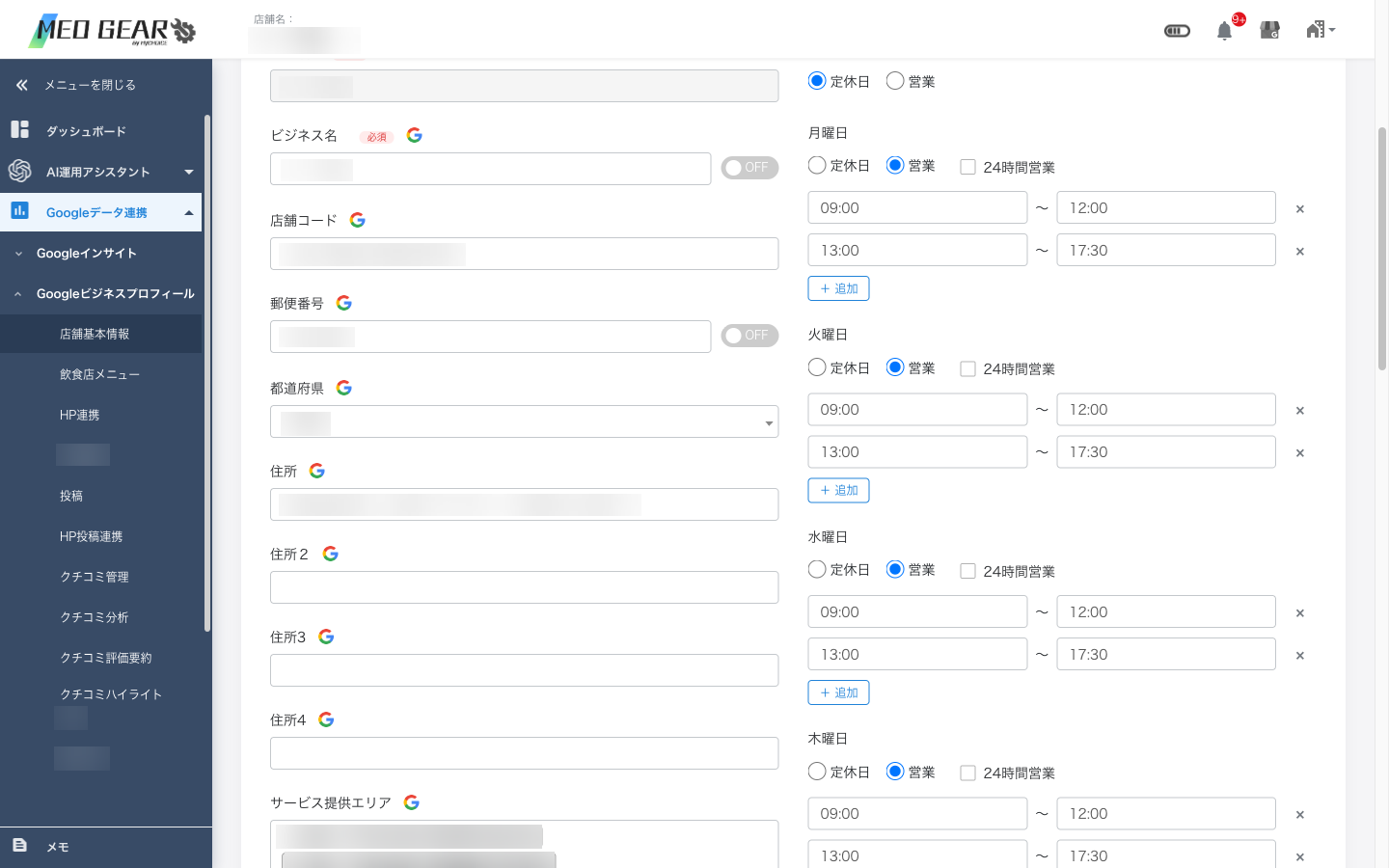
| 項目 | 必須 | 改ざん防止 | 説明 |
|---|---|---|---|
| 店舗名 / ビジネス名 | 必須 | ON/OFF | GBPに表示される名称 |
| 郵便番号 | ON/OFF | ||
| 都道府県 | プルダウン選択 | ||
| 住所1〜4 | 番地・建物名等 | ||
| サービス提供エリア | 複数地域追加可 | ||
| WEBサイトURL | ON/OFF | https:// から入力 | |
| SNSプロフィール | Facebook / Instagram / X等のURLを登録 | ||
| 電話番号1 | ON/OFF | メインの電話番号 | |
| 追加電話番号 | サブの電話番号 | ||
| 営業時間 | 曜日ごとに時刻指定 | ||
| ビジネス情報 | 店舗説明文 |
2-3. 改ざん防止の設定
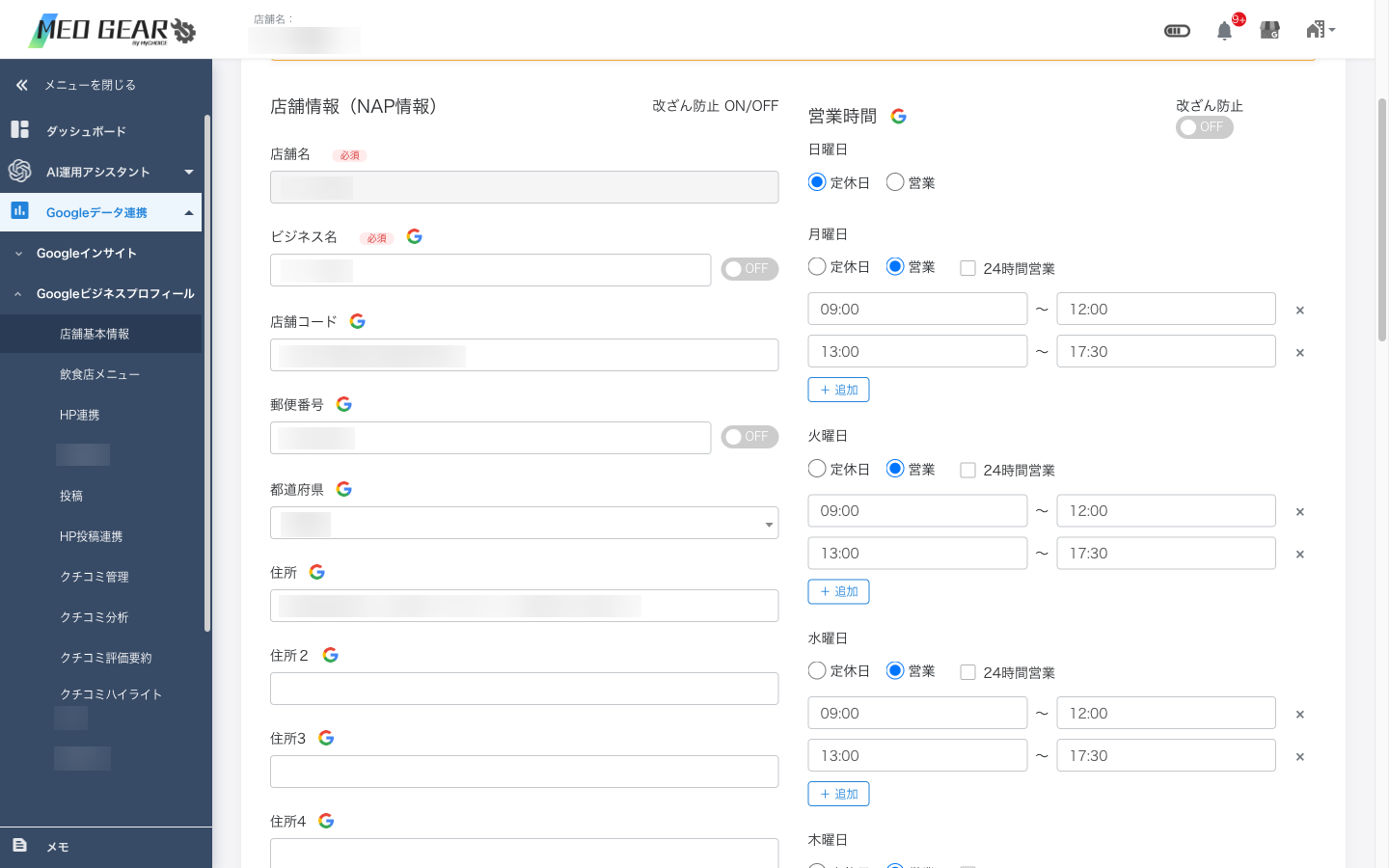
GBP上でユーザーや Google が情報を書き換えても、MEO GEAR の設定値に自動で戻す機能です。
「OFF」ボタンをクリック (スマホはタップ)
保護したい項目の右側にあるボタンをクリックします。
「ON」に切り替わる
これで改ざん防止が有効化されます。
1日1回の自動上書きが開始
以降は1日1回、GBP側を MEO GEAR の値で上書きします。
2-4. 営業時間の設定
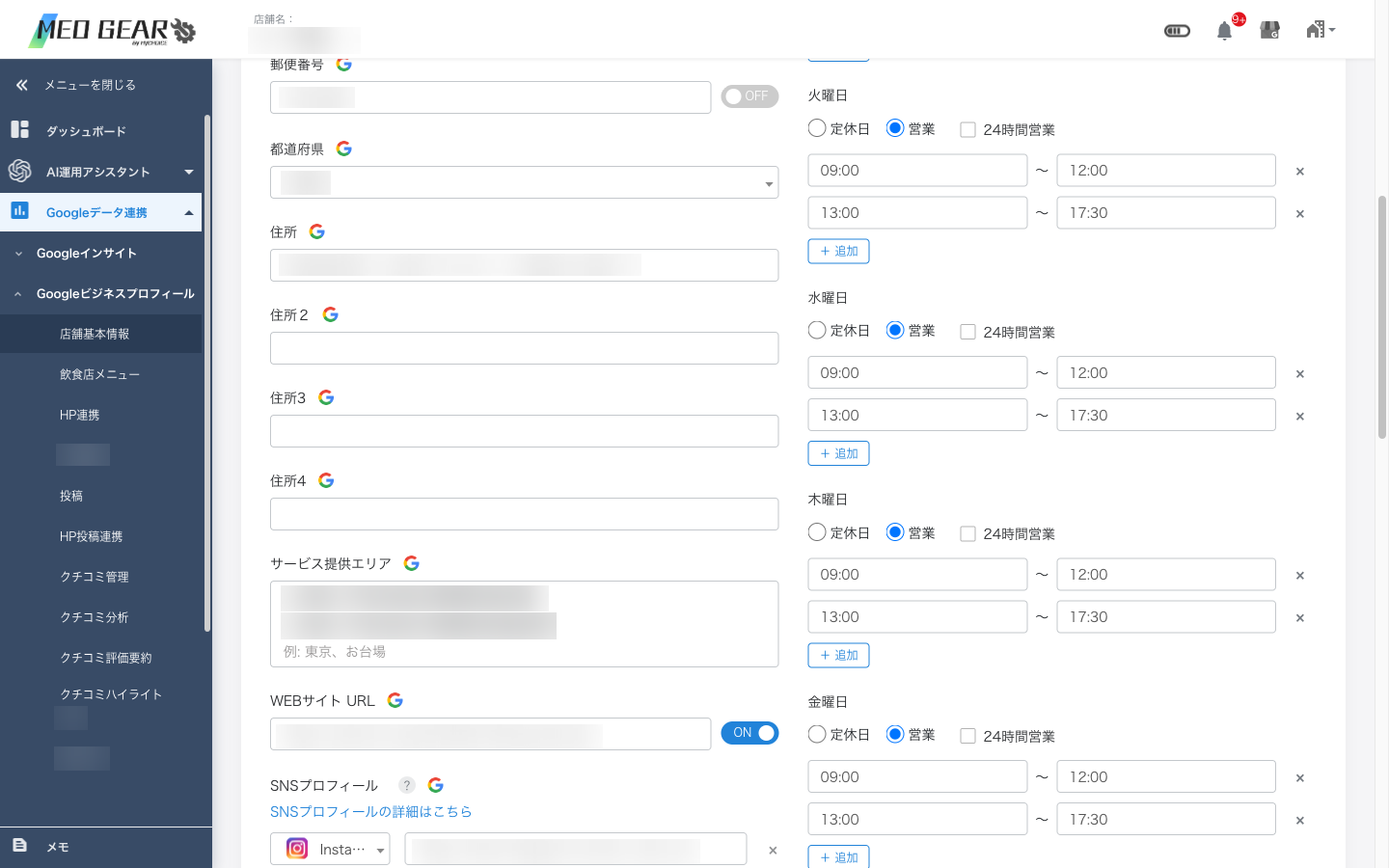
各曜日の時刻を入力
開始時刻・終了時刻を入力します。
定休日を設定
定休日の曜日は「定休日」にチェックします。
特別営業時間を設定 (任意)
祝日等の例外を「特別営業時間」で設定できます。
「保存する」をクリック (スマホはタップ)
画面下部の保存ボタンをクリックします。
2-5. 属性タブ
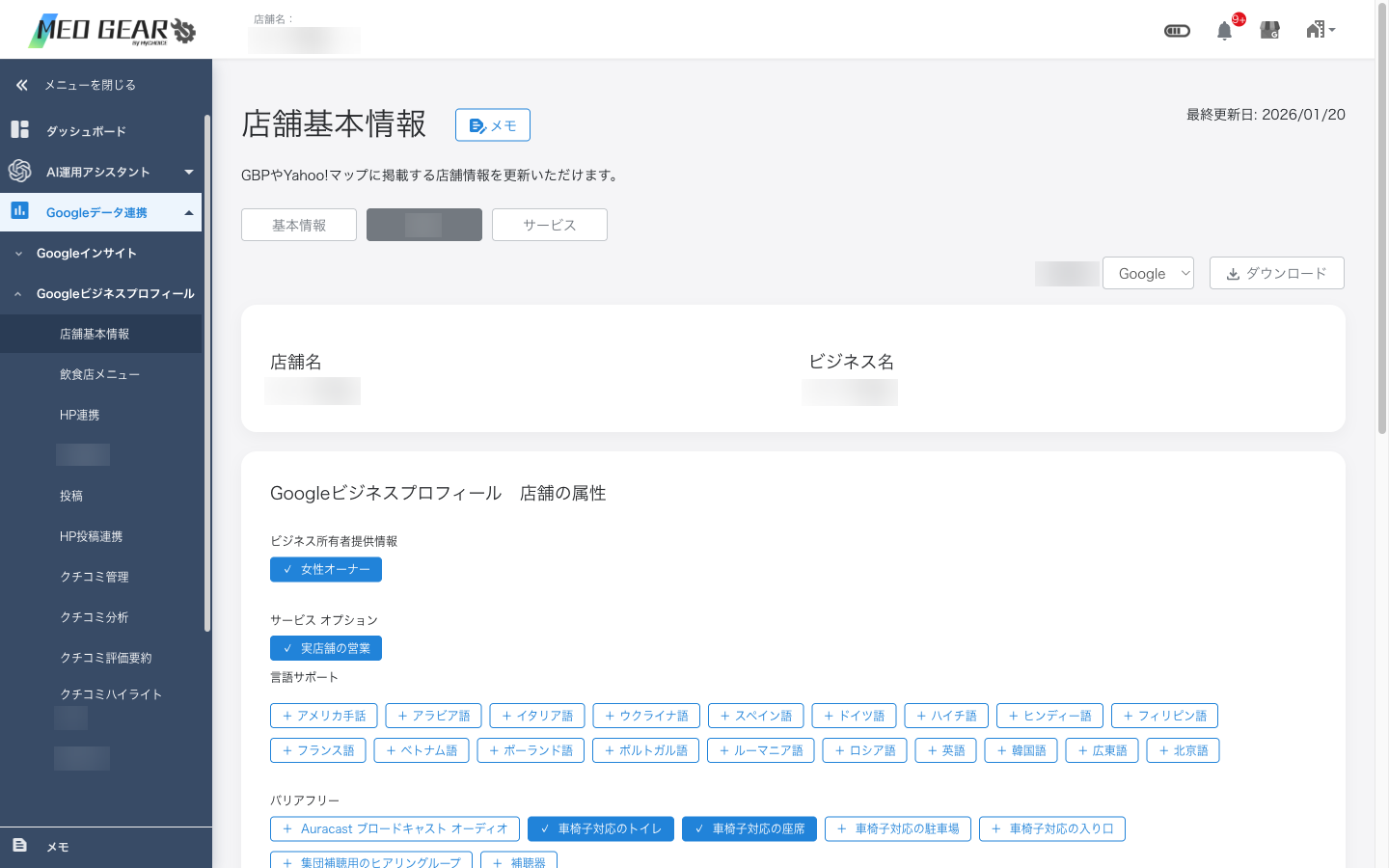
業種に応じて Google が用意する属性を有効化できます。
例 (医療機関の場合):
- オンライン診療の提供
- 車いす対応の入口
- 駐車場あり
- クレジットカード支払い可
2-6. サービスタブ
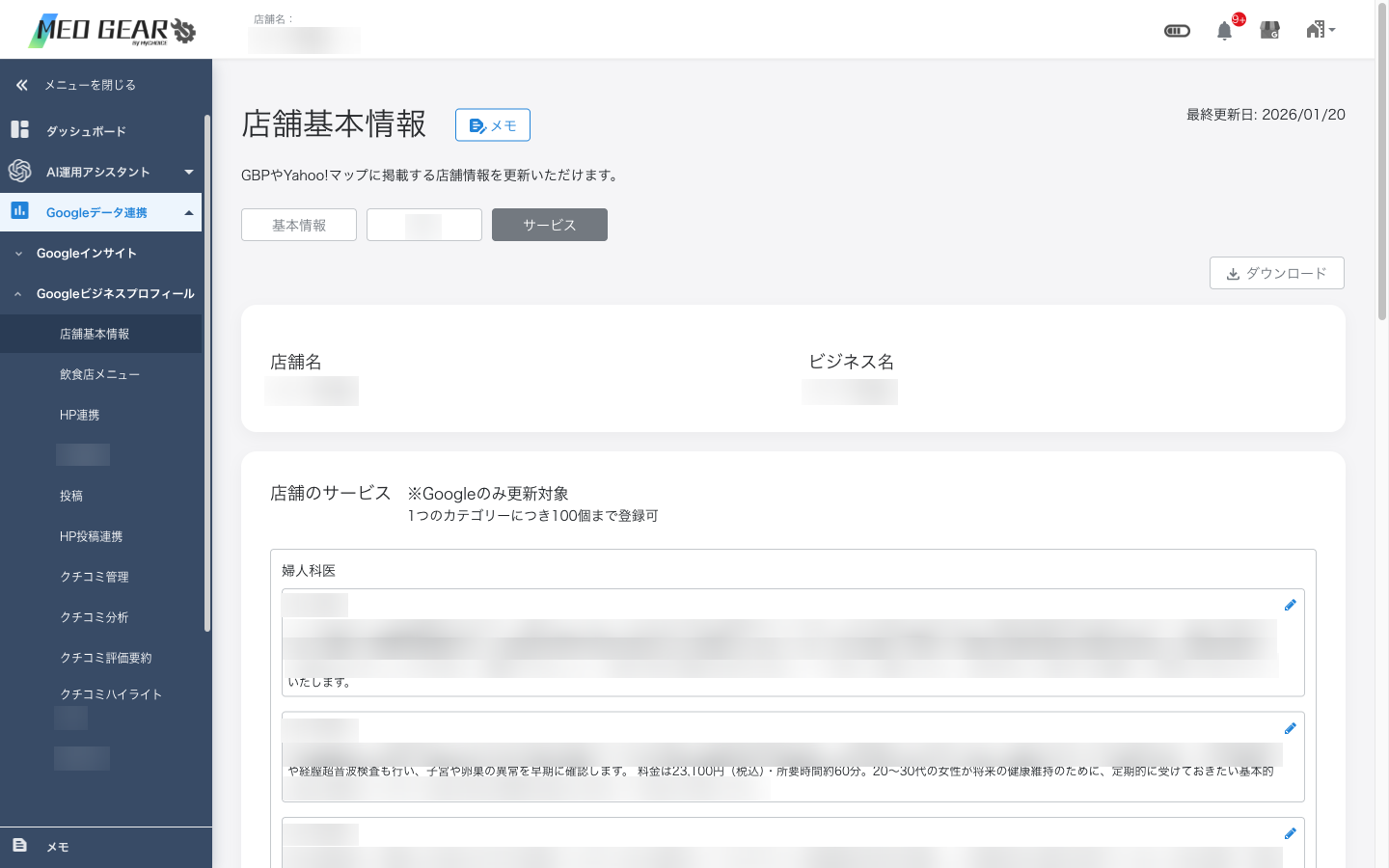
カテゴリを追加
「カテゴリを追加」でサービスカテゴリを作成 (例: 診療科目)。
個別サービスを追加
カテゴリ内に個別サービスを追加 (例: 内科・外科・婦人科)。
説明・価格を入力
必要に応じて説明・価格も入力可能です。
「保存する」をクリック (スマホはタップ)
登録完了。
2-7. 保存と反映タイミング
「保存する」ボタンをクリック
編集後、画面下部の保存ボタンをクリックします。
GBPへの反映は1日1回
1日1回の自動処理で反映されます (即時反映ではありません)。
2-8. 特別営業時間の設定方法
大型連休・年末年始・祝日など、通常の営業日・定休日と異なる時間帯を個別に登録できます。
店舗基本情報画面を開く
左メニュー「Googleデータ連携 → Googleビジネスプロフィール → 店舗基本情報」
「特別営業時間」セクションへ移動
営業時間の設定箇所の下部にあります。
臨時の定休日を設定する場合
日付を選択 → スライダーを「オン (青)」→ 時間入力は空白のまま
臨時の営業日を設定する場合
日付と時間を入力 → スライダーを「オン (青)」
「保存する」をクリック
登録完了
2-9. 臨時休業の掲載方法
7日間以上連続して休業する場合、または期間が不明な休業の場合は、特別営業時間ではなく「臨時休業」ステータスに変更します。
店舗基本情報画面下部の「営業ステータス」へ
「臨時休業」を選択 → 保存
GBP側の表示が「営業時間外」「臨時休業中」となります
2-10. 営業ステータスの変更を予約する方法
冬季休業・リニューアル等、事前に決まっている営業ステータス変更を予約できます。
店舗基本情報 → 営業ステータスセクション
下部の「臨時休業・閉業中・営業中」エリア
「予約更新」にチェック
「追加」 → ステータス・予約開始日・時刻を入力
「登録する」
設定日時に自動でステータス変更されます
2-11. ビジネス文章のAI翻訳機能
店舗基本情報の「ビジネス情報」(店舗紹介文) を、AIで複数言語に翻訳して GBP に登録できます。インバウンド対策にご活用ください。
- 個店・グループ両方で利用可能
- 翻訳対象言語を選択 → AI翻訳実行 → 確認後に登録
- 詳細は STEP19-8 インバウンド対策 もご参照ください
2-12. 宅配・受け取り連携
デリバリーや店頭受け取りに対応している店舗向けの設定です。GBP上で「テイクアウト・配達対応」属性として表示されます。
- 個店・グループ両方に対応
- テイクアウト/宅配サービスの専用営業時間を別途設定可能
2-13. 改ざん防止ログ
改ざん防止機能を有効化した店舗で、GBP側から不正な編集が試みられた場合のログを確認できます。MEO GEAR 側の登録値に強制的に戻った場合のレコードが残ります。
改ざん防止が働くタイミング
改ざん防止は、以下のタイミングで GBP 側の差分を検出し、MEO GEAR の登録値で自動上書きします。
- 定期チェック: 1日複数回 (バッチ処理)。GBP 側の現在値を取得し、ON にしている項目で差分があれば上書きします
💡 用語解説 — バッチ処理
「まとめて自動で行う処理」のことです。リアルタイム反映ではなく、決まった時間に裏側でまとめて実行されるため、操作直後ではなく数時間後に結果が反映される場合があります。
- 店舗基本情報の保存後: MEO GEAR 上で「保存する」を押した直後にも、GBP へ反映処理が走ります
- 連携復旧後: 連携エラーから再連携した直後にも差分チェックが入ります
改ざん防止が OFF の項目は、GBP 側で編集すると MEO GEAR には反映されません (MEO GEAR で再度編集すると上書きされます)。一方、改ざん防止が ON の項目は、GBP 側で編集しても次回バッチ処理時に MEO GEAR の値に戻されます。意図的に GBP 側のみで変更したい項目は OFF にしておく運用が安全です。
2-X. 予約リンク (Reservation URL) の設定
GBP では「予約」ボタンを表示できる店舗向けに、予約専用URLを設定できます。設定後、ナレッジパネルに「予約」ボタンが表示されるようになります (Google側が表示可否を判定)。
2-X-1. 設定手順
左メニュー → 店舗基本情報
「予約リンク」または「URL設定」
予約サイトのURLを入力
HTTPSで始まる完全URLを入力。リダイレクトURLは避ける
「予約タイプ」を選択
「来店予約」「テーブル予約」「サービス予約」「宿泊予約」
保存 → GBPに反映 (通常6〜24時間)
Googleが「予約ボタン」をナレッジパネルに表示するかは、業種・店舗ガイドライン・URLの信頼性などを総合判定します。設定しても表示されない場合があります (詳細は STEP18)。
2-Y. SNSプロフィールURLの登録
SNS連携機能とは別に、店舗基本情報の「SNS URL」欄に各SNSのプロフィールURLを登録すると、GBPに「ソーシャル」リンクが表示されることがあります (一部業種のみ)。
登録できるSNS
- Instagram:
https://www.instagram.com/【ユーザー名】/ - Facebook:
https://www.facebook.com/【ページID】/ - X (Twitter):
https://x.com/【ユーザー名】 - YouTube:
https://www.youtube.com/@【チャネル名】 - TikTok:
https://www.tiktok.com/@【ユーザー名】
STEP17のSNS連携は「投稿の相互反映」を行う機能。本欄は「リンク表示」のみで投稿連携は行わない。両方併用可。
2-Z. テイクアウト・配達専用営業時間の設定
テイクアウト・宅配対応の飲食店では、通常営業時間と「テイクアウト受付時間」「配達対応時間」を別に設定できます。
設定手順
店舗基本情報 → 「営業時間」セクション
「営業時間の種類」プルダウン
「テイクアウト」または「配達」を選択
各曜日の対応時間を入力
通常営業時間と重複可。テイクアウトは閉店30分前まで等の運用ルール反映
保存
2-AA. 店舗基本情報の更新履歴
店舗基本情報を編集すると、更新履歴 (誰がいつ何を変更したか) が自動記録されます。
更新履歴の確認方法
店舗基本情報画面 右上の「履歴」ボタン
変更日時・変更項目・変更前後の値・変更者が時系列で表示
過去版に戻したい場合は「この時点に戻す」
選択した時点の値で各項目を上書き (確認ダイアログあり)
更新履歴は過去2年間のレコードを保持。それ以前のレコードは段階的に削除されます。重要な変更は別途記録しておくことを推奨。
2-AB. メインカテゴリー・サブカテゴリーの選定
GBP のカテゴリーは、検索結果でどのキーワードに連動して表示されるかを決定する重要要素です。最大10件まで設定可能で、検索順位への影響が最も大きい項目の一つです。
2-AB-1. メインカテゴリー (1件・必須)
- 店舗の最も主要な業態を選択 (例: ラーメン店 → 「ラーメン店」、整骨院 → 「整骨院」)
- 変更すると順位・閲覧数に大きな影響。変更後は安定まで1〜2週間要する
- あいまいなカテゴリ (例: 「レストラン」) より具体的なカテゴリを優先
2-AB-2. サブカテゴリー (最大9件)
- 主要業態以外のサービス内容を補足 (例: ラーメン店 + 「居酒屋」「テイクアウト店」)
- サブカテゴリーはメインカテゴリーより影響度は小さいが、関連キーワードでの表示機会が増える
- 無関係なカテゴリ追加は逆効果 (Googleが業態を誤判定)
2-AB-3. カテゴリ選定の確認方法
競合店舗のカテゴリ調査
同業他社のGBPを開き「業種」欄を確認
Google検索で「{業種} {地名}」と検索
上位表示店舗のカテゴリと比較
不一致があれば追加検討
競合が使っていて自社で未設定のカテゴリがあれば追加候補
2-AC. サービス・商品の登録
GBP では「サービス (service)」「商品 (product)」「メニュー (menu)」を個別に登録できます。検索結果の絞り込み機能や、ナレッジパネルの「サービス」「商品」セクション表示に直結します。
2-AC-1. 「サービス」と「商品」の違い
| 項目 | サービス | 商品 |
|---|---|---|
| 該当業種 | 美容・整体・医療・修理・清掃 等 | 飲食・小売・物販 等 |
| 登録項目 | サービス名 / 価格 / 説明 / カテゴリ | 商品名 / 価格 / 説明 / 写真 / カテゴリ |
| 写真 | 原則不要 | 1商品1枚 (推奨) |
| 表示位置 | 「サービス」タブ | 「商品」タブ・ナレッジパネル |
| 登録上限 | 明確な上限なし | 明確な上限なし |
2-AC-2. メニュー登録 (飲食店)
飲食店専用の「メニュー」項目では、料理カテゴリ別に登録できます (前菜/メイン/デザート等)。商品登録より飲食店の検索仕様に最適化されています。
- カテゴリ別整理 → ユーザーがメニュー閲覧しやすい
- 価格・写真・説明を1メニューずつ登録
- 食べログ連携時、メニューも食べログ側に反映 (STEP16-10)
2-AC-3. サービス提供地域の設定 (出張・配達型)
来店型ではないビジネスは「サービス提供地域」を設定することで、エリア指定でのGBP表示が可能になります。
店舗基本情報 → 「サービス提供地域」
「地域を追加」
市区町村 / 都道府県 / 距離指定 (半径) で範囲を指定
例: 「世田谷区」「東京都」「自店舗から半径10km圏内」
最大20地域まで登録
保存 → GBP に「提供地域」として反映
2-AC-4. メニュー・サービス登録の重要性
メニュー・サービスを充実させると、以下の検索クエリに対応しやすくなります。
- 「{料理名} {地名}」「{施術名} {地名}」 → メニュー/サービス名が一致するとローカル検索で表示優先
- ナレッジパネルの「メニュー」「サービス」セクション → 来店動機の補強
- Google AI による業態判定 → 適切なカテゴリ自動補完
2-AD. ホテル詳細の追加 (宿泊業のみ)
業種が宿泊業 (ホテル・旅館・民宿) の場合、GBP では「ホテル詳細」専用の登録項目が追加表示されます。
登録可能な項目
- チェックイン / チェックアウト時間
- 客室数
- 客室タイプ (シングル/ダブル/和室等)
- 設備 (Wi-Fi/駐車場/レストラン等)
- サービス (ルームサービス/ランドリー等)
- 支払方法 (現金/カード/電子マネー)
- キャンセルポリシー
- ペット同伴可否
2-AE. 外国語での店舗名登録
多言語対応の店舗 (観光地・空港・ホテル等) では、店舗名を複数言語で登録できます。
2-AE-1. 多言語登録の手順
店舗基本情報 → 「店舗名」
「言語を追加」
英語/中国語/韓国語 等を選択 → 翻訳名を入力
保存
ユーザーの言語設定に応じて店舗名が切り替えて表示される
固有名詞は音訳 (例: 「ラーメン魂」→ "Ramen Damashii"、"魂" を意訳しない) を推奨。Google翻訳ベースの自動翻訳より、ネイティブによる訳を使うとブランド維持に効果的です。
2-AF. 閉業時の対応方法
店舗を閉業する場合、GBP上で「閉業」ステータスに変更します。完全削除ではなく「閉業」表示にすることで、クチコミ・写真・履歴は残ります。
2-AF-1. 閉業ステータスへの変更
店舗基本情報 → 画面右下「店舗ステータス」
「閉業」を選択
閉業日を入力
未来日でも遡及日でも入力可
「閉業として登録」 → GBPに反映 (6〜24時間)
2-AF-2. 閉業後のGBP表示
- マップ上のピンに「閉業」と表示
- 検索結果からは順次フェードアウト (即時非表示にはならない)
- クチコミ・写真は閲覧可能なまま残る
- 営業時間欄は「閉業」と表示
GBP の完全削除は Google 側で実施されるまで時間がかかります (数ヶ月〜数年)。「閉業」ステータス変更で十分な場合が多く、完全削除を急がない方が安全 (誤って同名で新規開業する場合、過去の悪評が残らないため)。
2-AG. メモ機能 (店舗単位のフリーメモ)
店舗ごとに自由記述のメモを残せる機能です。担当者間の引き継ぎ・運用上の注意事項・特別対応の記録に活用できます。
2-AG-1. メモの登録
店舗基本情報画面 → 右側「メモ」エリア
「メモ追加」
タイトル + 本文を入力
本文は最大2,000文字。改行・URL・絵文字対応
「保存」
2-AG-2. メモの活用例
- 担当者引き継ぎ: 過去のオーナー確認状況・GBP連携時の特殊事情
- 運用ルール: クチコミ返信時の方針・NG単語
- 外部システム情報: 関連POSのIDや顧客管理システムの参照
- クライアント要望: 「写真は週1回更新」「クチコミ4以上の返信のみ」等
- 注意事項: 「2年契約・解約時は3ヶ月前通知」等の契約情報
2-AG-3. メモの表示・編集権限
- 全権・編集権限を持つユーザーは閲覧・編集・削除可
- カスタム権限ユーザーは設定により閲覧のみ可
- メモの編集履歴 (誰がいつ変更したか) は自動記録
- GBP には反映されない (社内専用)