
STEP8: グループ機能
このページの内容
- 8-1. グループとは
- 8-2. 階層構造 (最大5階層)
- 8-3. グループの新規作成
- 8-4. グループ画面への切替・ログイン
- 8-5. グループ画面でできること一覧 (個店との比較)
- 8-6. 店舗基本情報の比較・一括編集
- 8-7. 写真管理 (グループ)
- 8-8. 一括投稿 (画面 / Excel)
- 8-9. クチコミ一括返信・自動返信・テンプレート
- 8-10. インサイト比較 (5種類)
- 8-11. HP連携 (グループ)
- 8-12. データダウンロード (グループ)
- 8-13. グループ画面では利用できない機能
- 8-14. グループの店舗追加・削除
- 8-15. グループ作成の一括登録 (Excel)
- 8-X. グルーピングした店舗の変更
- 8-Y. グループ管理画面での編集機能
- 8-Z. 各店舗の運用状況確認 (投稿数・写真枚数等)
8-1. グループとは
グループは、複数店舗を束ねて一括管理するための単位です。グループ画面に切り替えると、所属する全店舗に対して以下のような操作を 1回のオペレーション で実施できます。
代理店 (例: My Choice株式会社)
  └─ グループ (例: 医療機関グループ)
       ├─ 店舗A (クリニックA)
       ├─ 店舗B (クリニックB)
└─ 店舗C (クリニックC)- 店舗基本情報の一括編集 (全店舗共通の変更 / 店舗ごとに異なる変更を Excel で)
- 写真の一括追加・削除
- 投稿の一括配信 (画面一括 / Excel一括)
- クチコミの一括返信 + 自動返信
- インサイト・順位の横断比較
- HP連携用タグの一括生成
- 店舗別データの一括ダウンロード
8-2. 階層構造 (最大5階層)
グループは 最大5階層 までネストできます。地域・ブランド・業態などの軸でフォルダ階層を作り、権限範囲も階層単位で付与できます。
階層設計の例
第1階層: 全国 (例: My Choice 全店舗)
  └─ 第2階層: エリア (例: 関東エリア / 関西エリア)
       └─ 第3階層: 業態 (例: 関東_医療機関 / 関東_飲食店)
            └─ 第4階層: ブランド (例: 関東_医療_クリニックX)
                 └─ 第5階層: 細分グループ (例: 渋谷エリア)
階層を作る画面操作
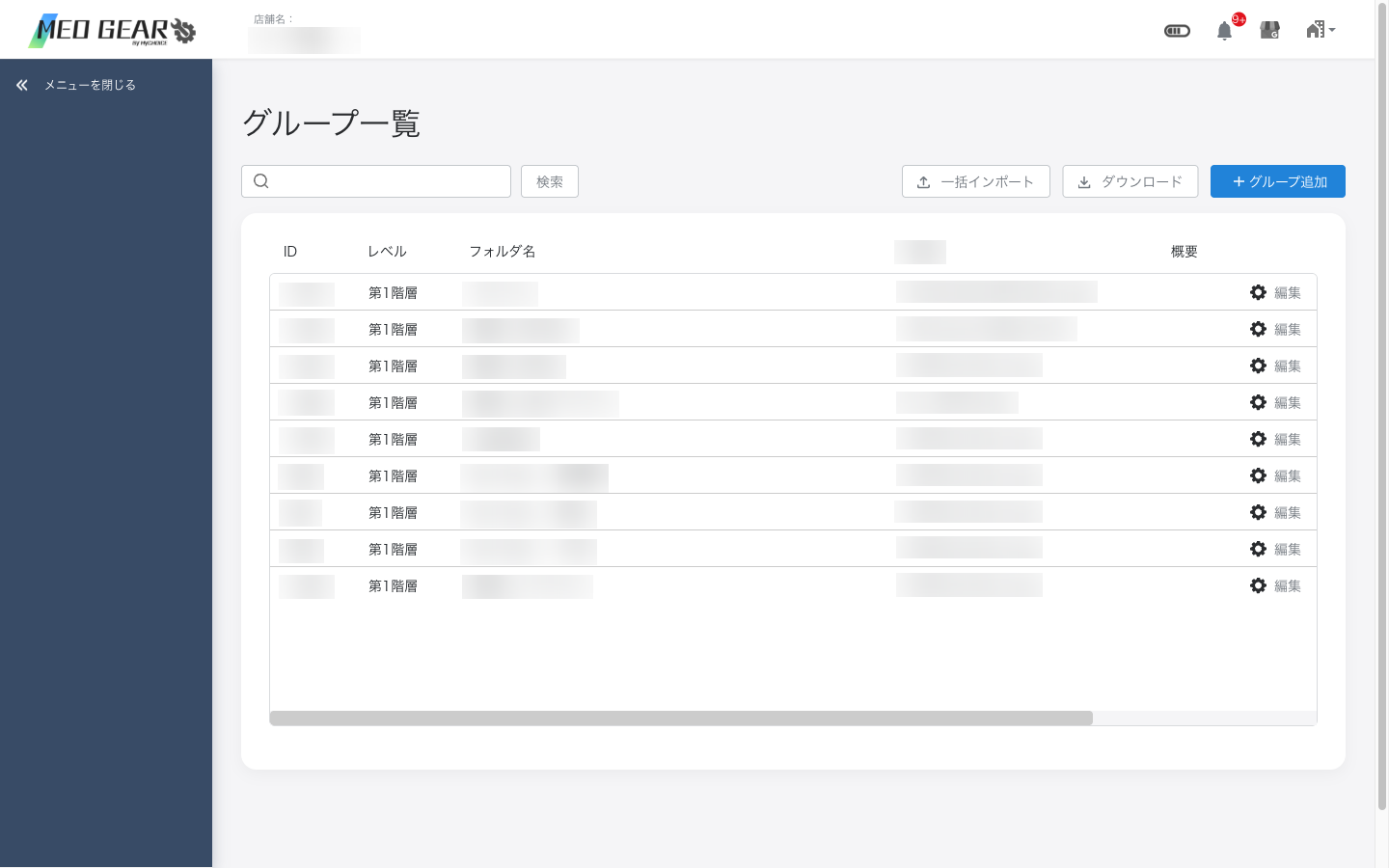
右上ビルマーク → 設定 → グループ一覧
対象フォルダの「⚙ (歯車マーク)」をクリック
編集・子フォルダ追加・表示順序・登録店舗・削除・店舗基本情報の6メニューが表示されます。
「子フォルダ追加」を選択
子グループを作成。親フォルダが現在のフォルダになっていることを確認
フォルダ名 (+ 任意で概要) を入力 → 登録する
表示順序の変更
同一階層のグループの並びは「表示順序」メニューからドラッグ&ドロップで変更可能です (グループ一覧画面の表示順に反映)。ヘッダーのグループ切替プルダウンの順序は別管理のため、こちらは並び替え対象外です。
8-3. グループの新規作成
「グループ追加」をクリック
フォルダ名を入力
MEO GEAR 全体で他社が登録済みの名称は登録不可のため、企業名やブランド名を含めた一意な名称にします。
親フォルダを選択 (任意)
階層構造を作る場合に指定。トップ階層に作る場合は空欄。
概要を入力 (任意)
「全店舗のフォルダ」「関東エリアの店舗のみ」など、グループの目的が一目で分かるメモを記入。
登録 → 続けて「登録店舗」を選択
店舗を追加
店舗名直接検索 / エリア絞り込み / 「全店舗選択」(配下全店を一括) のいずれかで対象店舗を選択 → 「>>」ボタンで「登録する店舗」枠に移動
登録する
作成完了。グループ一覧に店舗数が反映されます。
8-4. グループ画面への切替・ログイン
グループ専用の操作画面 (左メニューの構成・機能の挙動が個店と異なる) に切り替える方法です。
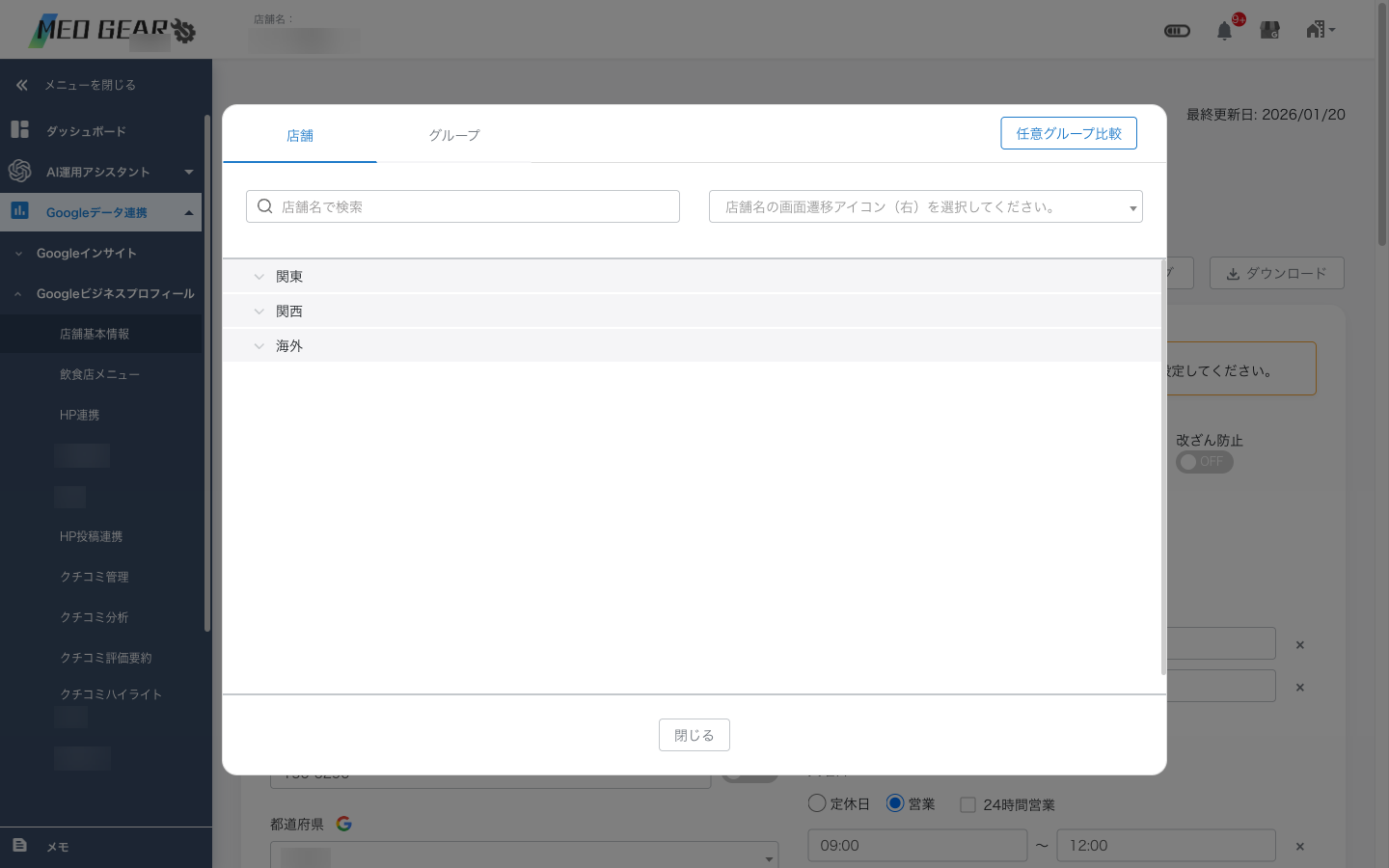
画面左上の「店舗名 / グループ名」をクリック
「グループ」タブを選択
対象のグループをプルダウンから選択
または検索ボックスにグループ名を入力
左サイドメニューがグループ用に切り替わる
個店メニューにはない「グループ一括編集」「クチコミ一括返信」「任意グループ比較」等が表示されます。
8-5. グループ画面でできること一覧 (個店との比較)
| 機能 | 個店 (店舗) | グループ | 備考 |
|---|---|---|---|
| 店舗基本情報の編集 | ○ 1店舗のみ | ○ 全店舗共通 or Excel一括 | 共通変更/個別変更の使い分け可 |
| 店舗基本情報の設定状況 (◯☓表) | ― | ○ | グループのみで横断確認可能 |
| 写真追加・削除 | ○ | ○ 画面一括 / Excel一括 | カテゴリ別・店舗別アップロード可 |
| 投稿作成 | ○ 1店舗 | ○ 画面一括 / Excel一括 | 店舗ごとに異なる内容も Excel で可 |
| クチコミ一括返信 | ― | ○ | Excel ダウンロード → 返信記入 → インポート |
| クチコミ自動返信 | ○ 店舗単位 | ○ グループ単位で一括 | テンプレートも共有可能 |
| クチコミAI返信アシスタント | ○ β版 | ○ | グループ版は Excel フローで利用 |
| インサイト確認 | ○ 1店舗 | ○ 全店舗合計 + 店舗別 | 業種別/都道府県別/任意グループ比較 |
| 順位レポート | ○ | ○ | 店舗別ダッシュボード |
| HP連携タグ生成 | ○ 1店舗 | ○ 一括 | グループタグ設置時の挙動に注意 |
| データダウンロード | ○ | ○ 店舗別 CSV | キーワード別 / インサイト |
| ワークフロー申請 | ○ | ○ 一括申請 | Excel一括 + 承認者選択 |
| レポート配信 | ○ | ○ グループ単位で予約 | 店舗別レポートを集約配信 |
| 競合分析 | ○ (店舗ページ限定) | ― | 店舗ページから操作 |
| FAQ管理 | ○ (店舗ページ限定) | ― | 店舗ページから操作 |
| AI運用アシスタント | ○ (店舗ページ限定) | ― | 店舗ページから操作 |
| クーポン管理 | ○ | ― | 来店測定機能のため店舗単位 |
8-6. 店舗基本情報の比較・一括編集
8-6-1. 設定状況の◯☓一覧
グループ画面の「店舗基本情報」を開くと、配下店舗ごとに各項目の設定状況が一覧表示されます。「◯」は設定済み、「☓」は未設定で、店舗間のデータ充実度を一目で比較できます。
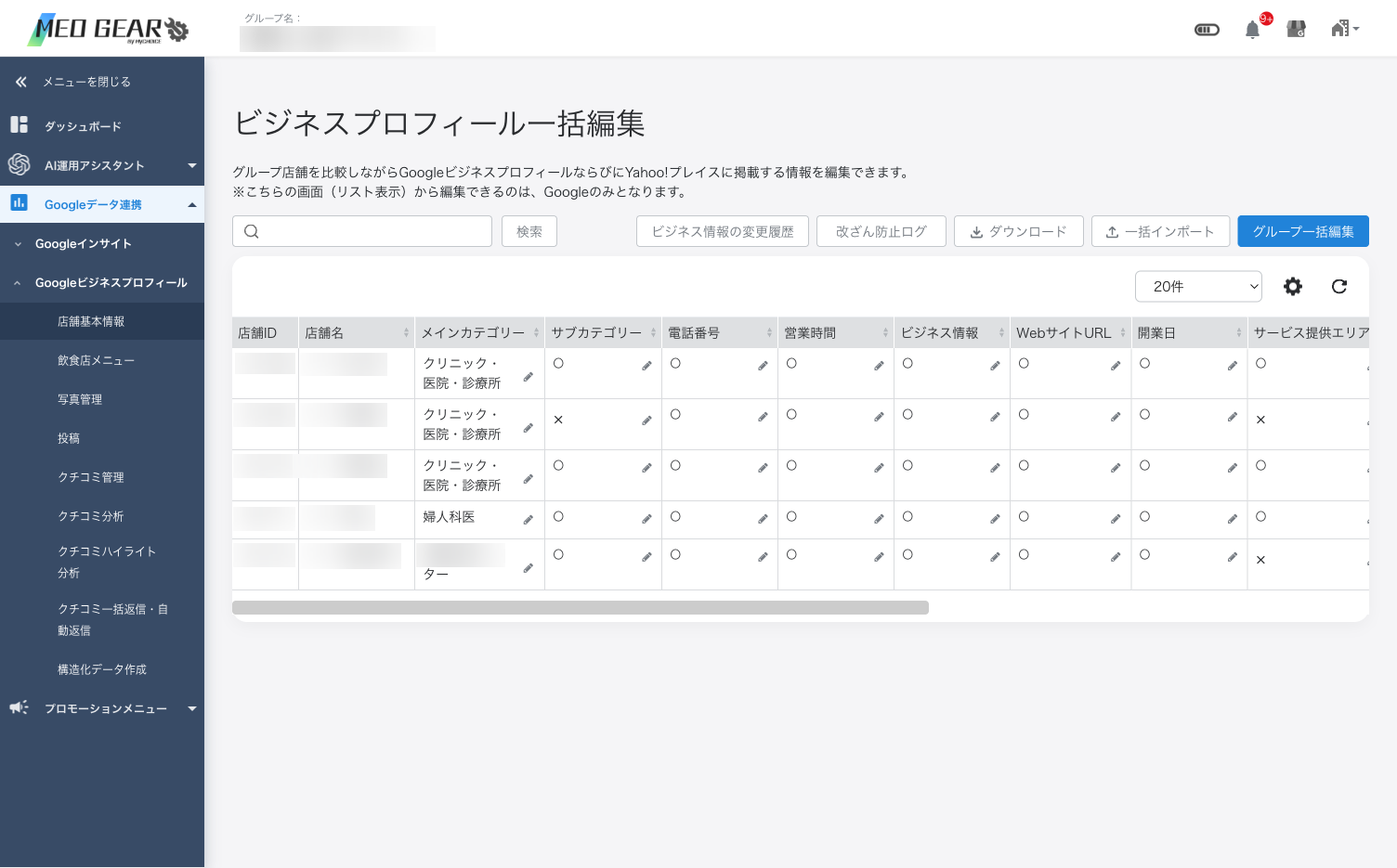
- 未設定 (☓) の店舗を特定して優先的に整備する運用に活用
- 各項目の右上「鉛筆マーク」をクリックすると、その項目のみ編集画面に移動 (個別編集)
- 画面右上の「グループ一括編集」「ダウンロード」「一括インポート」「改ざん防止ログ」「ビジネス情報の変更履歴」ボタンから、各操作にアクセス可能
8-6-2. 全店舗共通の一括編集 (画面)
グループ配下の全店舗に同じ内容を一括反映する方法です。
グループ画面の「店舗基本情報」を開く
右上「グループ一括編集」をクリック
変更したい項目のみ入力
編集可能な項目: メインカテゴリ / サイトURL / ビジネス情報 / 属性 / サービス追加 / 営業時間 / 特別営業時間 / 臨時休業・閉業中・営業中
ページ下部の「登録」をクリック
8-6-3. 店舗ごとに異なる値を Excel で一括編集
店舗ごとに異なる値をまとめて更新する場合は Excel テンプレートを使用します。
「店舗基本情報」画面右上「ダウンロード」 → 「グループ一括登録テンプレート」
「ダウンロード・インポート処理管理」画面から Excel を保存
Excel を開く
「(Google) 店舗基本情報」「(Yahoo!) 店舗基本情報」の2シート構成です。
E列「更新媒体」を選択
「Google」「Yahoo!」「Google, Yahoo!」のいずれかを設定
各店舗の行に変更値を入力
変更しない行・列はそのままで OK
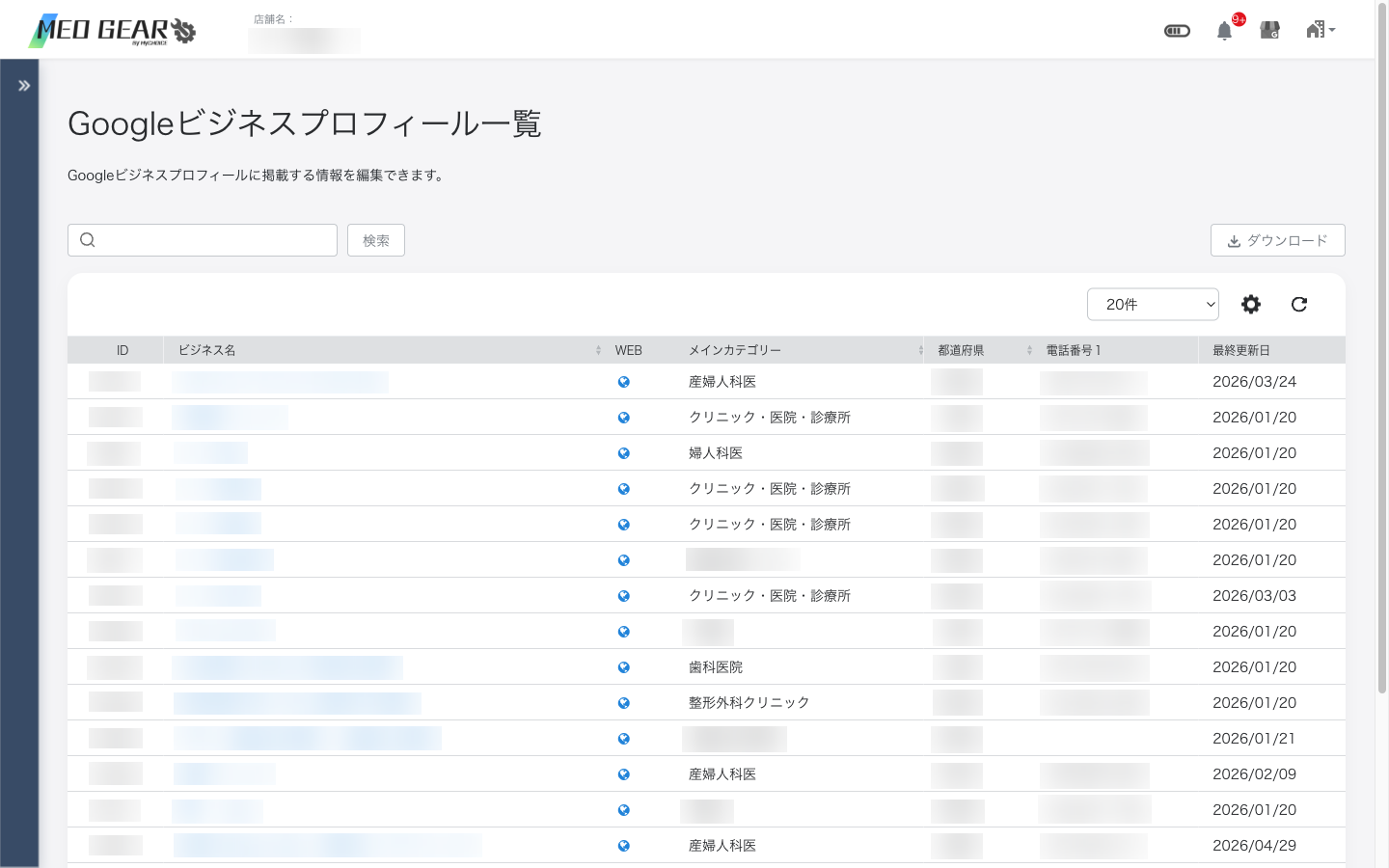
保存 → MEO GEAR 上の「一括インポート」で Excel をアップロード
8-7. 写真管理 (グループ)
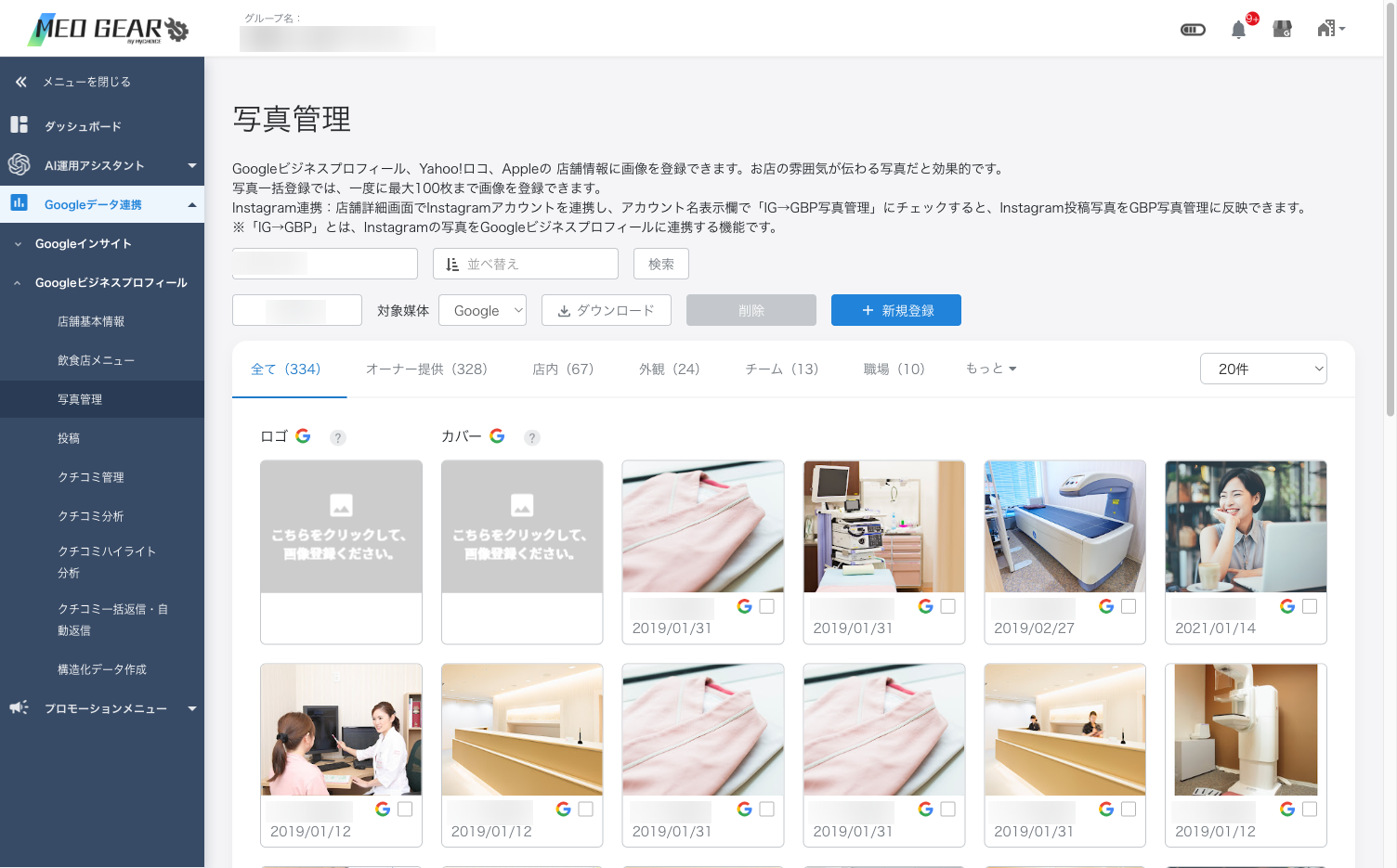
8-7-1. 画面から登録 (全店舗共通 or 店舗指定)
左メニュー「Googleデータ連携 → Googleビジネスプロフィール → 写真管理」
「+新規登録」 → 「画面で登録」
写真カテゴリーを選択
メインカテゴリーによっては選択できない写真カテゴリーがあるため、エラー時は別カテゴリーを選択
対象店舗を選択
全店舗へ同じ写真を登録する場合は「対象店舗すべてチェック」
画像をアップロード
ファイル選択またはドラッグ&ドロップ。複数枚同時登録可。推奨サイズは STEP3 写真管理 を参照
プレビュー確認 → 「保存する」
8-7-2. 写真一括登録 (店舗ごとに異なる写真)
店舗ごとに違う写真をまとめてアップロードする場合は、写真一括登録機能 (Excel + 画像ファイル) を使用します。事前に画像を所定のファイル名で揃え、Excel テンプレートで「店舗ID × 画像ファイル名」のマッピングを記入してインポートします。
8-7-3. 写真の削除 (グループ)
「写真管理」 → 「オーナー提供」タブ
削除対象の写真の「・・・」をクリック → 「削除」
複数枚の場合は写真の右下チェックボックスで一括選択
確認ダイアログで「削除」
8-8. 一括投稿 (画面 / Excel)
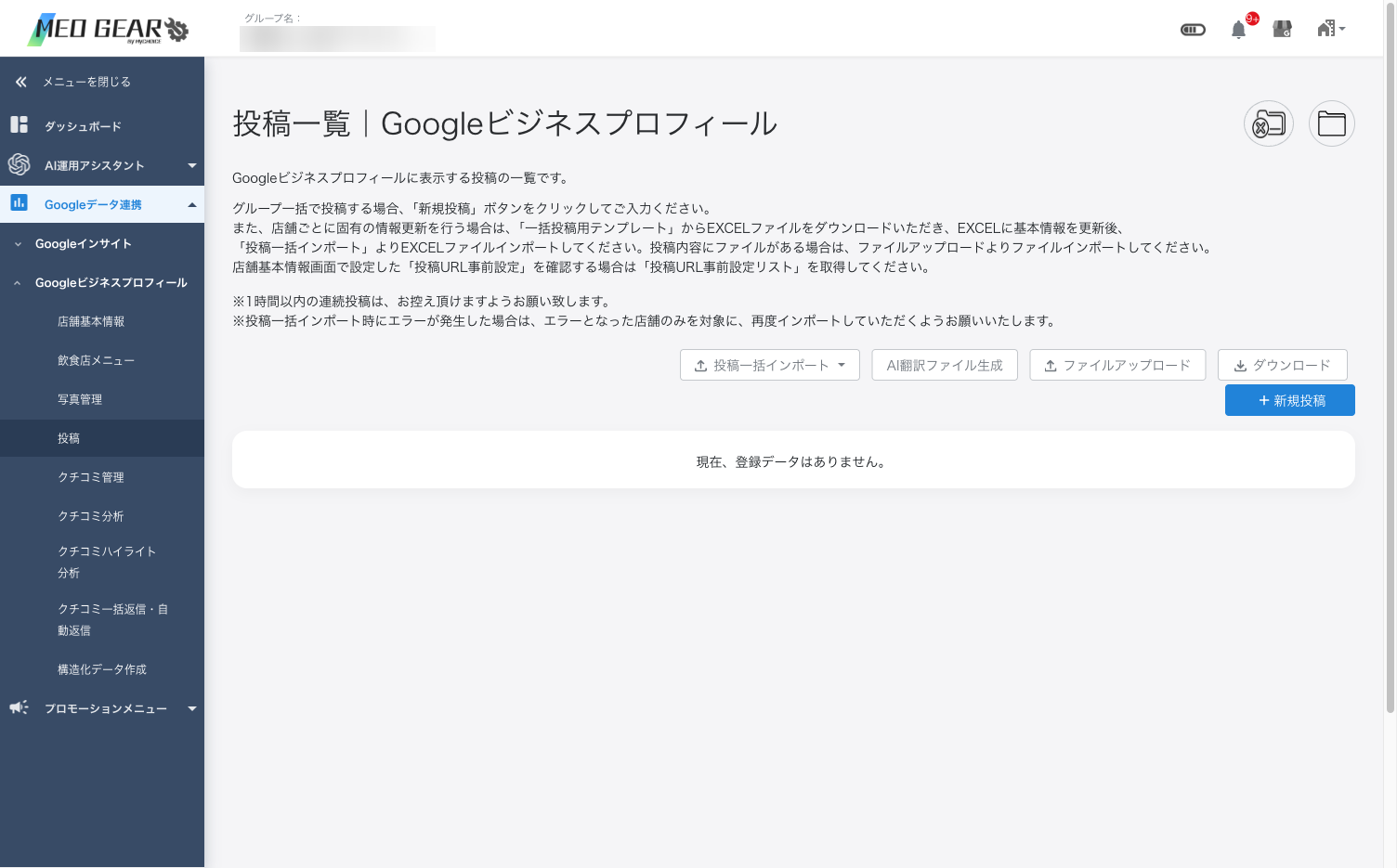
8-8-1. 画面から一括投稿 (全店舗共通の内容)
全店舗に同じ投稿を一斉配信する場合の手順です。
グループ画面 → 左メニュー「Googleビジネスプロフィール → 投稿」
「新規投稿」をクリック
媒体を選択
Google は必須・デフォルト ON。Yahoo!/SNS連携済みであれば追加選択可
投稿タイプを選択
最新情報 / 特典 / イベント / COVID-19最新情報。タイトル・本文・画像・期間・ボタン・ハッシュタグなどを入力
「投稿先店舗」で対象店舗を選択
全店舗共通の場合は「すべて選択」
「登録する」
8-8-2. Excel で店舗別に内容違いの一括投稿
店舗ごとにタイトル・URL・画像が異なる場合は Excel テンプレートで一括投稿できます。
事前準備: 投稿に使う画像をアップロード
「投稿」画面の「ファイルアップロード」 → 「画像ライブラリ」に登録
「ダウンロード」 → 「一括投稿用テンプレート」を取得
Excel の8行目以降に各行を入力
主な必須項目:
- A列 店舗ID / B列 店舗名 (テンプレート出力値をそのまま使用)
- C列 投稿タイプ (最新情報 / 特典 / イベント)
- D列 下書き保存 (○=下書き、空欄=しない)
- E列 即時投稿 (○=即時投稿)
- F列 予約投稿日 / G列 予約投稿時間 (予約する場合)
- 本文・画像ファイル名・ボタンURL・ハッシュタグ等
保存 → 「一括インポート」で Excel をアップロード
8-9. クチコミ一括返信・自動返信・テンプレート
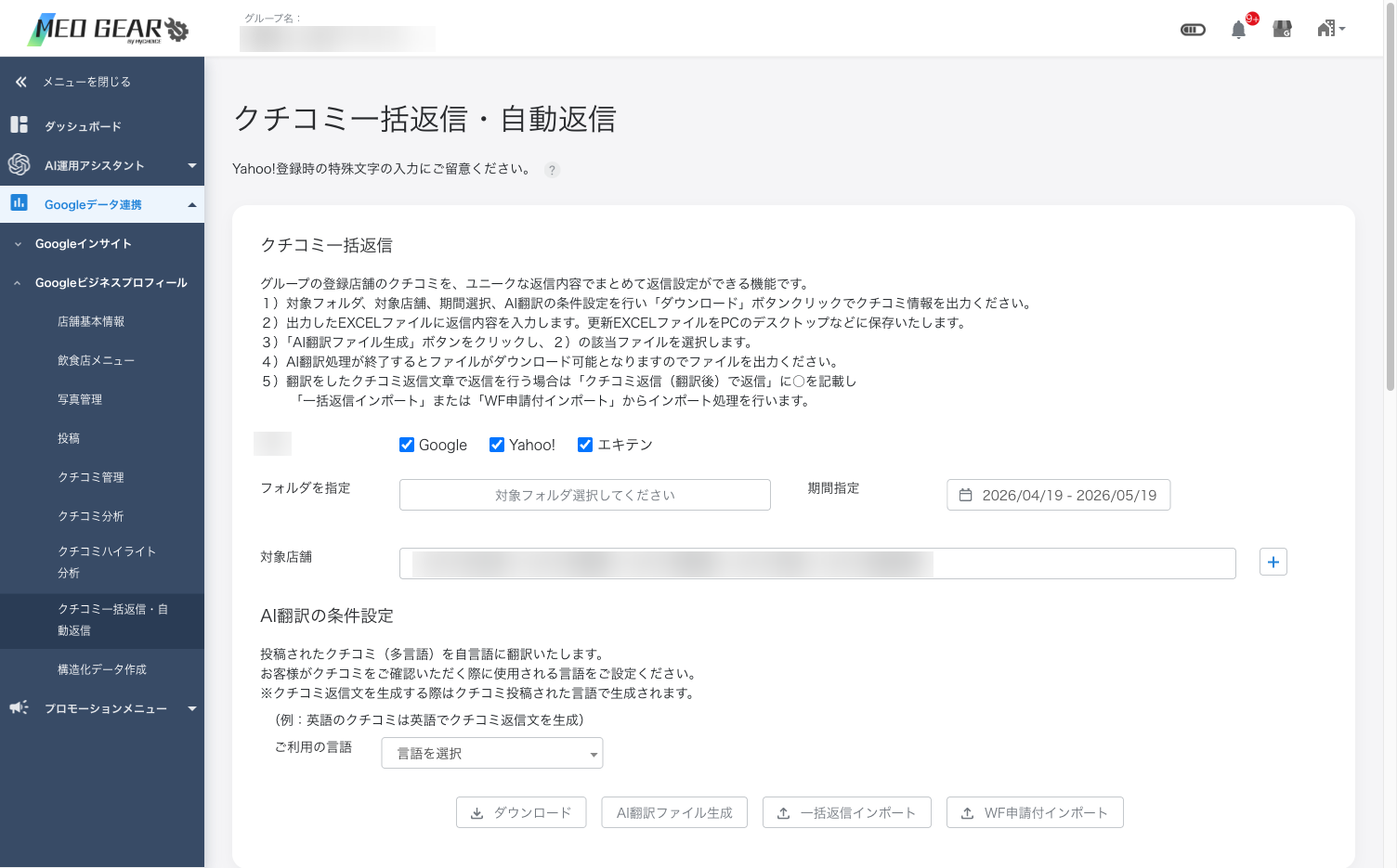
8-9-1. クチコミ一括返信 (Excel フロー)
未返信のクチコミに対し、Excel で一気に返信文を書いて反映する方法です。
グループ画面 → 「クチコミ一括返信・自動返信」
「クチコミ一括返信」セクションを開く
フォルダ / 期間 / 媒体 (Google・Yahoo!・エキテン等) を設定 → 「ダウンロード」
Excel の主要列を確認
- B列 店舗名 / I列〜K列 投稿者名・★数・コメント
- R列 媒体 / S列 返信ステータス (済 / 未)
- T列 返信内容 (記入欄)
未返信 (S列「未」) のみフィルタ → T列に返信文を入力
保存 → MEO GEAR で「一括返信インポート」 → Excel アップロード
インポート完了で即時返信。媒体側の処理状況により反映まで数分かかる場合あり
8-9-2. クチコミAI返信アシスタント (グループ)
未返信のクチコミに対し、AI に返信文を自動生成させ、確認・調整してから一括反映する流れです。
「クチコミAI返信アシスタント」 → フォルダ / 期間 / 媒体を設定
「AI返信文章ダウンロード」をクリック
Excel の T列に AI 生成済みの返信文が入った状態でダウンロード
返信文を内容確認・必要に応じて編集
「一括返信インポート」 → アップロード
8-9-3. クチコミ自動返信の設定
条件 (星の数・コメント有無・感情) に合致するクチコミに、事前登録した文章で自動返信する設定です。
「クチコミ自動返信」セクション → 「ダウンロード」でテンプレート取得
Excel に条件と返信内容を記入
- 投稿パターン名 (例: 「星5_お礼」「星1_謝罪」など管理用ラベル)
- 感情分析評価 (ポジティブ / ネガティブ / 普通 / 混成 / すべて)
- 評価点 (1〜5)
- コメントの有無
- 返信内容
- 自動返信フラグ: 「○」で有効化、「✕」でテンプレート保存のみ (手動返信用)
「自動返信一括インポート」 → Excel アップロード
8-10. インサイト比較 (5種類)
グループ画面では、配下店舗のインサイトを複数の切り口で比較できます。
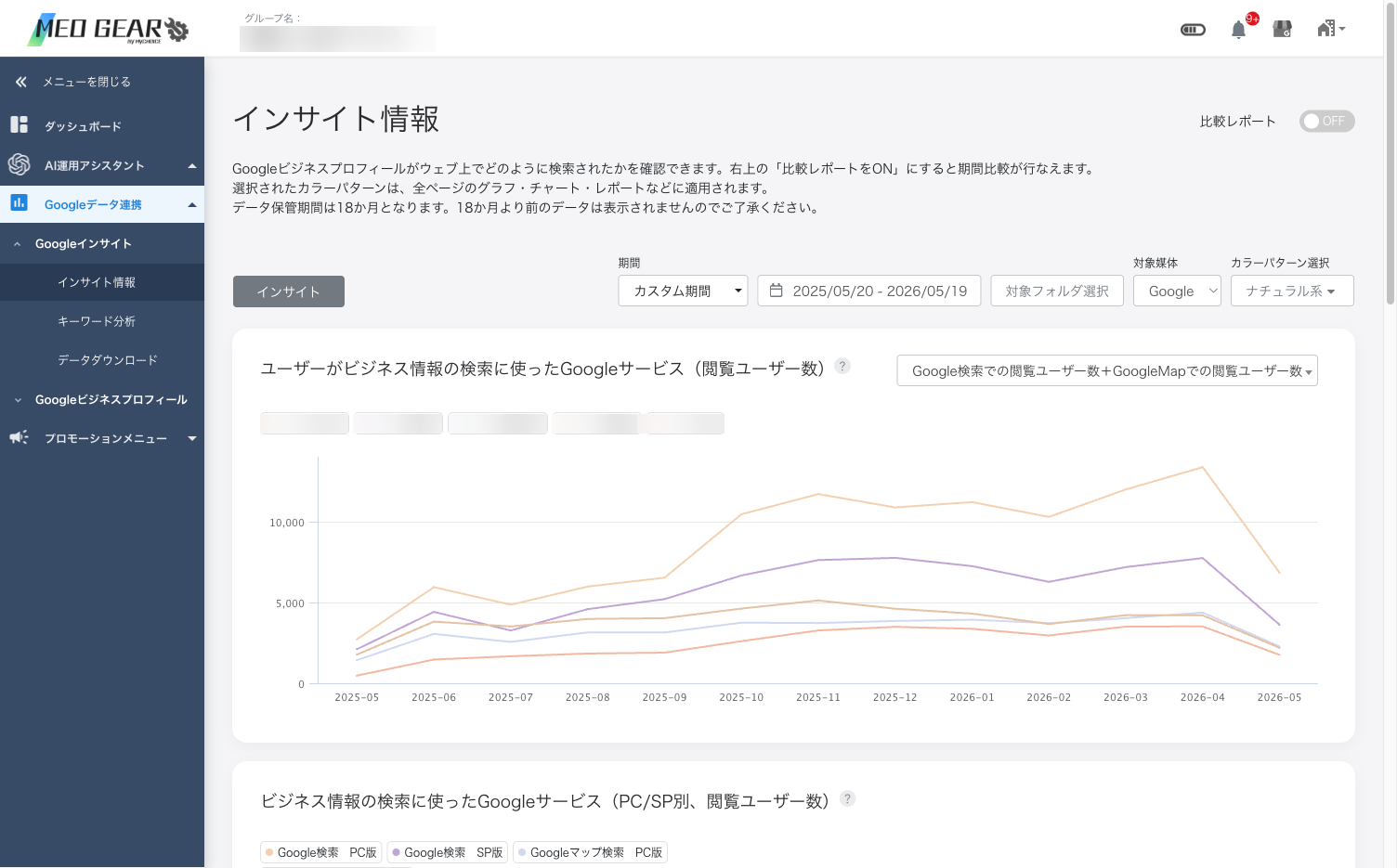
8-10-1. グループ全体のインサイト
左メニュー「Googleデータ連携 → Googleインサイト → インサイト情報」で、配下全店舗の合計値や店舗別内訳を確認できます。
| 確認項目 | 内容 |
|---|---|
| Google検索 vs Googleマップ | ユーザーがどちらのサービスから流入したか |
| PC vs SP (スマートフォン) | デバイス別の表示回数 |
| アクション回数 | ウェブサイト・経路案内・電話・予約のクリック数 (媒体ボタンタップ数。実通電数とは異なる) |
| Google予約ボタンのクリック数 | 予約ボタンを押下した数 (予約完了数ではない) |
| 飲食店メニュークリック数 | 飲食店業種のみ表示 |
8-10-2. 業種別インサイト比較
自店舗 (またはグループ) と「同業種の平均値」を比較する画面です。同業種かつ MEO GEAR 登録済みの全ビジネスを基に平均値を算出するため、エリア差はあるものの「業界平均と比べて自店舗はどの位置にあるか」の把握に役立ちます。
8-10-3. 都道府県別インサイト比較
店舗が所在する「都道府県の平均値」と比較する機能です。同一都道府県内の全業種が集計対象に含まれるため、地域内のポジショニング把握に向きます。
8-10-4. 任意グループ比較
店舗を最大5つまで選んで、それぞれの数値と都道府県平均を並べて比較できる機能です。
グループ管理 → 任意グループ比較
比較期間を設定
店舗選択 (3つの方法)
- 日本地図から都道府県をクリックして店舗チェック
- フリーワード検索で店舗名入力
- 店舗リストから直接チェック
「この条件で比較」をクリック
各店舗・都道府県平均がグラフで並列表示
8-10-5. インサイトクロス分析
順位の3位以内率と、ユーザーアクション数の推移を組み合わせて見ることができる画面です。
- 3位以内率上昇 + アクション数横ばい → MEO 露出は増えたが、プロフィール内容がアクション喚起できていない可能性 (写真・投稿・属性の見直し)
- 3位以内率横ばい + アクション数上昇 → 既存表示で訴求力が改善
- 両者上昇 → 施策が両面で効果を発揮している好調シグナル
- 両者下降 → 競合動向・Google アルゴリズム変動・施策後退の調査が必要
クロス分析画面では「3位以内率」「アクション数」「ランキング別キーワード数推移」「想定来店者数 (直近3ヶ月)」を確認できます (想定来店者数は当社独自CV率による推計値)。
8-11. HP連携 (グループ)
グループ単位で HP連携タグを生成し、複数店舗の公式サイトに統一仕様で設置する機能です。
店舗ホームページのソースコードのバックアップを取る
必ず事前に控えを取ってから作業
グループ画面 → 「店舗基本情報」 → 「グループ一括編集」画面下部の「HP連携」へ
JavaScript または PHP を選択 → 「コピー」
各店舗HPの </body> の直前に貼り付け
営業時間連携も使う場合
営業時間箇所の「コピー」ボタンで取得したタグを、HP の店舗情報箇所に貼り付け。「〜」記号は削除しない
- 同じグループのタグを各店舗 HP に設置すると、店舗基本情報の変更がグループ経由で一括反映されます。
- グループHP連携で生成したタグから店舗を後から削除すると、その店舗のHP上の連携情報が表示されなくなる可能性があります。
- グループ化しているうちの特定店舗のみ HP 表示を変えたい場合は、店舗個別のHP連携を別途設定 (タグも個別に差し替え) する必要があります。
8-12. データダウンロード (グループ)
グループ画面では、配下店舗のキーワード別ランキング・インサイトを CSV で一括ダウンロードできます。
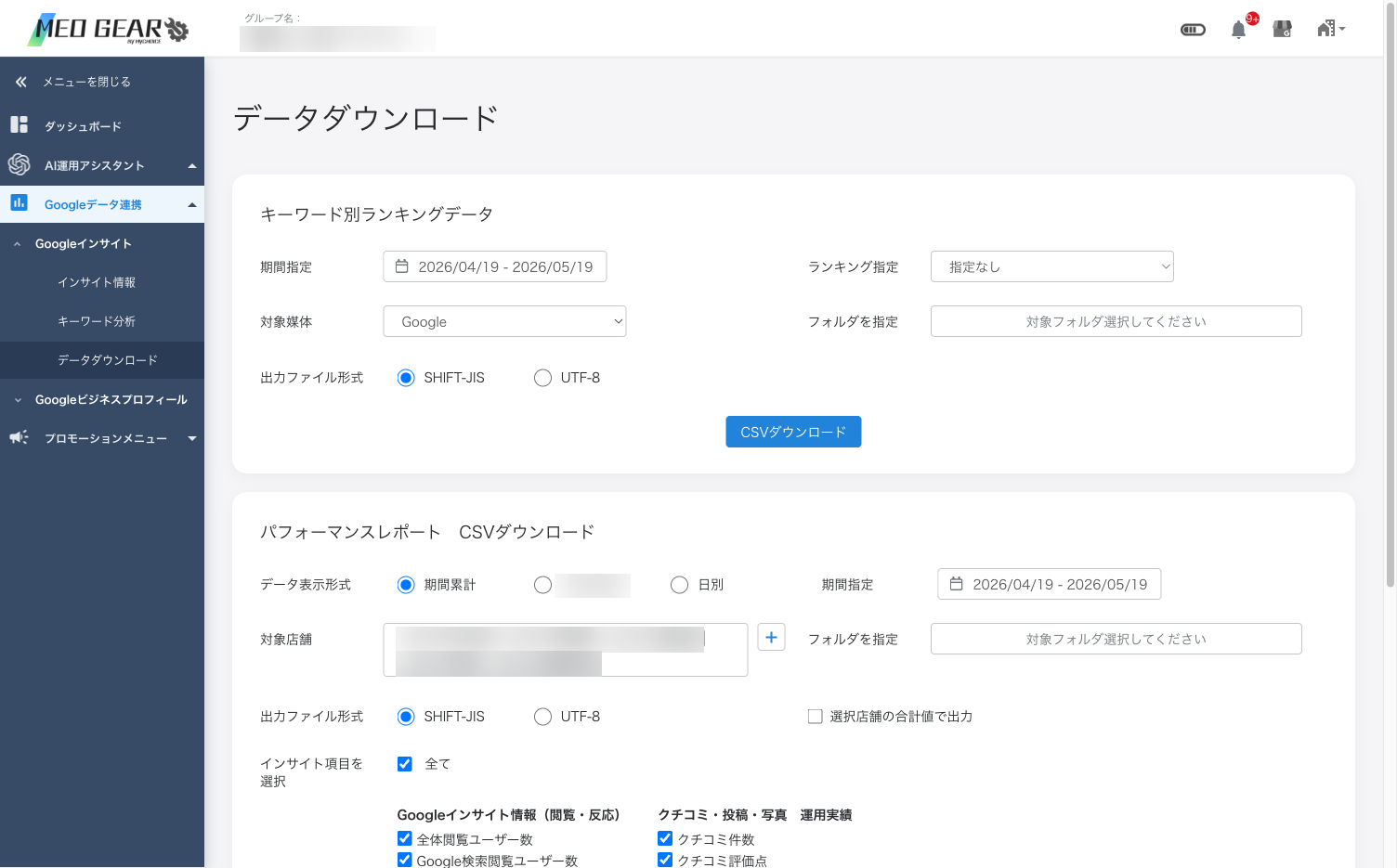
8-12-1. キーワード別ランキングデータ
左メニュー「Googleインサイト → データダウンロード」
「キーワード別ランキングデータ」セクション
期間・ランキング・対象媒体・フォルダ・出力ファイル形式を指定 → 「CSVダウンロード」
ステータス画面で出力完了を確認 → ダウンロード
8-12-2. パフォーマンスレポート (インサイト) ダウンロード
同画面の「パフォーマンスレポート」セクション
データ表示形式・期間・対象媒体・対象店舗・フォルダ・出力形式 + インサイト項目を選択
「CSVダウンロード」 → ステータス画面 → ダウンロード
8-12-3. 店舗別インサイトデータダウンロード
店舗単位で個別の CSV を出力したい場合は、出力対象の選択画面で「×」を使って不要な店舗を除外できます。
8-13. グループ画面では利用できない機能
以下の機能は「店舗ページ限定」または「グループ単位の集約ができない」仕様のため、グループ画面では操作できません。該当機能を使う場合は、対象店舗の店舗ページに切り替えてから操作してください。
| 機能 | 理由・対処 |
|---|---|
| 競合分析機能 | 店舗単位の競合比較。各店舗ページから設定 |
| FAQ管理 | 店舗ごとの FAQ を管理するため店舗ページ限定 |
| AI運用アシスタント | 店舗ごとに診断結果が異なるため店舗ページ限定 |
| クーポン管理 | クーポンURLは店舗ごとの来店測定機能のため、グループからの一括作成不可 |
8-14. グループの店舗追加・削除
既存グループの所属店舗を変更する手順です。
右上ビルマーク → 設定 → グループ一覧
対象グループの「編集」 → 「登録店舗」
追加: 店舗を直接検索 or エリア指定 → 「>>」
削除: 「登録する店舗」枠から選択 → 「<<」
「登録する」
8-15. グループ作成の一括登録 (Excel)
多数のグループを一度に作成する場合は Excel テンプレートを使用します。
グループ一覧画面 → 「ダウンロード」で Excel テンプレート取得
Excel にグループ名・親フォルダ・概要・所属店舗ID を記入
「一括インポート」で Excel アップロード
8-X. グルーピングした店舗の変更
既存グループに登録済みの店舗を別グループに移動・追加・削除する手順です。
8-X-1. 店舗を別グループに移動
グループ一覧 → 移動元グループを開く
所属店舗一覧から対象店舗を選択
「グループ変更」
移動先グループを選択
「変更」 → 即座に新グループ配下に移動
8-X-2. 店舗を複数グループに所属
1店舗を複数のグループに所属させることも可能です (例: 地域別グループ + ブランド別グループ)。
追加先グループを開く
「店舗追加」
追加したい店舗を選択 (既存グループからは外れない)
「追加」
8-X-3. グループから店舗を削除
該当グループを開く
店舗一覧から対象店舗にチェック
「グループから削除」
確認ダイアログ → 「削除」
「グループから削除」しても店舗自体は残ります。店舗の完全削除は STEP1-10 店舗の削除 を参照してください。
8-Y. グループ管理画面での編集機能
グループ管理画面では、所属店舗の店舗情報を一括編集できます。
8-Y-1. 編集可能な項目
| 項目 | 一括編集可否 |
|---|---|
| 店舗基本情報 (名称・住所・電話番号) | ○ (Excel経由) |
| 営業時間 | ○ (Excel経由) |
| カテゴリ | ○ (一括設定) |
| 属性 | ○ (一括設定) |
| サービス・商品 | ○ (Excel経由) |
| 写真 | △ (一括アップロード可、個別管理推奨) |
| 投稿 | ○ (グループ投稿で対応) |
| クチコミ返信 | ○ (グループ一括返信) |
8-Y-2. 一括編集の手順 (Excel経由)
グループ画面 → 該当機能 (店舗基本情報・営業時間等) を開く
「Excelエクスポート」 → 現状データダウンロード
Excel上で対象店舗の値を編集
「Excelインポート」 → 編集済みファイルをアップロード
プレビューで差分確認 → 「実行」
変更ログがグループログに残る (誰がいつ何を変更したか)
8-Z. 各店舗の運用状況確認 (投稿数・写真枚数等)
グループ管理画面では、所属する全店舗の運用状況を一覧で把握できます。「店舗運用状況」レポートで、店舗ごとの主要アクティビティ数値を確認しましょう。
8-Z-1. 確認可能な指標
| 指標 | 説明 |
|---|---|
| 当月投稿数 | 今月の Google 投稿件数 |
| 当月写真追加数 | 今月新規アップロードされた写真枚数 |
| 当月クチコミ件数 | 今月新規取得されたクチコミ件数 |
| 当月クチコミ返信率 | 新着クチコミに対する返信比率 |
| 当月平均評価 | 今月分のクチコミ平均評価 |
| 順位平均 | 登録キーワードの当月平均順位 |
| 3位以内率 | 3位以内表示されたキーワード割合 (STEP12-Z) |
| 最終更新日 | 店舗基本情報・写真の最終変更日 |
8-Z-2. 一覧画面の利用方法
グループログイン → 左メニュー「店舗運用状況」
表示する指標を選択
チェックボックスで表示項目を ON/OFF
並び替え
各列ヘッダーをクリックで降順/昇順切替
低スコア店舗を特定
「投稿0件」「クチコミ返信率50%以下」等の店舗を発見
「Excelダウンロード」 → 月次レビュー資料に活用
毎月初に店舗運用状況をチェックし、施策実施が滞っている店舗を特定 → 担当者に注意喚起 → 施策強化 → 翌月の数値改善、という改善サイクルが定着します。