
STEP5: クチコミ管理
このページの内容
- 5-1. 画面構成
- 5-2. 一覧の見方
- 5-3. 個別クチコミへの返信手順
- 5-4. クチコミ自動返信の設定
- 5-5. 一括インポートで返信パターンを登録する
- 5-6. AI翻訳設定 (外国語クチコミへの対応)
- 5-7. グループからのクチコミ一括返信・自動返信
- 5-8. クチコミAI返信アシスタント (β版)
- 5-9. クチコミ感情分析機能
- 5-10. クチコミの削除申請
- 5-11. クチコミの★ソート
- 5-12. クチコミ投稿通知
- 5-X. クチコミ返信テンプレート
- 5-Y. 重複クチコミの検出
- 5-Z. 返信トーンの統一
- 5-AA. クチコミが MEO GEAR に反映されるタイミング
- 5-AB. 一度返信したクチコミを編集する
- 5-AC. 低評価クチコミへの対応方針
- 5-AD. クチコミ返信の注意点
- 5-AE. クチコミ通知メールの送信先を変更する
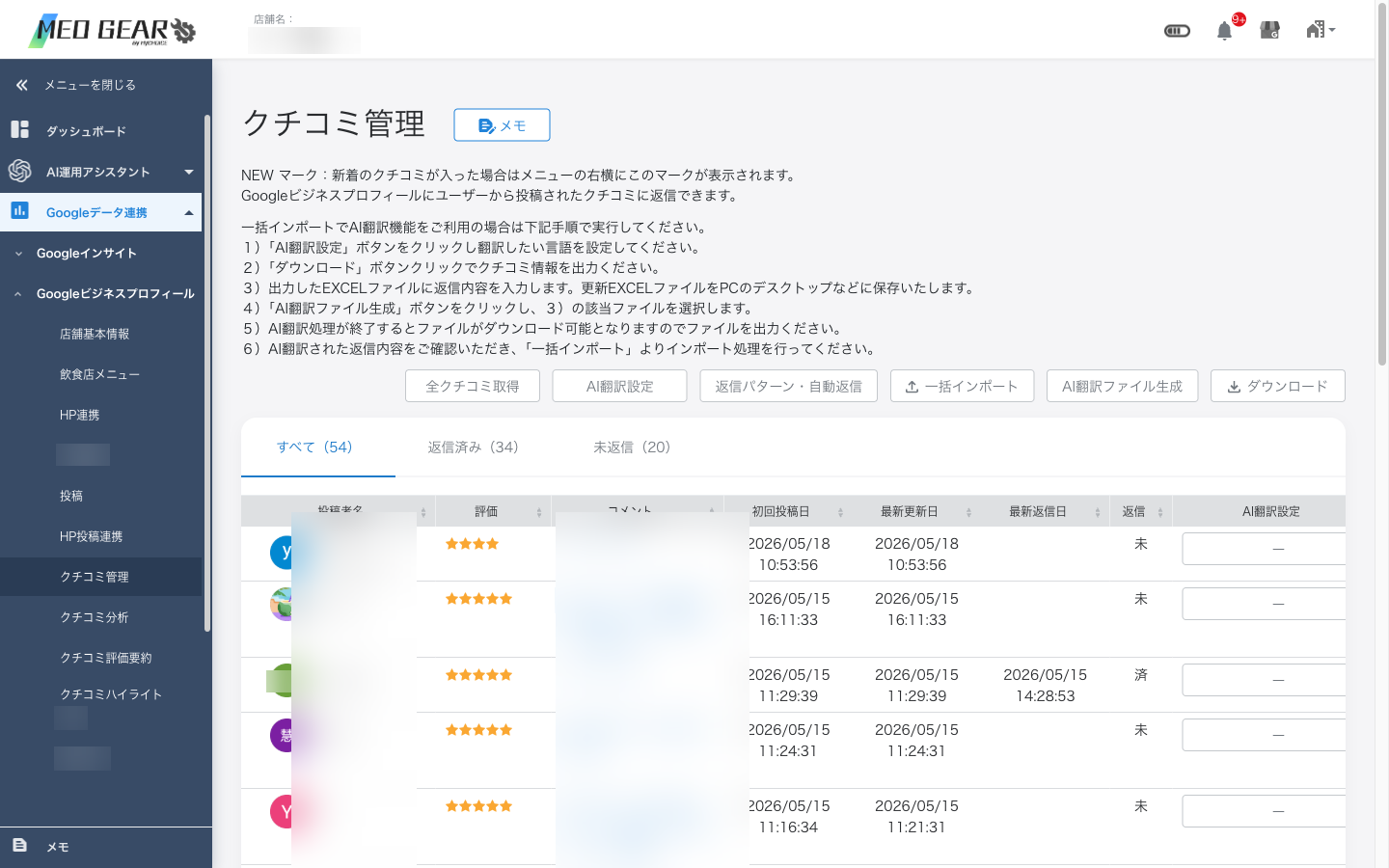
5-1. 画面構成
| 要素 | 説明 |
|---|---|
| タブ (上部) | すべて / 返信済み / 未返信 |
| 「全クチコミ取得」ボタン | GBP から最新クチコミを取得 |
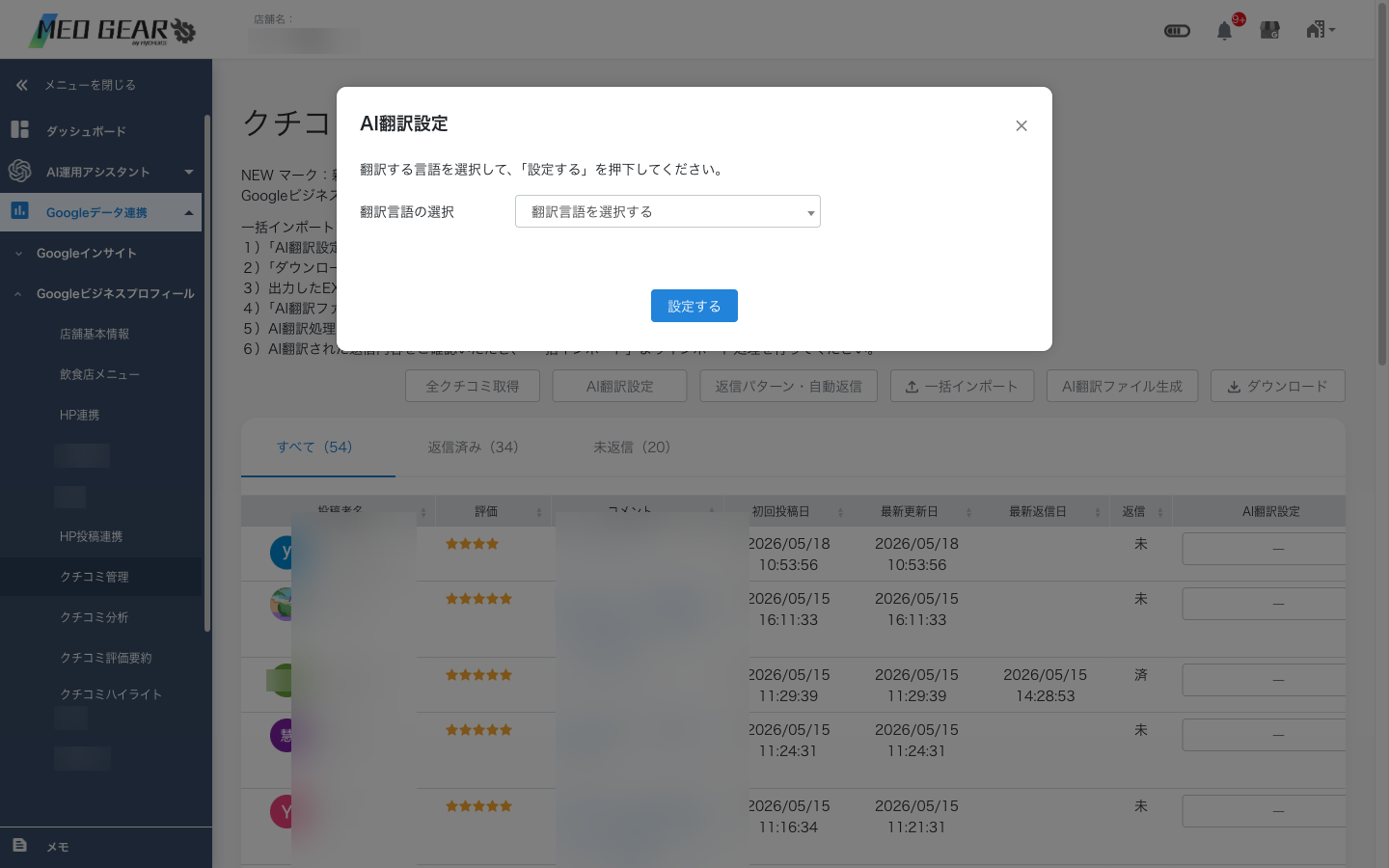
| 「AI翻訳設定」ボタン | 翻訳返信の言語を設定 |
| 「返信パターン・自動返信」ボタン | 返信テンプレートと自動返信を管理 |
| 「一括インポート」ボタン | Excel で返信を一括登録 |
| 「ダウンロード」ボタン | クチコミ・返信データを Excel 出力 |
5-2. 一覧の見方
| 列 | 内容 |
|---|---|
| 投稿者名 | Google アカウント名 |
| 評価 | ★1〜★5 |
| コメント | クチコミ本文 |
| 初回投稿日 | 最初に投稿された日時 |
| 最新更新日 | 編集・更新があった日時 |
| 最新返信日 | こちらが最後に返信した日時 |
| 返信 | 返信状況 (未 / 返信済) |
| 感情分析 | ポジティブ / ネガティブ / 普通 / 混成 + 割合 |
| WF承認 | ワークフロー承認状況 |
5-3. 個別クチコミへの返信手順
返信したいクチコミの行をクリック (スマホはタップ)
返信テキストエリアに返信内容を入力
「返信する」ボタンをクリック (スマホはタップ)
5-4. クチコミ自動返信の設定
事前に設定した条件 (★数・コメント有無・感情分析等) に合致するクチコミが投稿された際に、自動でコメント返信を行う機能です。
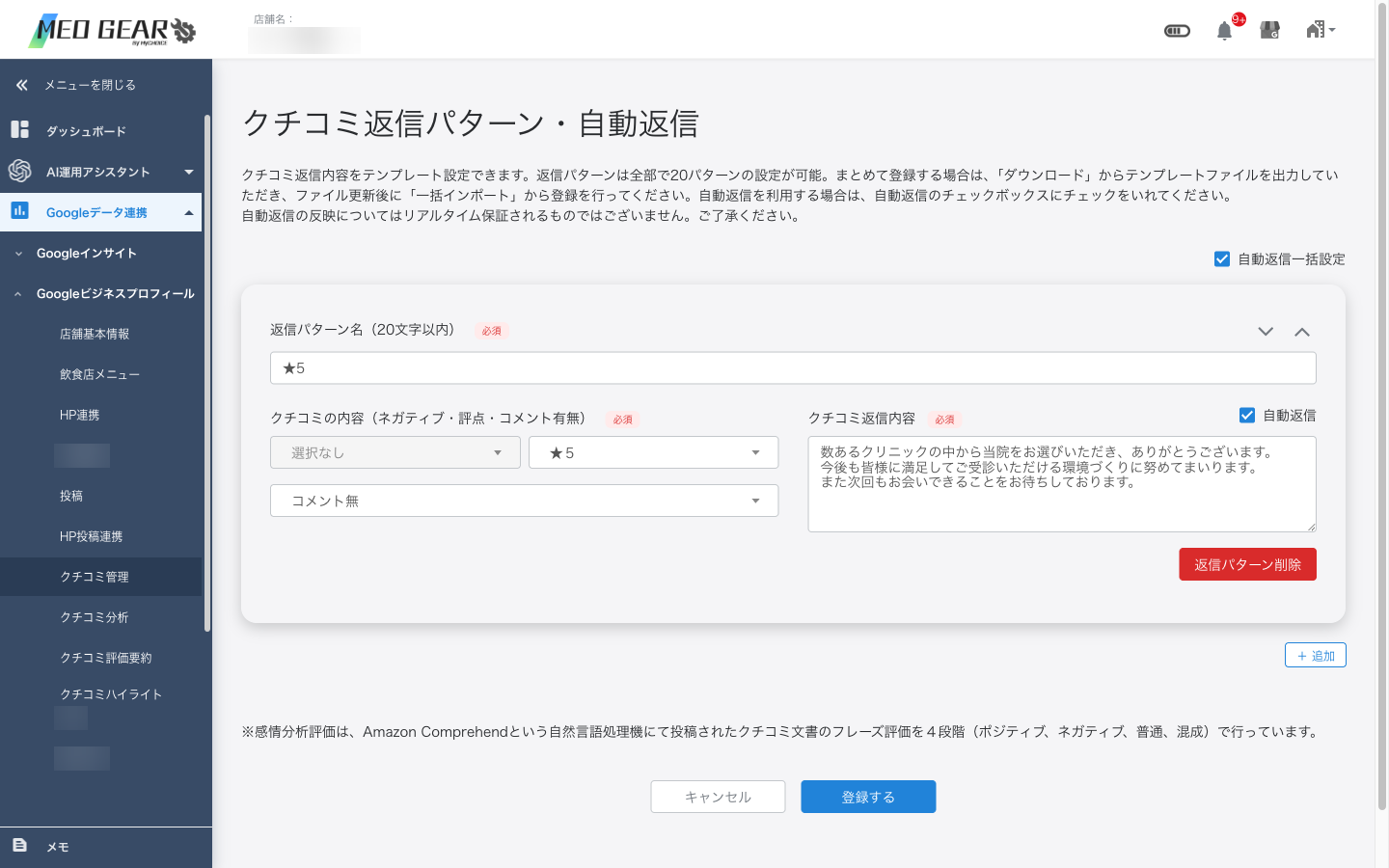
① 返信パターン名を入力する
「返信パターン名」欄に名前を入力します (20文字以内・必須)。
設定例:
- 「5星お礼」
- 「コメントなし定型」
- 「ネガティブ対応」
② クチコミの条件を設定する
以下の 3つの条件を組み合わせ て設定します。
A. 感情分析評価
| 選択肢 | 意味 |
|---|---|
| 選択なし | すべての感情に適用 |
| ポジティブ | 好意的なクチコミ |
| ネガティブ | 批判的なクチコミ |
| 普通 | 中立的なクチコミ |
| 混成 | ポジ・ネガが混在するクチコミ |
B. ★数の選択
選択なし (全評価対象) / ★1 / ★2 / ★3 / ★4 / ★5 から選択。
C. コメントの有無
選択なし (有無問わず) / コメント有 / コメント無 から選択。
③ 返信内容を入力する
「クチコミ返信内容」欄に返信テンプレートを入力します (必須)。複数のパターンを登録したい場合は「+追加」で追加できます (最大20パターン)。
④ 自動返信をONにする
「自動返信」のチェックボックスにチェックを入れます。
- チェックあり → 条件に合うクチコミに 自動で返信
- チェックなし → テンプレートのみ登録 (手動返信時に選択できる)
⑤ 「登録する」をクリック
自動返信の設定例
| パターン名 | 感情分析 | ★数 | コメント | 自動返信 |
|---|---|---|---|---|
| 5星お礼 | ポジティブ | ★5 | 選択なし | ✅ |
| コメントなし定型 | 選択なし | 選択なし | コメント無 | ✅ |
| ネガティブ対応 | ネガティブ | 選択なし | コメント有 | ✅ |
5-5. 一括インポートで返信パターンを登録する
複数パターンを一度に登録する場合に使います。
「ダウンロード」で Excel テンプレートを取得
Excel に返信内容を入力・保存
「一括インポート」をクリック (スマホはタップ)
Excel ファイルを選択してアップロード
5-6. AI翻訳設定 (外国語クチコミへの対応)
「AI翻訳設定」をクリックして翻訳先言語を選択
「ダウンロード」でクチコミを Excel 出力
Excel に返信内容を入力
「AI翻訳ファイル生成」でファイルを選択 → 翻訳ファイルが生成される
翻訳内容を確認
「一括インポート」で取り込む
5-7. グループからのクチコミ一括返信・自動返信
- 複数店舗のクチコミが1画面に一覧表示
- 店舗・評価・返信状況でフィルタリング可
- 自動返信設定はグループ単位で一括設定可能
5-8. クチコミAI返信アシスタント (β版)
クチコミの内容や星の数を考慮して、AIが自動で返信文章を生成する機能です。クチコミ返信作業の大幅な工数削減・対応漏れ防止に役立ちます。
使い方 (個店)
クチコミ管理画面を開く
店舗 TOP ページから対象店舗へ進む
該当のクチコミテキストをクリック
クチコミ返信画面が開く
「AI返信アシスタント (β版)」ボタンをクリック
テンプレート選択プルダウンの右に配置
数秒待つ → 返信文章案が表示
内容を確認・調整 → 「登録する」
利用のコツ
- お客様のお名前は表示されないので、必要に応じて文章を編集
- 店舗特有の情報 (場所名・サービス名) を含めると、より自然な返信になる
- 生成された文章は必ず人間が確認・調整してから投稿することを推奨
5-9. クチコミ感情分析機能
投稿されたクチコミ内容をAIが分析し、「ポジティブ / 普通 / ネガティブ」の3項目で判定結果を表示します。クチコミ管理画面・分析画面で確認できます。
- 判定方法: 毎日6回 (5/8/11/14/17/20時、3時間おき) のバッチ処理で取得・判定
- 判定エンジン: Amazon Comprehend (自然言語処理機)
- 用途: ネガティブクチコミの優先対応・傾向分析・スタッフ評価
5-10. クチコミの削除申請
不適切なクチコミ (ガイドライン違反・スパム・誹謗中傷等) は Google に削除申請を行えます。
GBP管理画面で対象クチコミを開く
「不適切なクチコミとして報告」を選択
違反理由を選択して送信
Google の審査結果待ち (数日〜数週間)
5-11. クチコミの★ソート
クチコミ管理画面の評価列ヘッダーをクリックすると、星の数で昇順・降順にソート可能。低評価クチコミの優先対応に活用できます。
5-12. クチコミ投稿通知
新着クチコミ・返信が入った際、ベル通知 (画面右上) と登録メールアドレスへのメール通知が送信されます。代理店設定で通知のON/OFF・送信先メールアドレスの変更が可能です。
5-X. クチコミ返信テンプレート
頻出のお礼・お詫び文をテンプレートとして登録しておくと、返信作業を大幅に効率化できます。
クチコミ管理 → 設定 → 「返信テンプレート」
「新規追加」 → テンプレート名と本文を入力
変数 (店舗名・評価) を埋め込み可能
例:
{店舗名}、{評価}がクチコミ毎に自動置換テンプレート選択 → 内容微修正 → 送信
5-Y. 重複クチコミの検出
同一ユーザーが複数店舗に類似クチコミを投稿している場合、MEO GEAR 上で「重複可能性あり」マークが表示されます (ユーザー名・本文の類似度ベース)。
- 重複クチコミ一覧から内容比較 → 削除申請可
- 競合店舗への類似投稿も検知 (営業妨害行為の早期把握)
5-Z. 返信トーンの統一
店舗別・グループ別に返信トーン (です・ます調 / カジュアル / 公式アナウンス調) を統一設定できます。AI返信機能 (β版) でも、設定したトーンに沿って自動生成されます。
| トーン | 適用例 |
|---|---|
| 丁寧 (です・ます調) | クリニック・士業・高級店 |
| 親しみやすい | 飲食店・カフェ・美容室 |
| カジュアル | 居酒屋・ファッション店 |
| 業務的 | BtoB・工務店 |
5-AA. クチコミが MEO GEAR に反映されるタイミング
Google ビジネスプロフィールに投稿された新着クチコミが MEO GEAR の管理画面に表示されるまでには、定期取得バッチを介して数時間のタイムラグがあります。「Google マップでは見えているのに MEO GEAR に出てこない」という場合は、以下の取得サイクルをご確認ください。
画面上部の「全クチコミ取得」ボタンを押すと、その場でクチコミ取得バッチを手動実行できます。緊急対応が必要なクチコミがある場合に活用してください。
5-AB. 一度返信したクチコミを編集する
投稿済みの返信文を後から修正したい場合の手順です。クチコミ削除と異なり、返信文の修正は MEO GEAR 上から自由に行えます。
クチコミ管理画面で対象のクチコミ行をクリック
右側に表示される既存の返信内容をクリックして編集モードへ
本文を修正
誤字脱字の修正、文章のトーン調整、追記など
「更新する」ボタンをクリック
GBP 側にもリアルタイムで上書きされます。
5-AC. 低評価クチコミへの対応方針
★1〜★2 の低評価クチコミは、放置するとお店の信頼を損ねるだけでなく、潜在顧客が他店に流れる原因にもなります。可能な限り早く、丁寧な姿勢で返信することが推奨されます。
5-AC-1. 返信時に意識したい3つのポイント
| ポイント | 具体例 |
|---|---|
| ① 感謝とお詫び | 「貴重なご意見をいただきありがとうございます。ご期待に沿えず申し訳ございません。」 |
| ② 事実確認の姿勢 | 「いただいた内容を社内で共有し、再発防止に努めてまいります。」 |
| ③ 個別連絡の打診 (必要時) | 「差し支えなければ詳細を教えていただけますと幸いです。お問い合わせ窓口: ○○」 |
5-AC-2. 返信時の NG パターン
- 反論・言い訳: 投稿者を否定する内容は炎上の原因に
- 個人情報の開示: 来店日や予約者名を返信内に書かない (他のユーザーにも見えるため)
- コピペ感の強い定型文: 低評価対応はテンプレに「お客様の状況に合わせた一文」を必ず追加
- 無視・未返信: 他のユーザーに「対応していない店舗」と見られる
「クチコミ自動返信」設定では、ネガティブ・★1〜★2 のクチコミは あえて自動返信から除外 し、手動で確認しながら返信する運用がおすすめです。条件設定で「感情分析: ポジティブ」「★4〜★5」だけを自動化対象にすると、低評価には必ず人が目を通す体制を作れます。
5-AD. クチコミ返信の注意点
- すべてのクチコミに返信すべきか: 全件返信が理想だが、まずは「★1〜★3」「コメント有り」を優先。お礼コメントのみの★5は自動返信でも可
- 返信のタイミング: 投稿から48時間以内が目安。長期間放置されたものよりも、即時対応の店舗はユーザーから好印象を持たれる
- 返信文に屋号・地名を含める: 地名を含むキーワードを返信に入れると、当該キーワードの検索順位にも好影響 (適度に・自然に)
- 炎上時の対応: 不当なクレームや悪意ある投稿は、感情的に反応せず、まず社内で対応方針を決めてから返信
5-AE. クチコミ通知メールの送信先を変更する
新着クチコミの通知メールは、初期設定では代表ユーザーのメールアドレスに送信されます。複数担当者で運用する場合は、追加の受信先メールアドレスを設定できます。
右上「ビルマーク」 → 設定 → 「アラートメール送信先」
「+メールアドレス追加」をクリック
追加先のメールアドレスを入力
カンマ区切りで複数登録可能
「保存」をクリック