
STEP4: 投稿の作成と配信
このページの内容
- 4-1. 投稿一覧の見方
- 4-2. 新規投稿の作成手順
- 4-3. AI翻訳設定
- 4-4. グループ一括投稿
- 4-5. エラー投稿の対処法
- 4-6. RSSブログ連携
- 4-7. 繰り返し投稿
- 4-8. 画像AIアシスタント
- 4-9. 詳細文AIアシスタント
- 4-10. ハッシュタグAI生成
- 4-11. ボタン追加 URL事前設定機能
- 4-12. ポリシー違反投稿一覧
- 4-13. 投稿の種類一覧 (4種類の比較)
- 4-14. 商品投稿 (Product Posting)
- 4-15. 複数画像投稿の仕様
- 4-16. 予約投稿の可能件数・期限
- 4-17. 投稿後のステータス
- 4-18. 投稿画像のトリミング・テキスト追加
- 4-19. 実施した投稿の反映箇所
- 4-20. 重複投稿のスキップ仕様
- 4-21. Excelによる一括投稿 (グループ)
- 4-22. 投稿の複製
- 4-23. 詳細文AIアシスタント活用のコツ
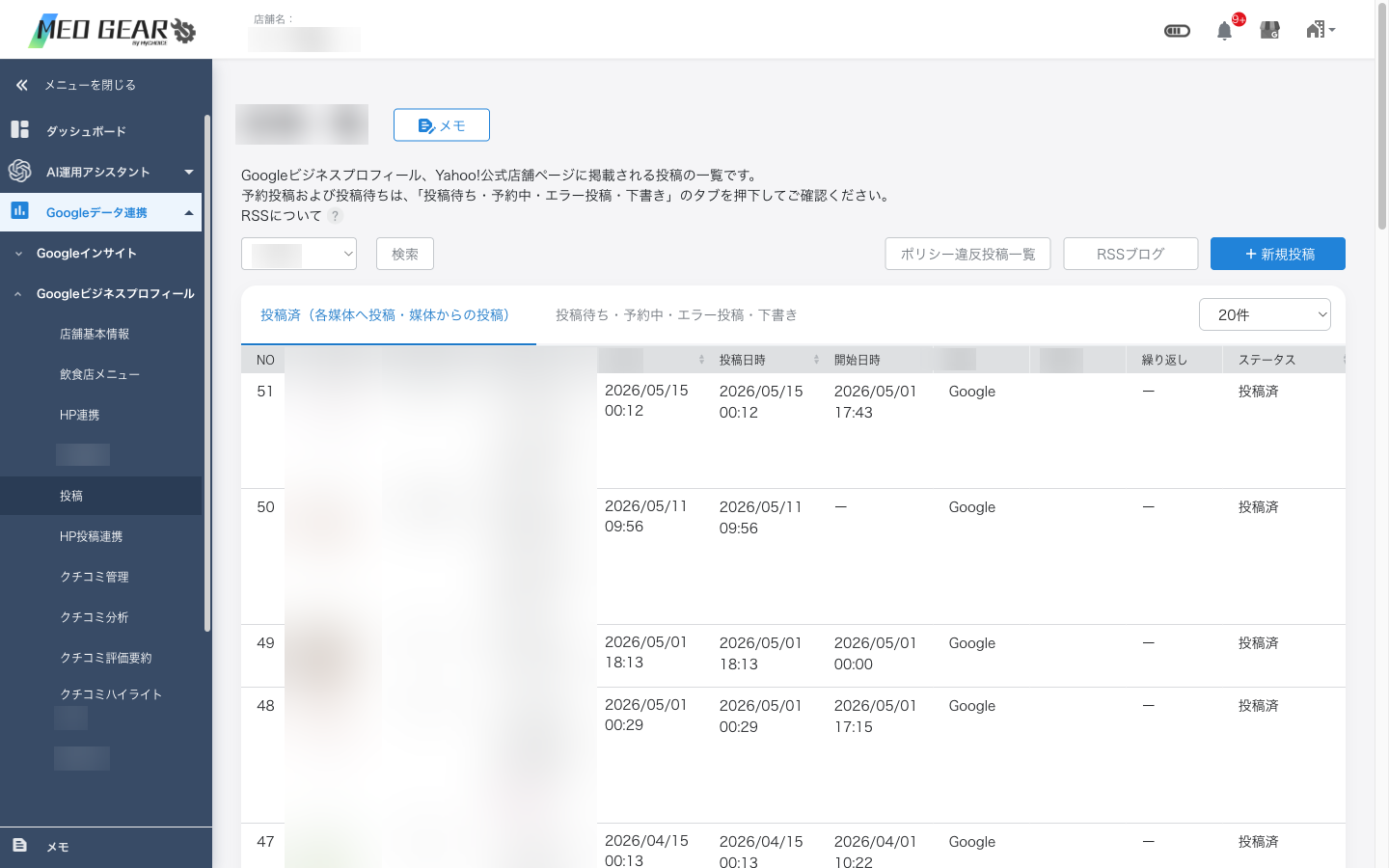
4-1. 投稿一覧の見方
| 列 | 内容 |
|---|---|
| NO | 投稿の管理番号 |
| 画像 | サムネイル |
| 投稿種類 | 最新情報 / イベント / 特典 |
| タイトル | 投稿タイトル (管理用) |
| 入力日 | 作成した日時 |
| 投稿日時 | 実際に配信された日時 |
| 媒体 | 投稿先 (Google / Yahoo! 等) |
| ステータス | 投稿済 / 下書き / エラー |
| WF承認 | ワークフロー承認状況 |
| 複製 | 同じ内容で新規作成 |
4-2. 新規投稿の作成手順
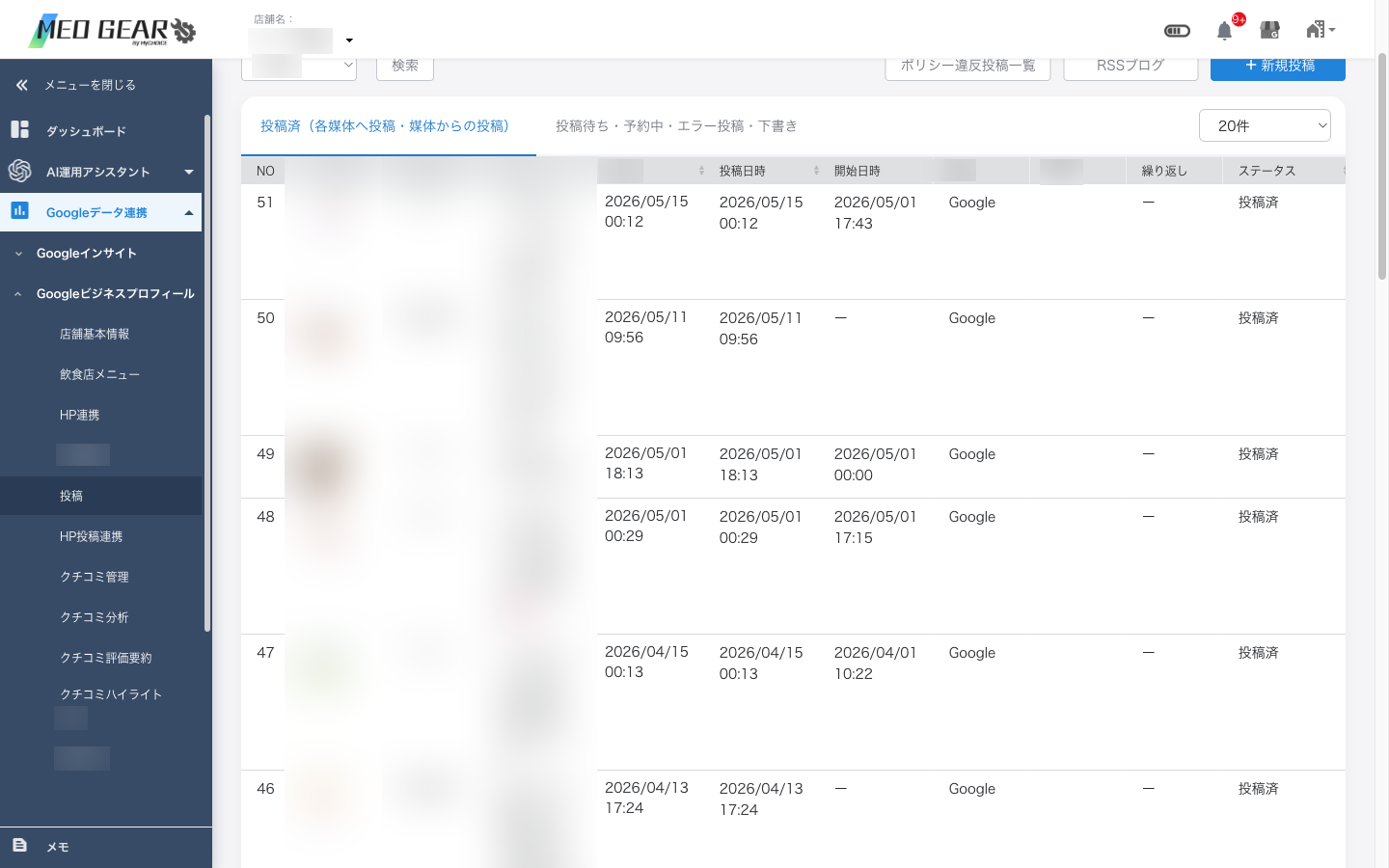
① 投稿種類を選ぶ
| 種類 | 用途 |
|---|---|
| 最新情報 | お知らせ・通常の投稿 |
| 特典 | クーポン・割引情報 |
| イベント | 期間を指定した催事 |
② 投稿する媒体を選ぶ
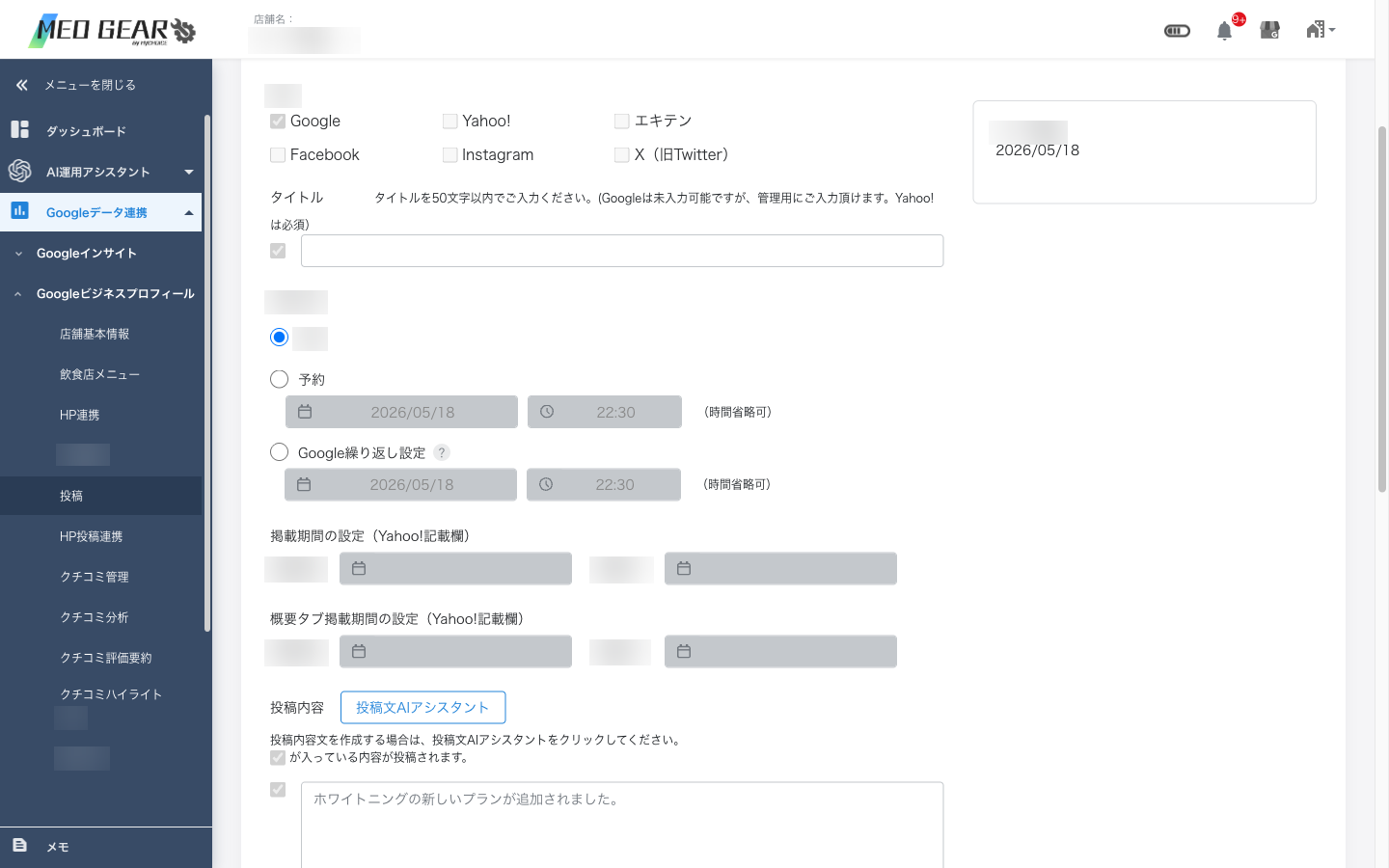
「媒体」欄で投稿先を 複数選択 できます。
| 媒体 | 条件 |
|---|---|
| 常時使用可 | |
| Yahoo! | Yahoo!プレイス連携が必要 |
| エキテン | エキテン連携が必要 |
| Facebook連携が必要 | |
| Instagram連携が必要 | |
| X (旧Twitter) | X連携が必要 |
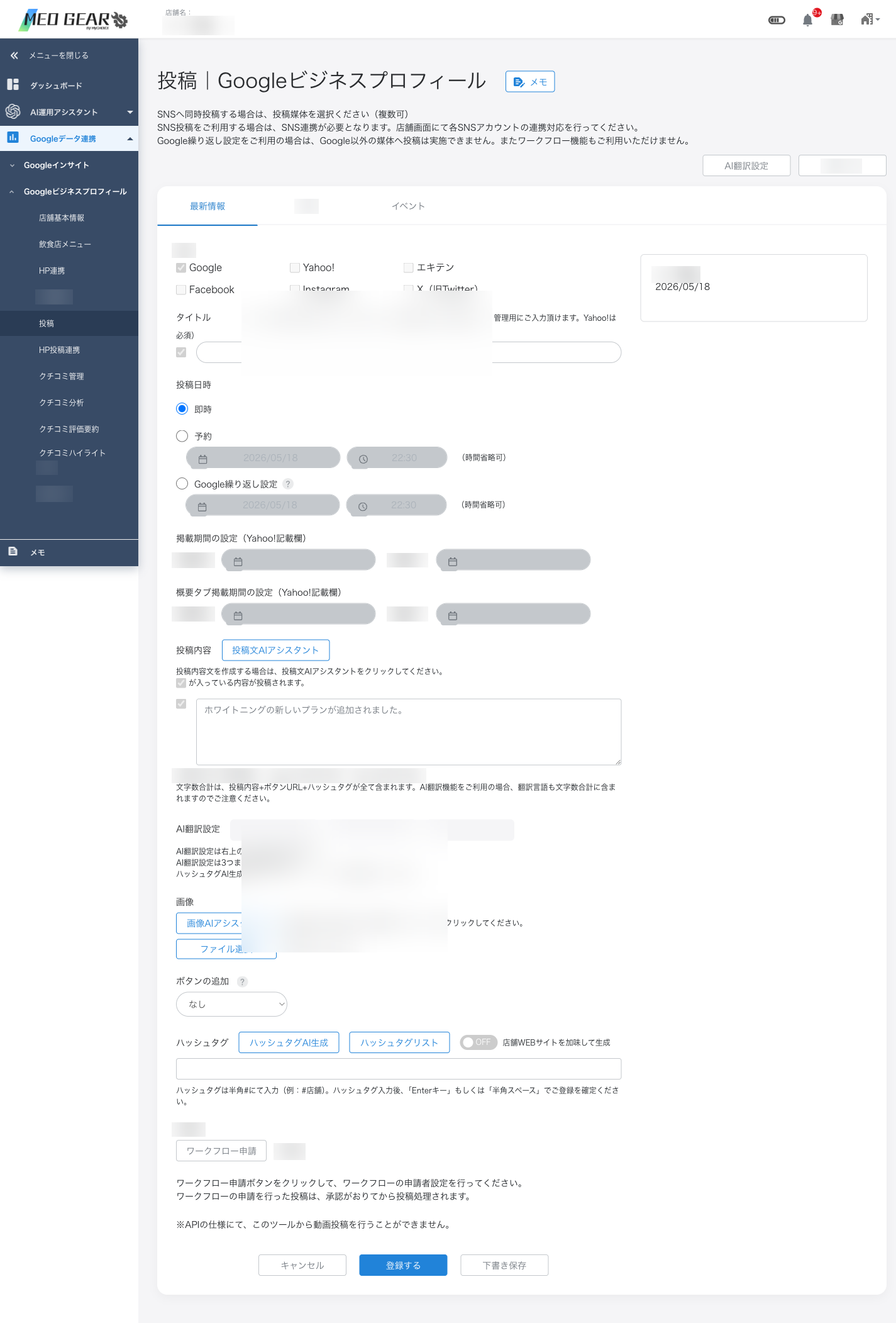
③ タイトルと投稿日時を設定する
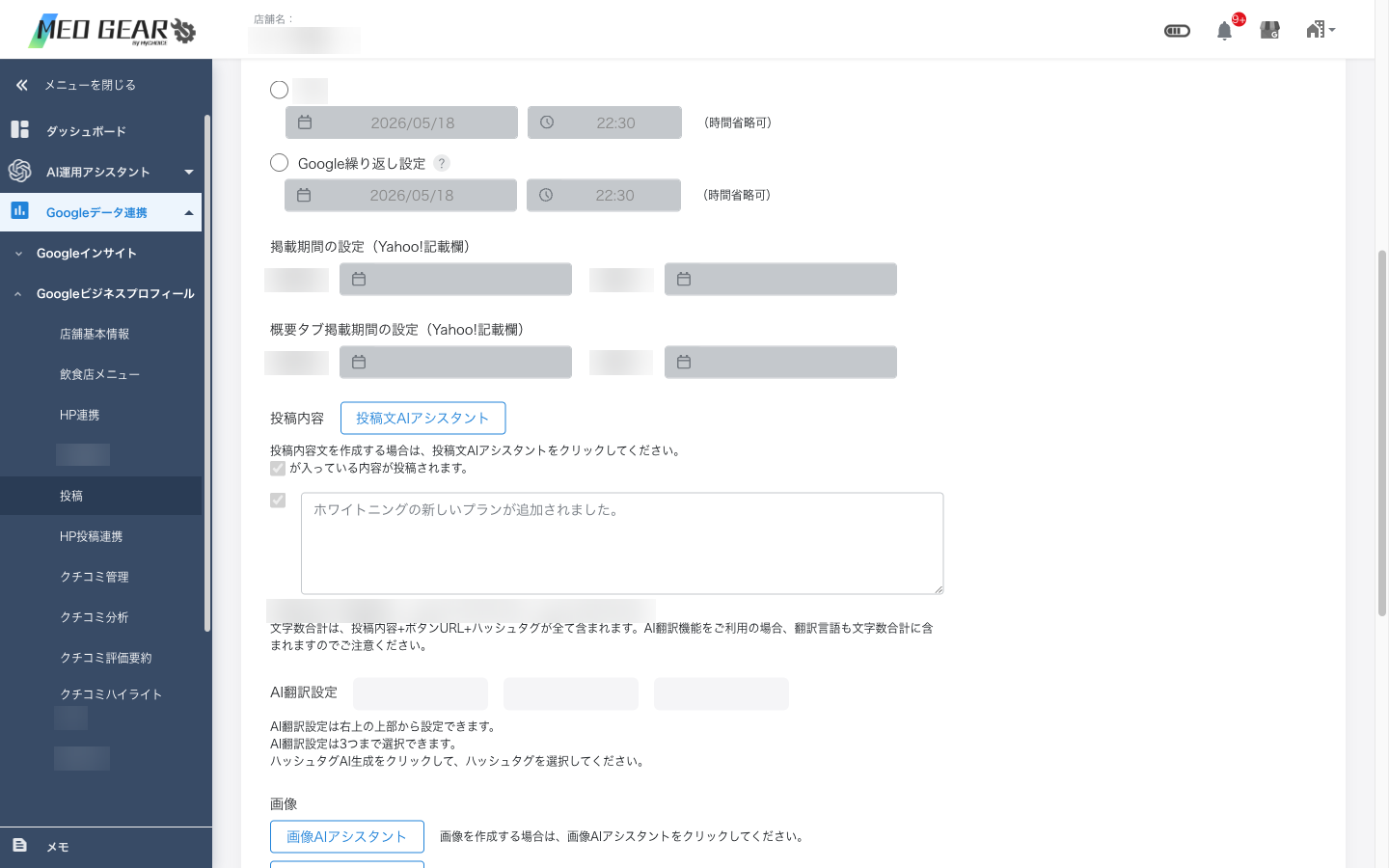
タイトル
- Google: 任意 (50文字以内。管理用として入力推奨)
- Yahoo!: 必須 (50文字以内)
投稿日時
- 「即時」→ 今すぐ投稿
- 「予約」→ 日時を指定 (2時間以上先から設定可)
- 「Google繰り返し設定」→ 定期投稿 (毎週・毎月など)
④ 投稿内容を入力する
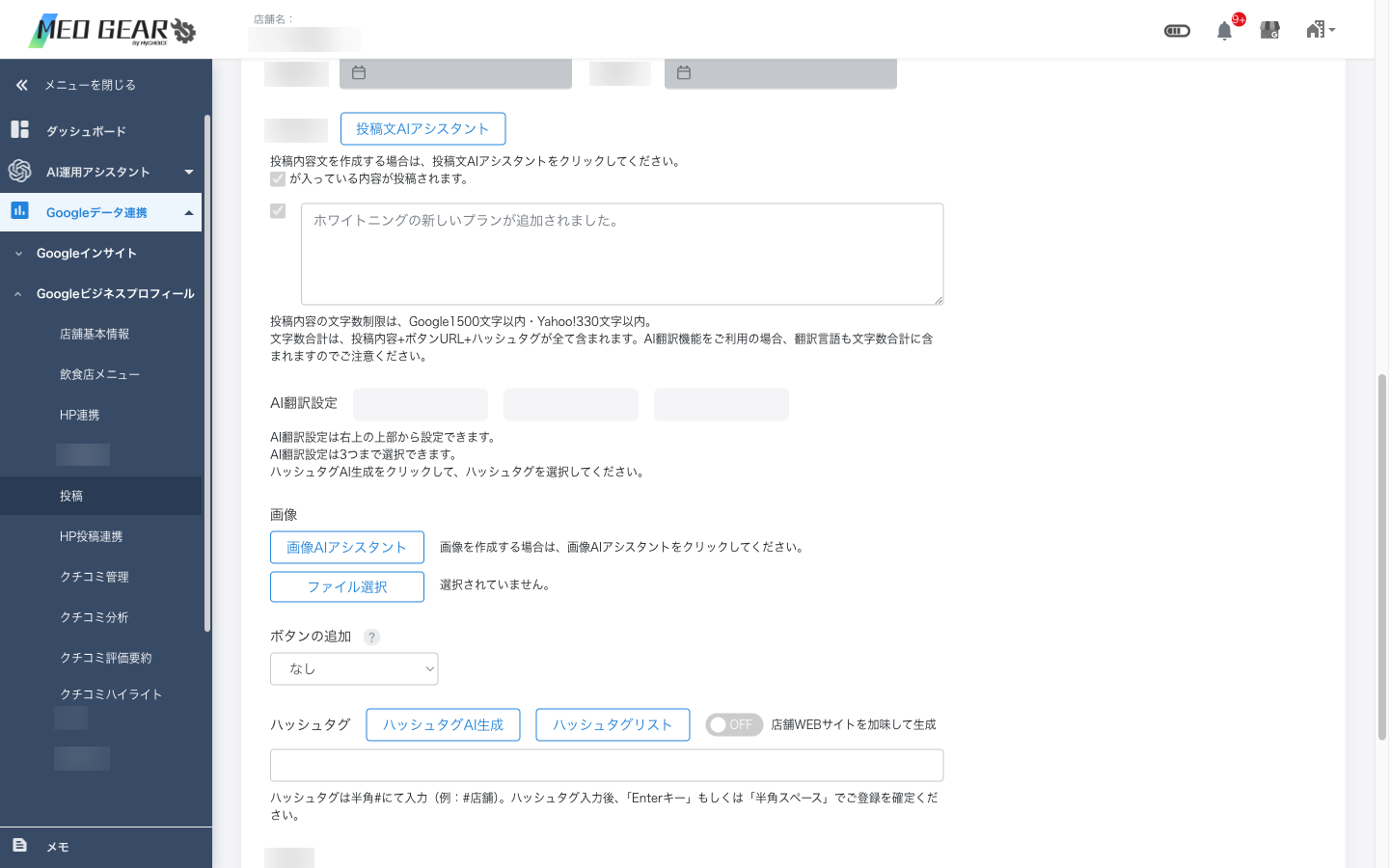
文字数制限
- Google: 1,500文字以内
- Yahoo!: 330文字以内
AIアシスタントの使い方
「投稿文AIアシスタント」をクリック (スマホはタップ)
キーワードやテーマを入力
AIが投稿文の候補を生成
内容を確認・編集して使用
⑤ 画像を追加する
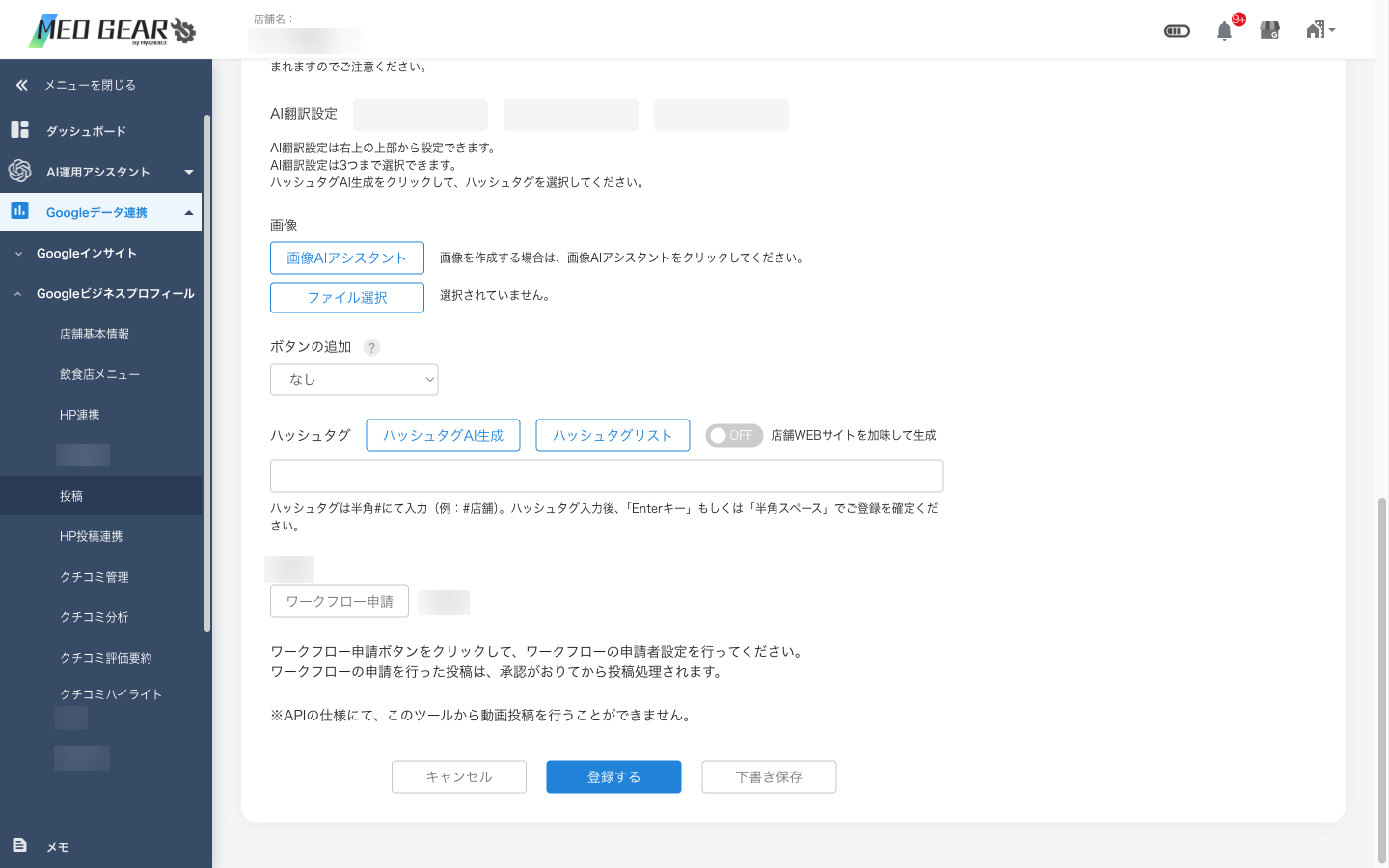
「ファイル選択」をクリック (スマホはタップ)
画像を選択します。
または「画像AIアシスタント」
AI による画像生成も可能。
⑥ ボタンを追加する (任意)
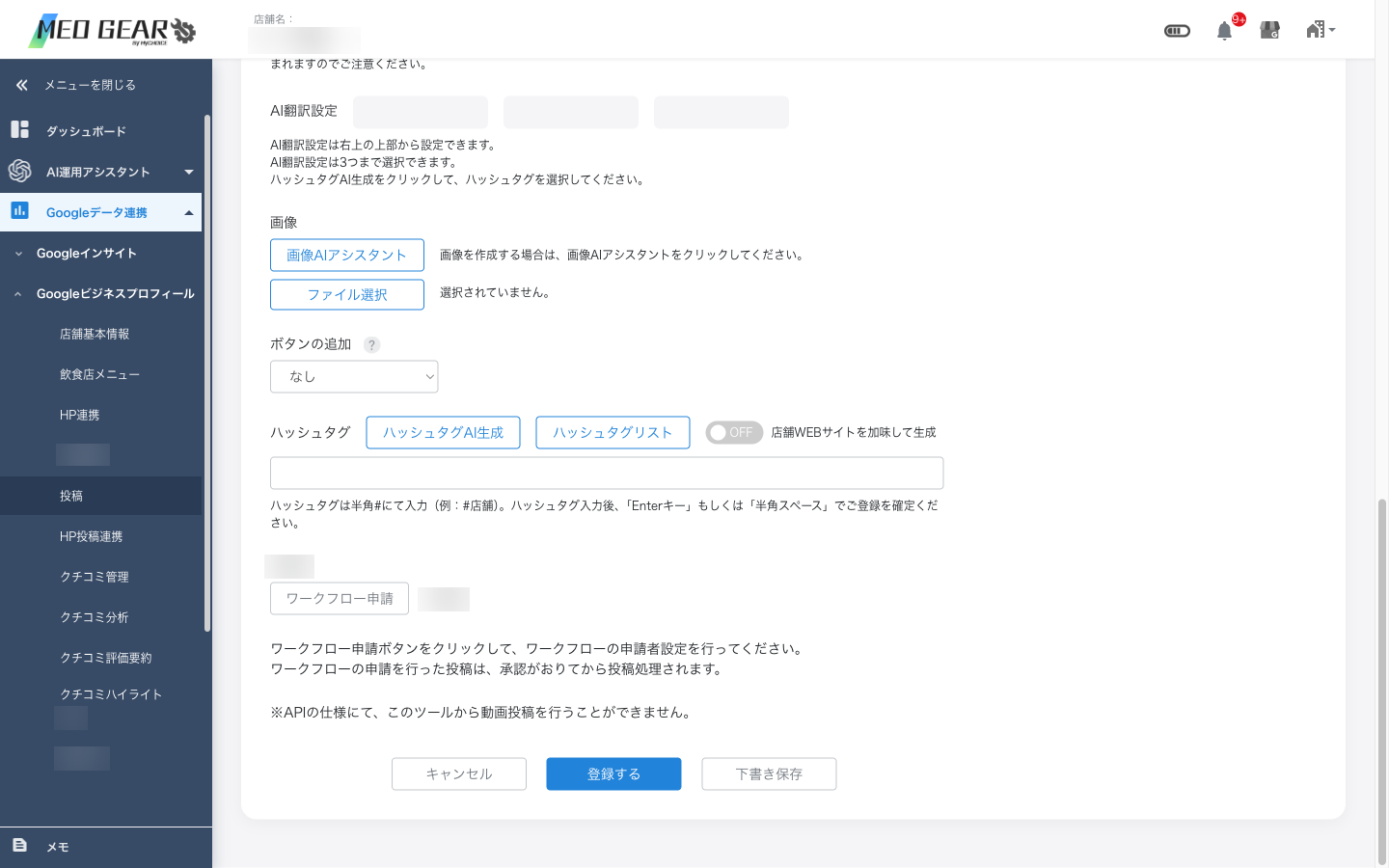
| ボタン種類 | 用途 |
|---|---|
| なし | ボタンなし |
| 予約 | 予約ページへのリンク |
| オンライン注文 | 注文ページへのリンク |
| 購入 | 購入ページへのリンク |
| 詳細 | 詳細ページへのリンク |
| 登録 | 登録ページへのリンク |
| 今すぐ電話 | 電話番号へのリンク |
⑦ ハッシュタグを設定する (任意)
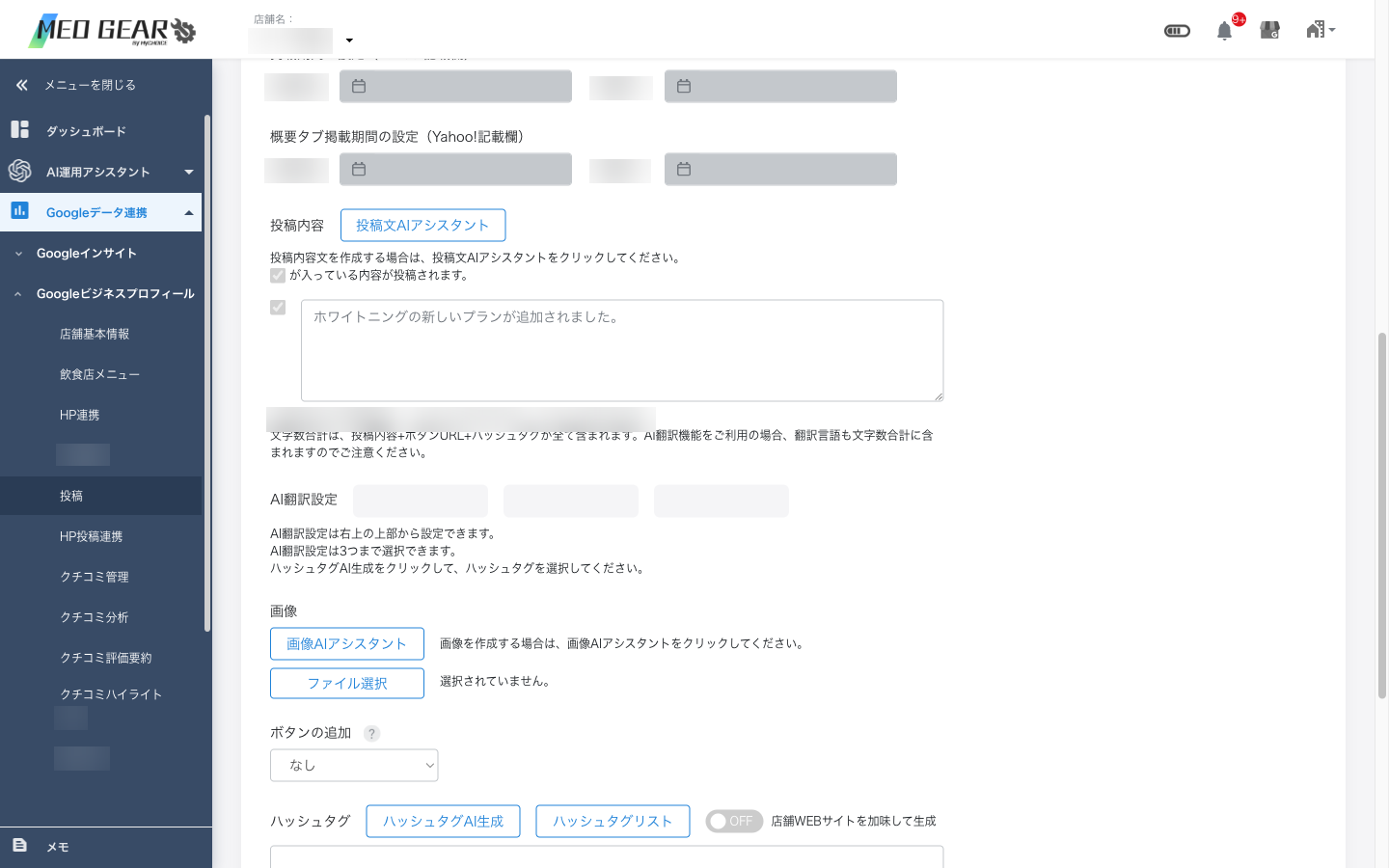
「ハッシュタグAI生成」をクリック (スマホはタップ)
AI がタグを提案します。
使いたいものを選択して追加
手動入力する場合は
#タグ名を入力 → Enterキー「ハッシュタグリスト」ON で過去のタグを再利用
⑧ ワークフロー申請 (承認が必要な場合)
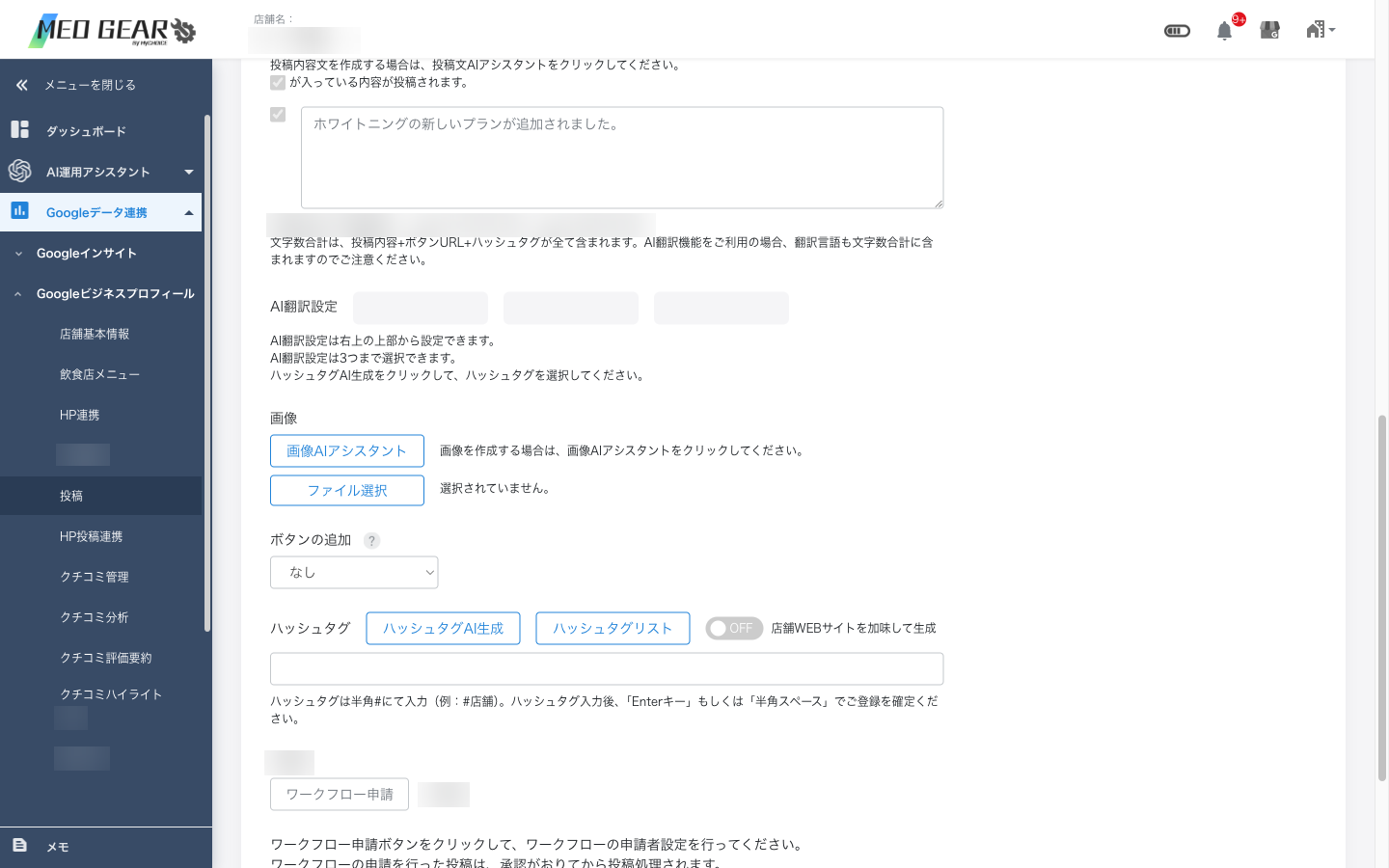
「承認者」欄で承認者を選択
「ワークフロー申請」をONにする
投稿ボタンを押すと「承認待ち」になる
承認後に投稿されます。
⑨ 投稿する
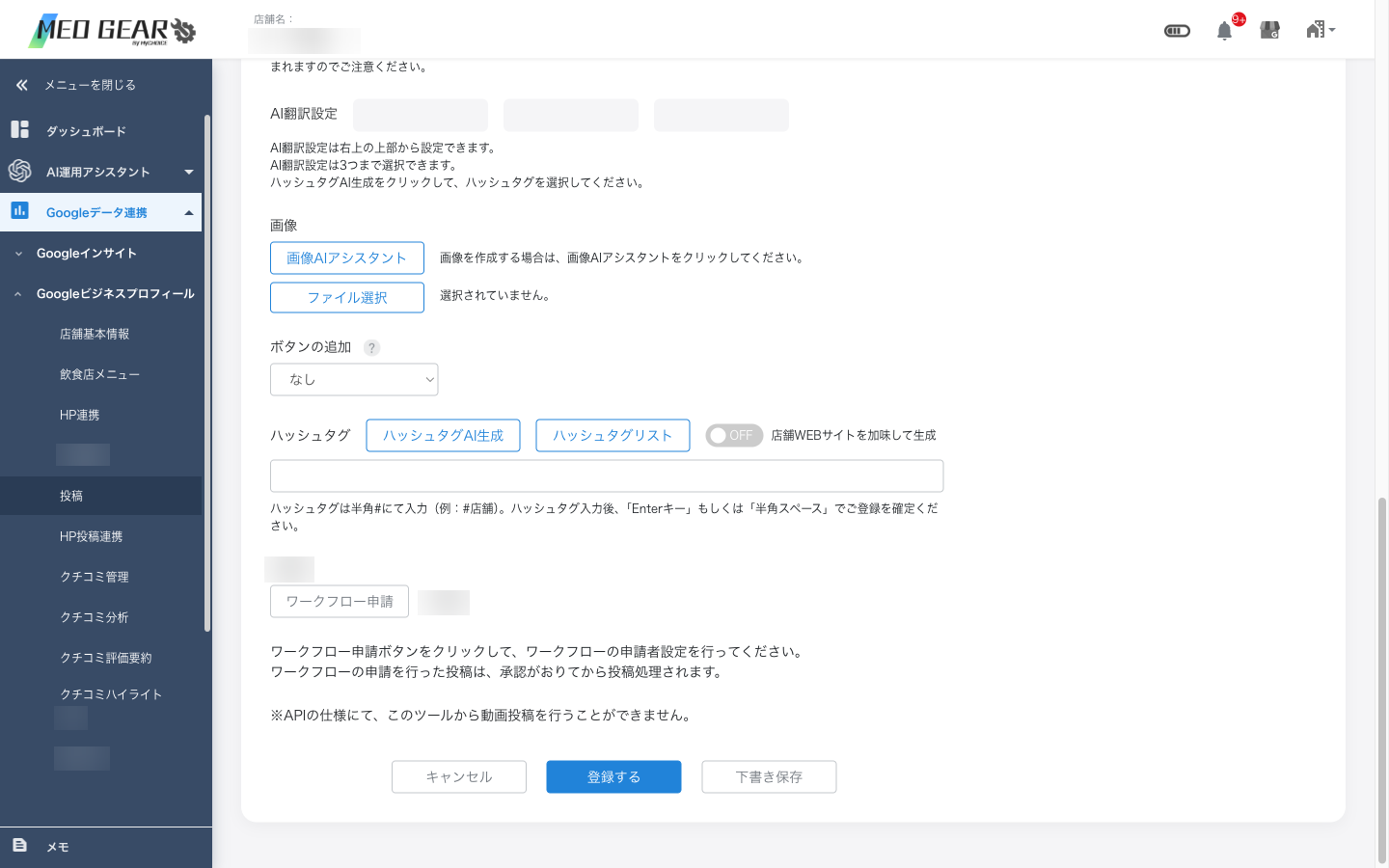
「投稿する」ボタンをクリックして完了です。
- 即時投稿: 数分以内に GBP に反映
- 予約投稿: 指定した日時に自動配信
4-3. AI翻訳設定
複数言語で同時に投稿することができます。
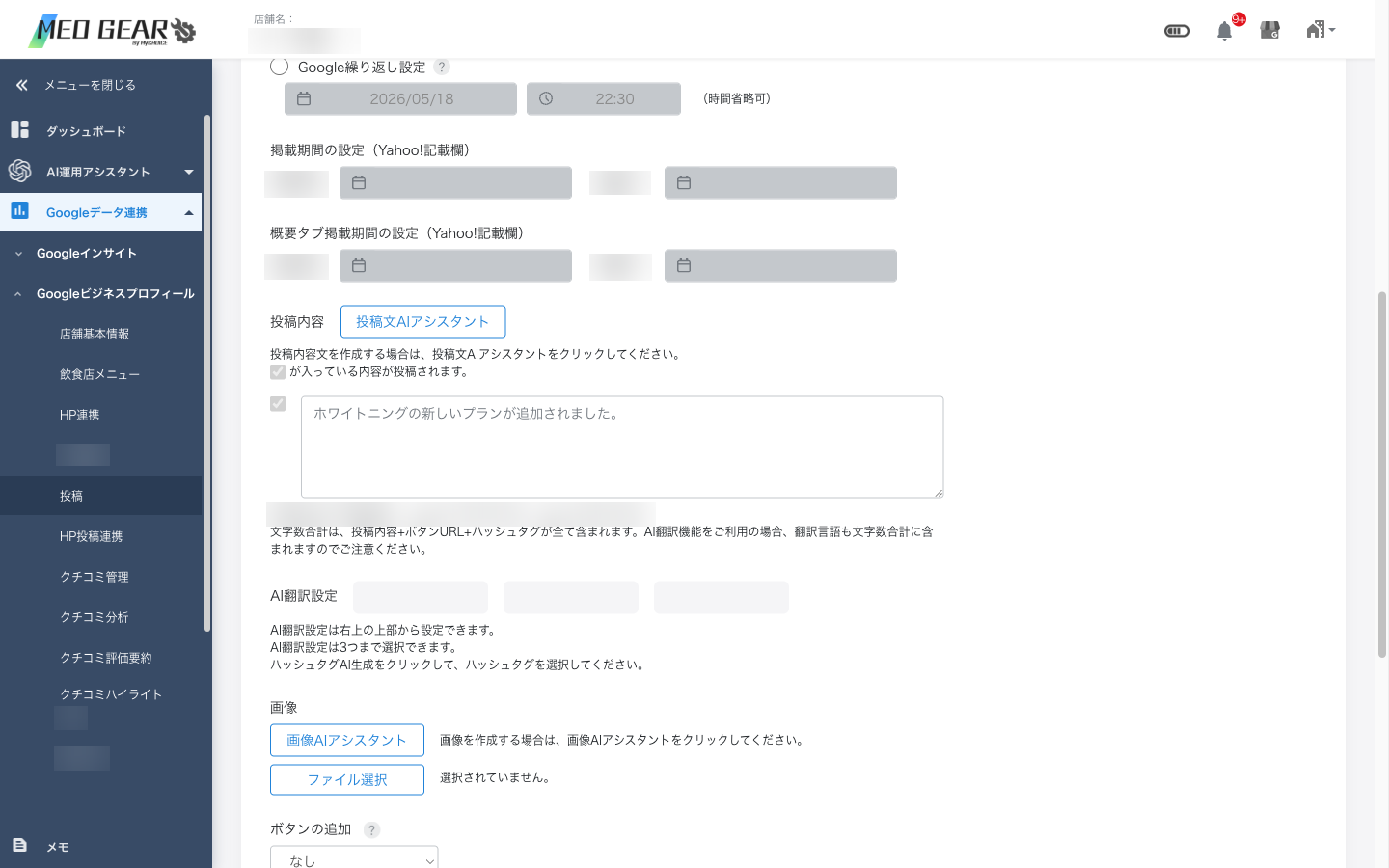
画面右上の「AI翻訳設定」をクリック
翻訳したい言語を最大3つ選択
英語・中国語・韓国語等。
翻訳文は投稿内容の末尾に自動追加
4-4. グループ一括投稿
複数店舗に同じ投稿を一度に配信できます。
| 項目 | 個店 | グループ |
|---|---|---|
| 対象店舗 | 1店舗固定 | 配下の複数店舗を選択 |
| 投稿先 | 固定 | 媒体・店舗ごとに選択可 |
| 一括投稿 | ✕ | ○ |
4-5. エラー投稿の対処法
投稿に失敗した場合は「投稿待ち・予約中・エラー投稿・下書き」タブに表示されます。
エラー行の「詳細」をクリック
エラーメッセージを確認
内容を修正して再投稿
よくあるエラー原因:
- 文字数オーバー (Google「Must be at most 1500 characters」、Yahoo!「330文字以内」)
- 媒体のトークン失効 (再連携が必要)
- 画像サイズが規定外
- 投稿ポリシー違反
- Yahoo!の「掲載期間設定」エラー (開始日が現在より未来になっていない、または終了日が開始日以前)
| エラーメッセージ | 対処方法 |
|---|---|
| Must be at most 1500 characters | 本文・ボタンURL・ハッシュタグの合計を1,500文字以内に短縮 |
| 掲載期間設定が不正です (Yahoo!) | 開始日 ≧ 現在日時、終了日 > 開始日となるよう設定 |
| 商品投稿が表示されません | 業種が「商品投稿」に対応していない可能性。商品投稿セクションを参照 |
| GoogleとYahoo!の同時投稿が片方失敗 | 各媒体の文字数・画像規定を個別に確認。エラー側のみ再投稿可能 |
4-6. RSSブログ連携
店舗で運用しているオウンドメディアやブログのRSSフィードを連携することで、新着記事を GBP・Yahoo!プレイス の投稿として自動反映できます。投稿作成の工数を大幅に削減できます。
RSSブログ画面を開く
左メニュー「Googleデータ連携 → Googleビジネスプロフィール → 投稿 → RSSブログ」
RSSフィードURLを設定
1回の取得につき最大5件の記事が取得対象になります
取得開始日を選択
カレンダーから日付を選び、それ以降のブログ記事のみ取得
画像取得方法を選択
「OGP画像を使用」または「記事内の最初の画像を使用」
媒体を選択
Google / Yahoo! のどちらに投稿するかを設定
4-7. 繰り返し投稿
同じ内容を一定間隔 (週次/月次) で自動的に繰り返し投稿する機能です。
- 「Google繰り返し設定」のラジオボタンで有効化
- 週次: 1週間毎/2週間毎、月〜日いずれかの曜日
- 月次: 1ヶ月/2ヶ月/3ヶ月、1〜31日または月末を指定
- 当日3時間後の時間から設定可能
4-8. 画像AIアシスタント
AIが投稿用画像を生成します。投稿画像がお手元にない場合に活用できます。
新規投稿作成画面で「画像AIアシスタント」をクリック
簡易設定 or 詳細設定
簡易: 文章でイメージ入力 + 場所選択 + 写真/イラスト切替
詳細: 必須アイテム・服装・表情・登場人物・雰囲気も指定可著作権の確認にチェック
「作成する」 → 2候補から選択 → 「登録する」
生成画像はダウンロードも可能
4-9. 詳細文AIアシスタント
AIが投稿用テキストを生成します。文章作成時間がない場合に有効。
- 文字数指定: 400〜1,200字
- 生成指示内容を詳細に記載するほど、ビジネスに沿った文章が生成される
- 3候補から選択して登録 → 細かい修正・改行可能
4-10. ハッシュタグAI生成
投稿内容をもとに関連するハッシュタグをAIが自動生成します。候補から最大10個まで選択可能。
4-11. ボタン追加 URL事前設定機能
投稿のCTAボタンに設置するURLを事前登録しておくことで、毎回のURL入力作業を省略できます。
個店の場合
店舗詳細画面を開く
ビルマーク → 設定 → 店舗 → 該当店舗
「投稿URL事前設定」までスクロール
最大10個のURLを「,」区切りで登録
グループの場合
グループ新規投稿画面 → ボタンの箇所 → 「投稿URL事前設定を使用」にチェック → ポップアップでURL・表示名を登録。Excelで一括登録も可能。
4-12. ポリシー違反投稿一覧
SNS投稿をGBPへ反映する前に、GoogleのポリシーをGPTで自動判定。違反の可能性がある投稿は「投稿一覧 → ポリシー違反投稿一覧」タブに分離されます。会社ユーザーアカウントへベル通知。
4-13. 投稿の種類一覧 (4種類の比較)
MEO GEAR で作成できる投稿は4種類あります。用途に合わせて使い分けてください。
| 投稿種類 | 用途 | 特徴 | 追加設定項目 |
|---|---|---|---|
| 最新情報 | 定期更新・お知らせ・季節情報 | ベーシック・どんな情報にも活用可 | 本文 + 画像 + CTAボタン |
| 特典 | クーポン・割引・キャンペーン | 特典開始/終了日時の設定可、クーポンコード対応 | 特典タイトル(58文字以内) + 期間 + クーポンコード + 利用規約 |
| イベント | 期間限定催事・セミナー・開店記念 | 開催期間が明示される | イベントタイトル + 開催期間 (開始日・終了日) |
| COVID-19最新情報 | 感染症対策の最新情報 | (廃止傾向。Googleでも段階的に終了) | 本文のみ |
「いつまで有効か」が明確なら特典 / イベントを選ぶと GBP 上でカウントダウン表示されて目立ちます。期限が無い情報は最新情報でシンプルに。
4-14. 商品投稿 (Product Posting)
GBP の「商品」項目に画像付きで商品・サービスを登録できる機能。投稿とは別枠で、検索結果のナレッジパネルにカード型で表示されます。
商品投稿の作成方法
GBP管理画面 (business.google.com) にログイン
該当店舗 → 商品を編集
商品名・説明・画像・カテゴリを入力
「公開」をクリック
Google の審査後、数時間〜数日でGBPに反映
商品投稿のポイント
- 商品名にキーワード: 「ハンバーグ」だけでなく「【ランチ限定】黒毛和牛の肉汁ハンバーグ」のように具体的に
- カテゴリ機能: 似た商品をグループ化して整理
- 価格表示: 価格を入力するとカード上に表示
- リンクボタン: 「予約」「詳細」「購入」等を商品ごとに設定可
「商品投稿」が表示されない場合
| 原因 | 対応 |
|---|---|
| 業種カテゴリが「商品投稿」非対応 | 飲食店等は商品ではなく「メニュー」項目を使用 (詳細は STEP19) |
| サービス業 (美容室・整体等) | 「サービス」項目で代替 |
| 申請から間もない | Google審査中。数日待機 |
4-15. 複数画像投稿の仕様
投稿に複数の画像を添付した場合の挙動は媒体ごとに異なります。
| 媒体 | 複数画像対応 | 備考 |
|---|---|---|
| Google (GBP) | 1枚のみ | 1枚目が採用される |
| Yahoo!プレイス | 1枚のみ | 1枚目が採用される |
| ○ (最大10枚カルーセル) | カルーセル投稿として配信 | |
| ○ (複数枚) | アルバム投稿 | |
| X (旧Twitter) | ○ (最大4枚) | 4枚を超えると最初の4枚のみ |
4-16. 予約投稿の可能件数・期限
- 予約可能件数の上限: 1店舗あたり 200件 (予約待ち状態)
- 予約可能期間: 現在時刻から最大 1年先 まで
- 最短予約間隔: 現在時刻から 3時間後 以降 (現在時刻は最寄り0分/30分に切り上げ)
- 予約超過時: 古い予約から順に投稿実行され、新規予約は受け付けられなくなる
4-17. 投稿後のステータス
| ステータス | 意味 | 次の遷移 |
|---|---|---|
| 下書き | 保存のみで未投稿 | 編集して投稿 or 削除 |
| 予約中 | 指定日時の到達待ち | 日時到達で自動投稿 |
| 投稿待ち | 媒体へ送信処理中 | 処理完了で「投稿済」へ |
| 投稿済 | 媒体側で公開済み | (完了) |
| エラー投稿 | 媒体側で投稿拒否 | 原因確認後に再投稿 (詳細は STEP21) |
| WF承認待ち | ワークフロー承認待機 | 承認で投稿実行 / 却下で差戻し |
| WF却下 | 承認者が却下 | 修正して再申請 |
4-18. 投稿画像のトリミング・テキスト追加
アップロードした画像を投稿前にトリミング・テキスト追加できる機能です。
画像アップロード後、画像プレビュー右上の「編集」アイコンをクリック
編集モードで以下が可能
- トリミング (16:9 / 4:3 / 1:1 など固定比率選択)
- 明るさ・コントラスト調整
- テキスト追加 (フォント・色・サイズ指定)
- 図形・矢印・スタンプ追加
「保存」 → 元画像と差し替えてアップロード
4-19. 実施した投稿の反映箇所
投稿は媒体ごとに反映場所が異なります。
| 媒体 | 反映先 |
|---|---|
| Google (GBP) | 店舗ナレッジパネルの「最新情報」「特典」「イベント」セクション。検索結果右側のカード表示 |
| Yahoo!プレイス | 店舗ページの最新情報・概要タブ (掲載期間設定時のみ概要タブに最新5件表示) |
| フィード投稿として配信 | |
| ページタイムライン投稿 | |
| X (旧Twitter) | タイムライン投稿 |
| エキテン | 店舗ページのお知らせ欄 |
4-20. 重複投稿のスキップ仕様
同じ店舗で短期間に類似した投稿が複数行われた場合、Googleがスパム判定を回避するため一部が自動的にスキップされる場合があります。
- 判定条件: 同店舗・本文の類似度 (約80%以上)・24時間以内の連続投稿
- 挙動: 後の投稿が「重複検出によりスキップ」とログに残り、Google には送信されない
- 回避策: 本文に固有の情報 (日付・キャンペーン名・地点等) を含める / 24時間以上の間隔を空ける
4-21. Excelによる一括投稿 (グループ)
グループ配下の複数店舗に対し、Excelファイルを使って一度に大量の投稿を作成できる機能です。1ファイルで店舗別の本文・画像URL・予約日時を指定でき、季節キャンペーンや全店共通告知の運用工数を大幅に削減できます。
ヘッダーで「グループ」に切替 → 対象グループを選択
左メニュー「投稿」→「Excel一括投稿」
「テンプレートをダウンロード」
項目: 店舗コード / 投稿種類 / 媒体 / 投稿日時 / タイトル / 本文 / 画像URL / ボタン種類 / ボタンURL / ハッシュタグ
Excelに各店舗・各投稿の情報を行ごとに入力
1行1投稿。画像は事前にアップロード or URL指定方式を選択。
「アップロード」 → プレビューで内容確認 → 「投稿実行」
結果は投稿一覧の「Excel取込履歴」で確認
不備のある行のみ取り込みエラーとなり、正常な行は予定通り投稿されます。エラー詳細は履歴画面でダウンロード可能です。
4-22. 投稿の複製
過去に投稿した内容を雛形にして、新しい投稿を素早く作成する機能です。定期キャンペーンや、同じテーマの内容を少しだけ変えて投稿する場合に便利です。
投稿一覧で複製したい投稿の「複製」アイコンをクリック
本文・画像・ボタン等が引き継がれた新規投稿画面が開く
必要箇所を修正
日付・キャンペーン名・特典内容など、重複検出を避けるため固有情報は必ず変更してください (詳細は 重複投稿のスキップ仕様)。
「投稿する」または「予約」
4-23. 詳細文AIアシスタント活用のコツ
- 具体的な指示: 「ハンバーガー店」より「渋谷の若者向けクラフトバーガー店」のように店舗特性を含める
- キーワードを指定: 「『個室』『デート』を含めて」と指示すると、自然な文章にこれらが盛り込まれる
- 絵文字の指示: 「絵文字3個程度入れて」「絵文字なしで」など好みを指定
- 文体の指示: 「親しみやすく」「丁寧に」「フォーマルに」など
- NG表現の明示: 「『絶対』『最高』『日本一』は使わない」(医療広告・薬機法対策)