
STEP18: Googleについて
このページの内容
- 18-1. Googleビジネスプロフィール (GBP) 基礎
- 18-2. 表示可能な情報項目一覧
- 18-3. ローカルパックとナレッジパネル
- 18-4. オーナー権限と管理者権限
- 18-5. オーナー確認方法
- 18-6. ステータスの種類
- 18-7. 多店舗運用とアカウント設計
- 18-8. よくあるトラブル
- 18-9. GBP の言語設定
- 18-10. 登録住所と表示住所が異なる場合
- 18-11. 無人店舗のオーナー確認方法
- 18-12. 別ブランドのアカウント複数作成
- 18-13. ショッピングセンター内店舗のピン設定
- 18-14. 悪評が付いたプロフィールをリセットしたい場合
- 18-15. 社名変更前のハガキで権限取得
- 18-16. 編集後の審査が止まっている場合
- 18-17. ステータス確認方法
- 18-18. オレンジ色の「確認中」表記
- 18-19. 年齢制限でアカウント無効化された場合
- 18-20. 店舗がない場合のGBP使用
18-1. Googleビジネスプロフィール (GBP) 基礎
18-1-1. GBPとは
Google ビジネスプロフィール (旧称: Google マイビジネス) は、Google検索やGoogleマップ上にローカルビジネス情報を表示・管理できる Google の無料ツールです。実店舗運営者やエリア限定サービス提供者が、検索ユーザーに直接アピールできる主要な接点になります。
18-1-2. GBPでできる5つのこと
- 店舗基本情報の編集 (NAP・営業時間・属性等)
- クチコミの返信・削除申請
- リアルタイムの情報発信 (投稿機能)
- 分析情報 (インサイト) の確認
- 簡易的なウェブサイトの作成
18-1-3. GBPに登録するメリット
| 領域 | メリット |
|---|---|
| 露出と信頼性 | Google検索の「ローカルパック」(3件枠) に表示されるチャンスを獲得 |
| 情報の正確性 | 営業時間・電話・ウェブサイト等を常に最新に維持 |
| 顧客との接点 | クチコミ返信・投稿でユーザーと直接コミュニケーション |
18-1-4. GBPの注意点
- 良い・悪いすべてのクチコミが公開される
- Google検索で表示される写真を指定できない
- クチコミ・写真の削除は Google への申請が必要 (簡単には削除できない)
18-2. 表示可能な情報項目一覧
GBP上に表示可能な登録情報は以下の通りです。
| 項目 | 説明 |
|---|---|
| 名前 | 店舗名 |
| カテゴリ | 業種 (約4,000種類以上) |
| ビジネス拠点 | 店舗の住所 |
| サービス提供地域 | 宅配・出張サービスの対象地域 |
| 営業時間 | 通常の営業時間 |
| 営業時間の詳細 | 宅配等、店舗とは異なるサービス時間 |
| 特別営業時間 | 臨時休業・祝日等の特別対応時間 |
| 電話番号 | 店舗の電話番号 |
| プロフィールの略称 | Googleマップ上のショートURL |
| ウェブサイト | 店舗の公式サイト |
| 商品情報 | 取り扱い商品 |
| 属性 | 決済方法・バリアフリー・Free Wi-Fi等 |
| ビジネス情報 | お店の紹介文 (最大750文字) |
| 開業日 | お店の開業日 |
| 写真 | 最大 2,500枚 (管理画面投稿分のみ。ユーザー投稿は別カウント) |
18-3. ローカルパックとナレッジパネル
18-3-1. ローカルパックとは
Googleでローカル検索 (「渋谷 カフェ」等の地域+業種) をした際、検索結果最上位に表示される GBP の3件リストです。ローカルパック内に表示されることで、認知向上・集客率向上が見込めます。
位置情報・検索キーワード・関連性などに基づいて自動表示されるため、検索する場所・タイミングによって結果は変動します。
18-3-2. ナレッジパネルとは
Googleで特定のビジネス名を検索した際、検索結果の右側 (PC) や上部 (モバイル) に表示される、そのビジネスに関する情報がまとめられたボックスです。ユーザーが必要な情報を一目で理解できるよう、Googleが複数の情報源を統合して表示します。
18-4. オーナー権限と管理者権限
18-4-1. オーナーと管理者の違い
| 権限 | 削除権 | ユーザー管理権 | 情報編集 |
|---|---|---|---|
| オーナー | ○ | ○ (招待・削除・権限変更) | ○ |
| 管理者 | × | × | ○ |
18-4-2. 管理者の追加・削除手順
GBPにログイン → 対象ビジネスを選択
右上「⋮」 → ビジネスプロフィールの設定 → ユーザーとアクセス権
追加: 左上「追加」 → メールアドレス入力 → 管理者選択 → 招待
削除: 対象ユーザーを選択 → 「ユーザーを削除」
18-4-3. オーナー権限の譲渡
GBP管理画面 → 設定 → ユーザーとアクセス権 → 対象ユーザーの編集アイコン → 「メインのオーナー」を選択 → 保存。メインオーナーは1名のみです。譲渡できるのは現在のメインオーナー、またはビジネスグループのオーナー権限保持者のみ。
18-4-4. 「7日間制限」(重要)
- プロフィールの削除
- 他のオーナー・管理者の権限変更
- その他、Googleが「重要な操作」と判定する処理
18-4-5. 心当たりのないオーナー権限リクエストへの対処
第三者からのオーナー権限リクエストを3〜7日間放置すると、Googleはリクエスト者を新オーナーとして承認できてしまう可能性があります。
通知メールを開く
「オーナー権限リクエストが届きました」のメール
必ず「拒否」を選択
放置=承認とみなされるため即対応が必要
18-5. オーナー確認方法
18-5-1. 1〜10店舗の場合
| 方法 | 所要時間 | 条件 |
|---|---|---|
| ハガキ郵送 | 2〜3週間 | 登録住所が郵便受け取り可能 |
| 電話 (自動音声) | 即時 | 登録電話で応答可能 (IVR不可) |
| SMS | 即時 | 登録電話で受信可能 |
| メール | 即時 | 登録メールアドレス |
| 動画撮影 | 5営業日程度 | 店舗看板・外観・内観の撮影 |
18-5-2. 10店舗以上の場合
スプレッドシートで一括登録・一括オーナー確認申請が可能です。店舗ごとに「店舗コード」等の情報を記入したシートをアップロードする手順となります。
18-5-3. ハガキ確認時の注意
- 確認コードは5桁。入力を6回以上間違えると失敗し、最悪の場合プロフィール削除が必要
- 14日経過してもハガキが届かない場合: Google側の確認を待ち、お問い合わせ先に電話・メールが表示されたら直接問い合わせる
18-5-4. 「審査中」が止まる場合
動画撮影による確認は通常5営業日程度。それを過ぎても進まない場合、Google側で詳細審査が継続している可能性があります。
- プロフィールの削除・再作成は厳禁 (審査リセット)
- 登録情報の編集も避ける (確認作業に遅れ)
- 3日以上「審査中」のまま動かない場合は Google サポートへ問い合わせ
18-6. ステータスの種類
| ステータス | 意味 | 対処 |
|---|---|---|
| 確認済み | オーナー確認完了・公開中 | (運用継続) |
| 重複 | 同住所・同ビジネス情報が複数あると自動判定 | 重複対応 (下記) |
| オーナー確認が必要 | 登録済だがオーナー確認未完了 | 確認方法を選択 |
| 停止中 | ポリシー違反等でGoogleが公開停止 | ガイドライン確認 → 再審査請求 |
| 審査中 | 編集後の Google 審査中 | 3日以上止まったら問い合わせ |
18-6-1. 「重複」ステータスの対処
1つの店舗に対して複数の「窓口」が存在している状態です。第三者やGoogle AIが自動生成した「影のプロフィール」が原因の場合があります。
「アクセス権をリクエスト」をクリック
既存のオーナーへリクエスト送信
承認またはGoogle判定を待つ
通常3〜7日
承認後、コピー側を統合・削除
表示される指示に従う
18-6-2. リスティング停止からの復帰
- Googleガイドラインを確認
- 「停止中のビジネスプロフィールを修正する」ヘルプを参照
- 回復リクエストを送信
- 通常、数日以内に解除される (Google対応状況による)
18-7. 多店舗運用とアカウント設計
18-7-1. 「店舗ごと」にGBPを作る理由
Googleの検索結果は「ユーザーの現在地」に基づいて最適なお店を表示します。複数店舗を1つのGBPにまとめると、Googleが各店舗の正確な位置情報を判別できず、検索結果から漏れる原因になります。
18-7-2. 別ブランド・別事業の場合
同一住所でも、別ブランドである旨が明確であれば複数GBP作成は可能 (Google判断)。重複と判断されないよう、以下の4項目を必ず異なるものにすることが必要です。
- ビジネス名
- カテゴリ
- URL
- 電話番号
18-7-3. アカウントの種類と権限 (代理店・会社・店舗)
| アカウント種類 | 権限 |
|---|---|
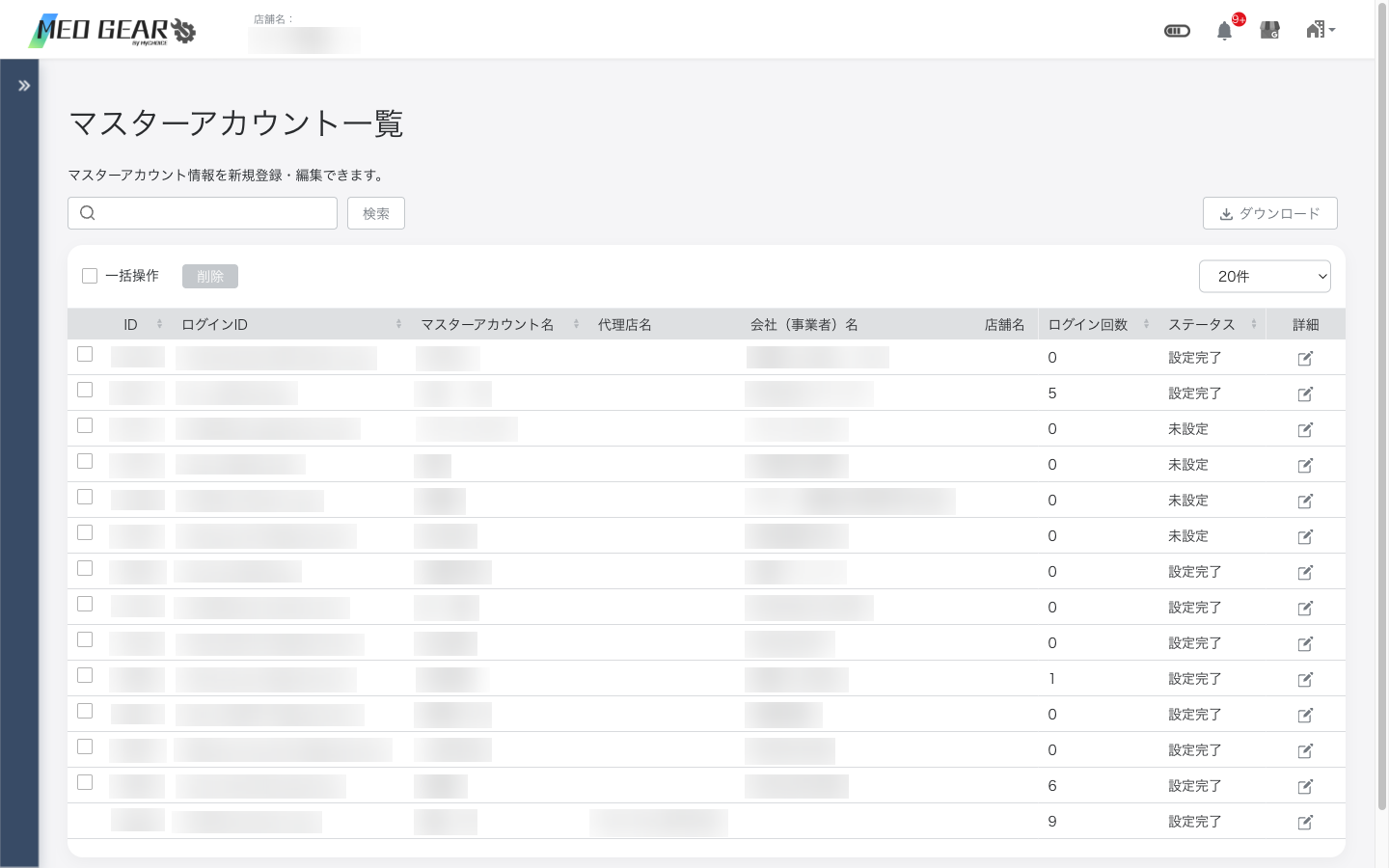
| システム管理者 | MEO GEAR 運営 (MyChoice Inc.) のみ。全コンテンツ利用・登録・編集・機能開放を担当 |
| 代理店 | 販売代理契約企業。レポート配信管理が可能 |
| 会社 | 紐付き店舗のGBPを閲覧・編集。グループ管理機能を利用可 |
18-8. よくあるトラブル
18-8-1. 「オンラインで予約」ボタンが表示されない
| 原因 | 対処 |
|---|---|
| 「Reserve with Google」公式パートナー連携でない | API連携可能な予約システムプロバイダに変更 |
| カテゴリ制限 (小売・製造業等) | 業種カテゴリの見直し |
| 医療機関の場合の特別基準 | 医療機関向けの公式パートナーが必要 |
18-8-2. 投稿が消える
- ガイドライン違反のため自動削除された
- 審査に時間がかかっている (公開まで通常数時間〜数日)
- 7日間の表示期間を超過した (過去投稿としては閲覧可能)
- 業種制限 (たばこ販売店等の一部業種で投稿不可)
- 同一コンテンツの繰り返し (スパム判定)
18-8-3. クチコミが消えた
Googleガイドラインを確認後、該当しないと判断できる場合はサポートセンターに相談 (削除されたクチコミのスクリーンショットを添付)。投稿者本人が削除した可能性もあります。
18-8-4. アカウントが乗っ取られないための対策
- 携帯電話番号の登録: SMS本人確認
- 追加メールアドレスの設定: 確認コードの分散
- 2段階承認: 未承認デバイスからのログイン時に確認コード要求
18-8-5. アカウント削除後の復元
- 復元期間: 削除後 20日以内
- 20日経過後はデータ完全削除・復元不可
- 復元手順: Google管理コンソール → ユーザー → 削除されたユーザー → 復元
18-8-6. 開業前の登録
開業日の90日前からGoogle検索・Googleマップにお店を表示可能です。プロフィール編集 → 情報 → 開業日を追加 (1年先まで設定可能)。
18-8-7. Googleへ直接問い合わせる方法
GBP管理画面で「ヘルプとサポート」を開く
三点メニュー → ヘルプとサポート
「お問い合わせ」ボタンへ
別ウィンドウで開いたヘルプ画面の下部
店舗選択 → 内容入力 → 連絡方法選択
メール / 電話 / チャット (内容や時間帯による)
MEOの基礎知識・順位向上施策・インバウンド対策は STEP19: 運用マニュアル を参照してください。
18-9. GBP の言語設定
GBP の表示言語は Google アカウントの言語設定に連動します。複数言語で運用する場合は以下の方法で切替可能です。
Googleアカウントにログイン
「個人情報」をクリック
「ウェブ向けの全般設定」→「言語」→ 編集アイコン
使用したい言語を選択
複数言語を併用する場合は「他の言語を追加」
18-10. 登録住所と表示住所が異なる場合
GBP に登録した住所と、Googleマップ上の表示が一致しない場合があります。Google による地理情報の自動補正・ユーザー編集提案・古い情報の残存などが原因です。
GBP管理画面 → 「情報」
住所欄をクリックして新住所を再入力
「編集を終了」をクリック
ご自身で追加した住所情報の修正反映までは 最大60日 程度かかる場合があります。修正の採用可否は Google 側の判断となります。
18-11. 無人店舗のオーナー確認方法
スタッフ不在型店舗 (コインランドリー・自動販売機・無人小売店等) のオーナー確認方法は、店舗数と設備によって異なります。
🏪 10店舗未満
- ハガキによる個別オーナー確認
- 無人でも郵便受け取り設備が必須 (ポスト等)
- 申請 → 14日以内にハガキ到着
- 確認コードを管理画面で入力
🏬 10店舗以上
- スプレッドシートで一括登録
- 店舗ごとに「店舗コード」等の情報が必須
- 一括オーナー確認申請
- Google 公式「一括オーナー確認」ヘルプ参照
18-12. 別ブランドのアカウント複数作成
同一会社が複数の別ブランドを展開している場合、ブランドごとに独立した GBP を作成できます。
重複と判定されないための4要素
| 項目 | 必要対応 |
|---|---|
| ビジネス名 | 各ブランド固有の名称を使用 |
| カテゴリ | 業態が同じでも、できれば異なるカテゴリ設定 (例: 主力カテゴリの差別化) |
| URL | ブランドごとのサイトURL or ブランド専用ページのURL |
| 電話番号 | ブランドごとに異なる電話番号 |
同一住所に複数 GBP を立てると Google から重複と判定される可能性があります。重複ステータスになった場合は Google サポートへ「別ブランドである」旨を説明する必要があり、開設に通常より時間がかかります (1〜2ヶ月程度)。
18-13. ショッピングセンター内店舗のピン設定
大型ショッピングセンター内のお店も Google マップにピンを立てることができます。
GBP管理画面 → ビジネスプロフィール
地図上のピンをクリックして編集
地図を最大限拡大
SCの設備詳細 (フロア区分・売り場名等) が表示されるまでズーム
ビジネスがある売り場の正確な場所にピンを設定
「保存」
ナレッジパネルに「所在施設」として表示されるショッピングセンター名は、Google側で設定されているため GBP上では編集できません。誤っている場合は Google マップから「情報の修正を提案」を送信するか、Googleサポートへ連絡してください。
18-14. 悪評が付いたプロフィールをリセットしたい場合
営業中の店舗のGBPは原則削除できず、削除できたとしてもクチコミは新しいプロフィールに引き継がれる可能性が高いです (最終判断はGoogle)。100% のリセットは保証できません。
悪評対応の推奨アプローチ:
18-15. 社名変更前のハガキで権限取得
会社名変更後でも、旧社名宛のオーナー確認ハガキが届いた場合、そのハガキの確認コードは有効に使えます。
旧社名宛ハガキの確認コードを GBP に入力
オーナー確認完了
確認完了後、GBP上で社名を新社名に変更
18-16. 編集後の審査が止まっている場合
店舗基本情報を編集後、「審査中」のまま長期間止まる場合があります。
- 通常の審査期間: 数時間〜3日
- 3日以上「審査中」: Google サポートへお問い合わせを推奨
- 確認すべきガイドライン違反項目: ビジネス名の宣伝文言混入 / 住所と電話番号のNAP不一致 / 営業時間が不自然 (24時間表記等)
18-17. ステータス確認方法
Googleにログイン
右上メニュー → Googleビジネスプロフィールマネージャー
「ステータス」列で現在の状態を確認
「確認済み」「重複」「オーナー確認が必要」「停止中」「審査中」などが表示される
18-18. オレンジ色の「確認中」表記
GBP の情報欄でオレンジ色の「確認中」「変更提案」と表示される項目は、ユーザーまたは Google による編集提案を意味します。
🟠 オレンジ表記
- Google または一般ユーザーが追加・編集
- 未承認データ
- 「承認」「却下」「置き換え」のアクション必要
- 放置すると Google 側で自動採用される場合あり
⚫ 黒/白表記
- オーナー側の登録情報
- 確定済みデータ
- 追加アクション不要
- 編集すれば再度「審査中」になる
18-19. 年齢制限でアカウント無効化された場合
Googleアカウントが年齢制限により無効化された場合、30日以内であれば復元可能です。
復元方法 (3パターン)
- 政府機関発行の身分証明書: 生年月日確認可能な書類の電子コピーをアップロード (通常24時間以内に審査完了)
- クレジットカードでの確認: 少額の信用照会が行われ、生年月日とカード有効性を確認 (請求発生なし)
- リクエストのステータス確認: 通常通りログインしてリクエスト状況を確認
18-20. 店舗がない場合のGBP使用
在宅ビジネス・出張サービス・配達専業など、来店型でないビジネスでも GBP は利用可能です。
- 「サービス提供地域」を設定 → 配達/出張対応エリアを明示
- 「ビジネス拠点」(住所) は空欄のまま登録 (自宅住所を公開しなくて済む)
- 住所非公開モードを利用
「サービスエリアビジネス」として GBP を作成すると、ユーザーには「○○区を中心にサービスを提供」と表示されます。物理店舗を持たない方に最適化されたモード。