
STEP15: クーポン管理
このページの内容
15-1. クーポン機能の概要
MEO GEAR のクーポン機能では、管理画面上で割引クーポンを発行し、来店客にスマートフォンや投稿経由で配布できます。割引内容や有効期限を自由に設定でき、配布数・利用率といったマーケティング指標も合わせて取得できます。
- 店舗側でクーポン名・割引内容・有効期限などを設定
- クーポンは 専用URL として配布
- 店舗の Android 端末で読み取り (アプリ経由)
- 配布総数・利用率を MEO GEAR 管理画面で確認可能
- APK ファイル: Android アプリのインストーラ形式 (Windows でいう exe に近い)。Google Play ストア以外からアプリを入れる際に使います
- 二次元バーコード (QRコード): スマホカメラで読み取ることで URL を自動で開く絵柄
- 位置情報 (ジオロケーション): ユーザー端末の現在地データ。クーポン取得位置の集計や来店分析に使用
15-2. 利用要件 (Android端末必須)
| 項目 | 条件 |
|---|---|
| 読み取り端末 | Android スマートフォン / タブレット (店舗備品) |
| 必要なアプリ | MEO GEAR クーポン読み取りアプリ (専用 APK) |
| Android 設定 | 「設定」→「アプリケーション」→「提供元不明のアプリ」を許可 |
| ユーザー側 | ブラウザでクーポンURLを開くだけ。アプリインストール不要 |
15-3. クーポンの作成手順
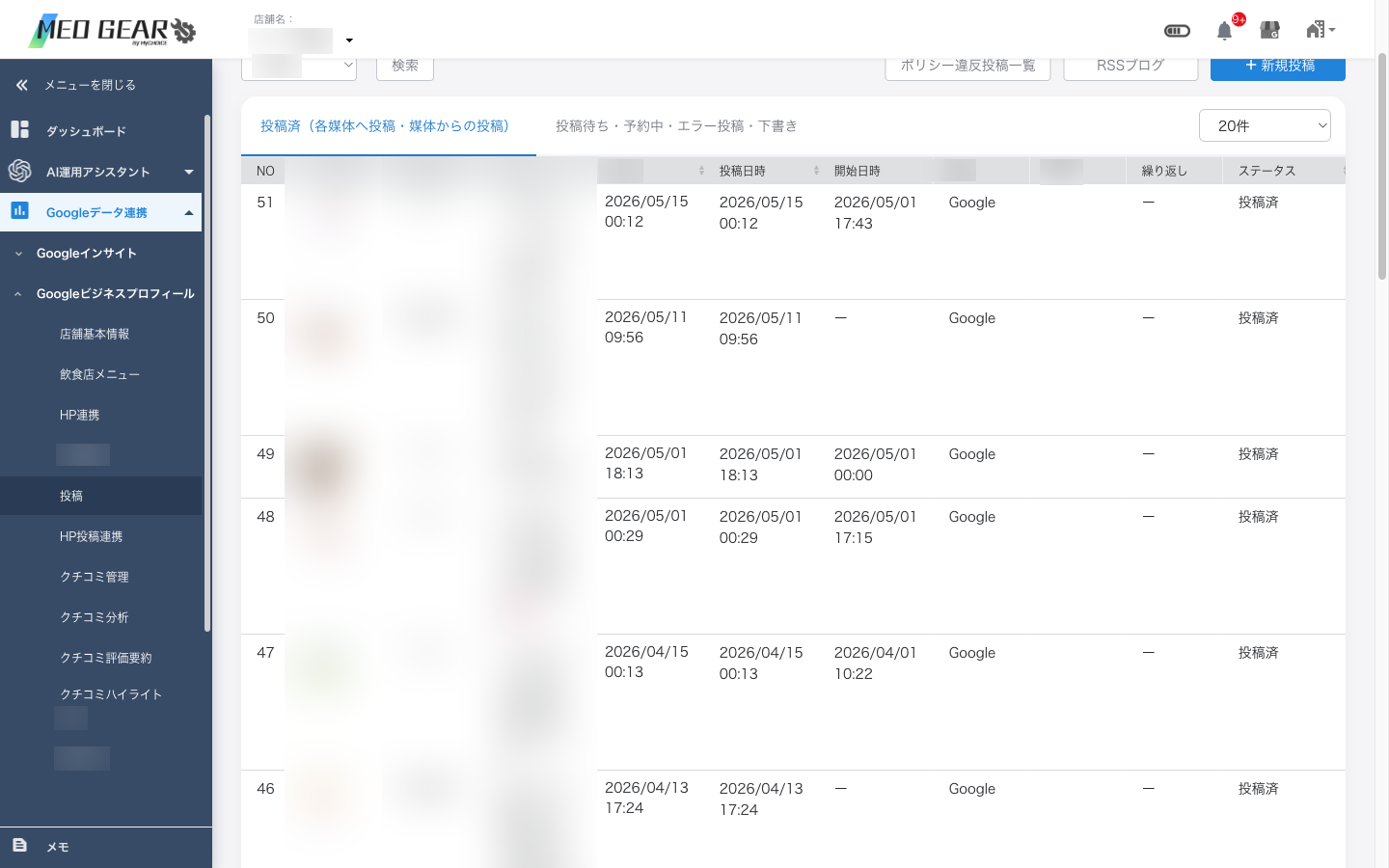
クーポン一覧画面を開く
左メニューから「プロモーションメニュー → クーポン管理 → クーポン一覧」を選択します。
「+登録する」をクリック
ページ右上の「+登録する」ボタンから新規クーポン登録画面を開きます。
クーポン情報を入力
下表の項目を設定します。
「登録する」を押下
ページ下部の「登録する」ボタンで登録完了です。クーポンURLが発行されます。
入力項目
| 項目 | 必須 | 説明 |
|---|---|---|
| クーポン名 | 必須 | 管理画面上の名称・配布時の表示名 |
| 開始日時 | 必須 | クーポンが利用可能になる日時 |
| 終了日時 | 必須 | クーポンの有効期限 |
| クーポン種類 | 必須 | 割引% (全体金額に対する割引率) 割引 (固定金額の割引) |
| 画像 | クーポンの表示画像 (仕様は次節) | |
| 特典の詳細 | クーポンの内容・利用条件・注意事項などの説明文 | |
| クーポン取得位置情報 | ダウンロード時にユーザーの位置情報を取得するか「必須/任意/取得しない」を選択 |
15-4. クーポン画像の仕様
| 項目 | 値 |
|---|---|
| 形式 | PNG / JPEG |
| ファイルサイズ | 10,000 バイト 〜 5,000,000 バイト (10KB〜5MB) |
| 画像幅 | 384px 〜 2,544px |
| 画像高さ | 216px 〜 1,430px |
| 推奨アスペクト | 16:9 もしくは横長 (店頭掲示しやすいサイズ) |
15-5. クーポンを投稿で配布する
作成したクーポンは、Googleビジネスプロフィールの「特典」投稿経由で配布できます。投稿一覧ページから新規投稿として登録します。
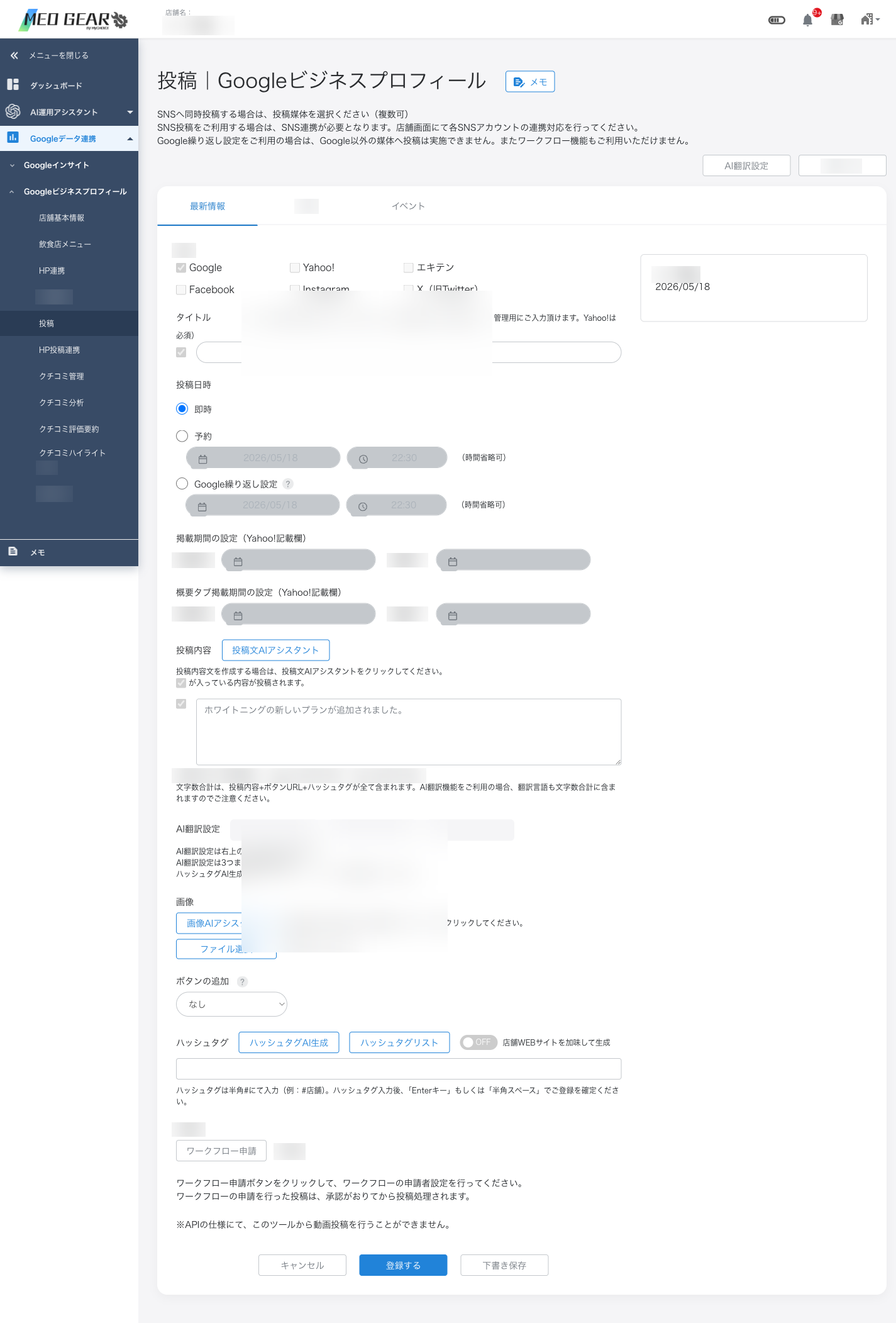
クーポンURLをコピー
クーポン一覧画面から、配布したいクーポンの URL をコピーします。
新規投稿画面を開く
左メニュー「Googleデータ連携 → Googleビジネスプロフィール → 投稿」→ 右上「新規投稿」
投稿種類「特典」を選択
「特典」を選び、「特典利用へのリンク」にコピーしたURLを貼り付けます。
タイトル・本文・日時を設定
通常の投稿と同様に、タイトル・投稿内容・公開開始/終了日時を入力します。
「登録する」をクリック
クーポンURL付きの投稿が GBP 側に公開されます。
15-6. 読み取りアプリのダウンロードと設定
店舗のAndroid端末にクーポン読み取りアプリをインストールします。配布方法は 二次元バーコード版 と APKファイル版 の2通りです。
事前設定 (Android端末側)
「提供元不明のアプリ」を許可
Android「設定 → アプリケーション → 提供元不明のアプリ」にチェックを入れます。
注意喚起が出ても「OK」
セキュリティ警告が表示される場合がありますが、店舗運用上必要な許可です。
方法A: 二次元バーコード版 (推奨)
MEO GEAR 管理画面にログイン
店舗運用者のPCで MEO GEAR にログインします。
アプリダウンロード画面を開く
左メニュー「プロモーションメニュー → クーポン管理 → アプリダウンロード」
Android 端末で二次元バーコードを読み込む
「アプリのダウンロード」→「インストール」を選択します。
アプリを起動して ID/Pass でログイン
店舗管理用のID・パスワードでアプリにログインします。
テスト読み取り
作成したクーポンを読み込めるかテストして設定完了です。
方法B: APKファイル版 (二次元バーコードが使えない場合)
MEO GEAR から APK をダウンロード
ダウンロードボタンより APK ファイルを PC のデスクトップなどに保存します。
PC と Android 端末を USB ケーブルで接続
Android 端末側で「USB接続 → マウント」を選択します。
APKをAndroid 端末にコピー
PC のエクスプローラから Android 端末のドライブを開き、APKをコピー&ペースト。
USB を切断し、APK をタップ
Android 端末で「USBストレージをOFFにする」を選択後、保存された APK をタップしてインストール。
インストール完了
アプリメニューにクーポン読み取りアプリのアイコンが追加されます。
15-7. 効果測定
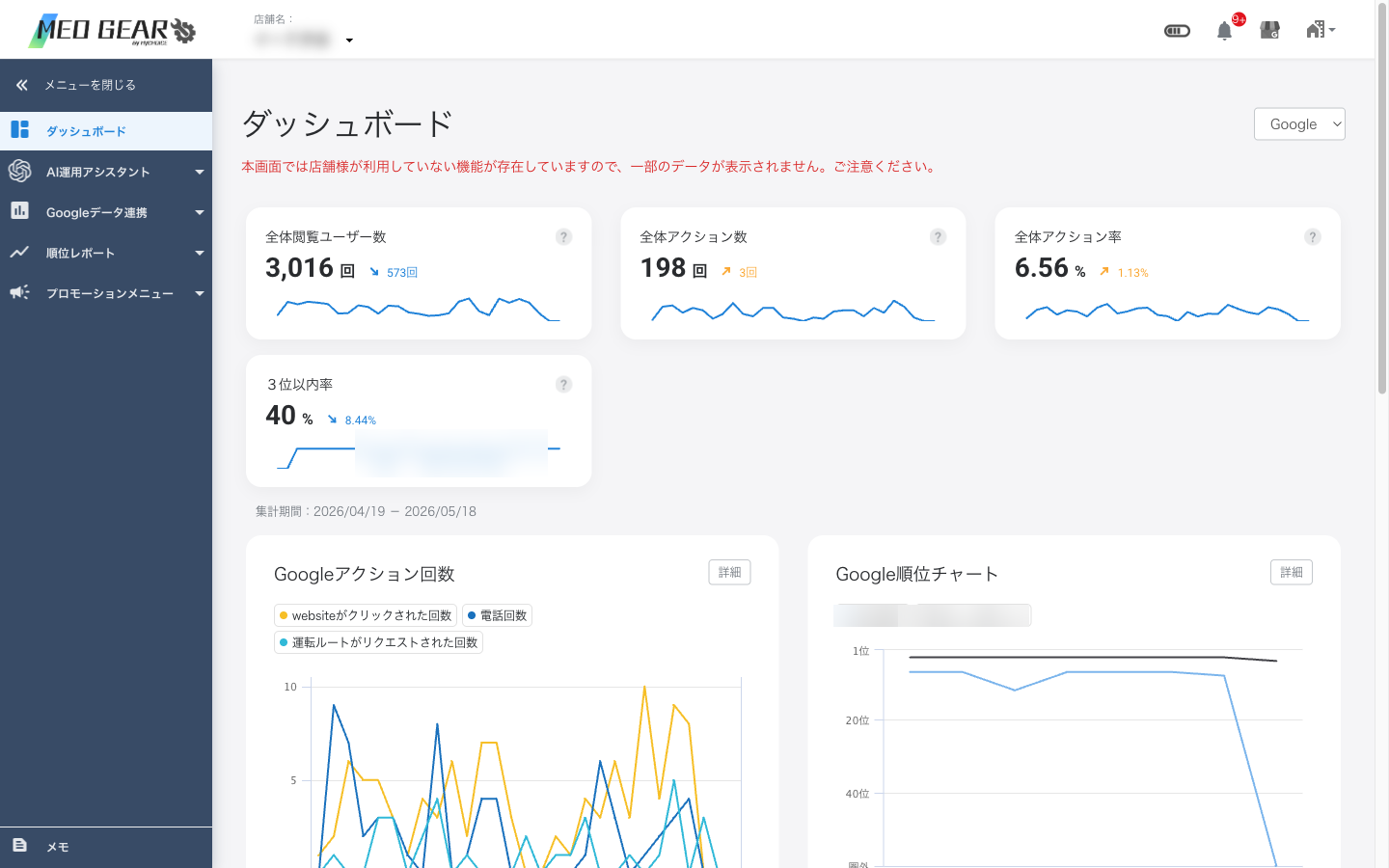
クーポン管理画面では、発行したクーポンごとに以下の指標を確認できます。マーケティング効果を測る基礎情報として活用してください。
| 指標 | 説明 |
|---|---|
| 配布総数 | クーポンURLが取得 (ダウンロード) された累計回数 |
| 利用率 | 取得されたうち、店舗で実際に読み取り・使用された割合 |
| 位置情報 | 「位置情報取得=必須」設定時、取得位置のヒートマップ等で来店傾向を分析可能 |
15-X. クーポン運用のコツ
クーポンを効果的に活用するための運用ノウハウ。
15-X-1. クーポン設計のポイント
- 有効期限: 2週間〜1ヶ月が反応良好。3ヶ月以上は使われずに消滅しやすい
- 割引額: 来店促進なら10%引きより「500円OFF」等の定額が分かりやすい
- 使用条件: 「3,000円以上で利用可」等で客単価上昇を狙う
- 配布チャネル: GBP / LINE / X / Instagram の併用で接触機会増
15-X-2. クーポンと他施策の組み合わせ
| 組み合わせ | 狙い |
|---|---|
| クーポン + クチコミ依頼 | クーポン使用後にクチコミ依頼QRコードを提示 → クチコミ獲得促進 |
| クーポン + SNS連携 | SNS投稿でクーポン配布 → フォロワー獲得・拡散 |
| クーポン + GBP投稿 | 「特典」投稿としてクーポンを掲載 → 検索結果からの直接アクセス |
| クーポン + LINEメッセージ | 会員限定クーポンを配布 → リピート率向上 |
15-Y. クーポンが取得できない場合の対処
クーポンが取得できない・利用できない場合のチェックポイント。
- 有効期限切れ: 期限内か確認 (UTC基準で判定される場合あり)
- 配布上限: 上限到達クーポンは取得不可。ダッシュボードで残数確認
- 位置情報設定: 「現地のみ」設定の場合、店舗から半径〇〇m外では取得不可
- ブラウザ・端末: iOS Safari の旧バージョン等で表示不具合の可能性
- QRコード破損: 印刷時の解像度・サイズが小さいと読み取れない
15-Z. クーポン取得位置情報 「必須」「任意」の設定
クーポン作成時に「位置情報の取得」を「必須」または「任意」で指定できます。設定によって、ユーザーの利便性と店舗側の分析価値が変わります。
15-Z-1. 「必須」設定
| 項目 | 仕様 |
|---|---|
| ユーザー側 | 位置情報の許可が必要。許可しないとクーポン取得不可 |
| 取得範囲 | 店舗位置から半径指定 (例: 100m / 500m / 1km / 5km) |
| 取得タイミング | クーポン取得時 (Webページアクセス時) |
| 店舗側のメリット | 来店中・店舗周辺のユーザーのみ獲得 → 来店率向上 |
| 店舗側のデメリット | 遠方ユーザー (将来の来店候補) を取得失格させる |
15-Z-2. 「任意」設定
| 項目 | 仕様 |
|---|---|
| ユーザー側 | 位置情報の許可は任意 (拒否してもクーポン取得可能) |
| 取得タイミング | 許可した場合のみ取得 (Webページアクセス時) |
| 店舗側のメリット | 遠方ユーザー含めて広くクーポン配布可能 |
| 店舗側のデメリット | 「現在の場所」ベースの分析データが減る |
15-Z-3. 使い分けの目安
| 目的 | 推奨設定 |
|---|---|
| 来店促進 (今すぐ来店) | 必須 + 半径500m |
| 地域マーケティング (商圏分析) | 必須 + 半径3〜5km |
| SNS拡散・遠方集客 | 任意 |
| 会員リピート促進 | 任意 |
| イベント来場特典 | 必須 + 半径100〜300m |