
STEP12: レポート配信
このページの内容
12-1. レポート配信予約
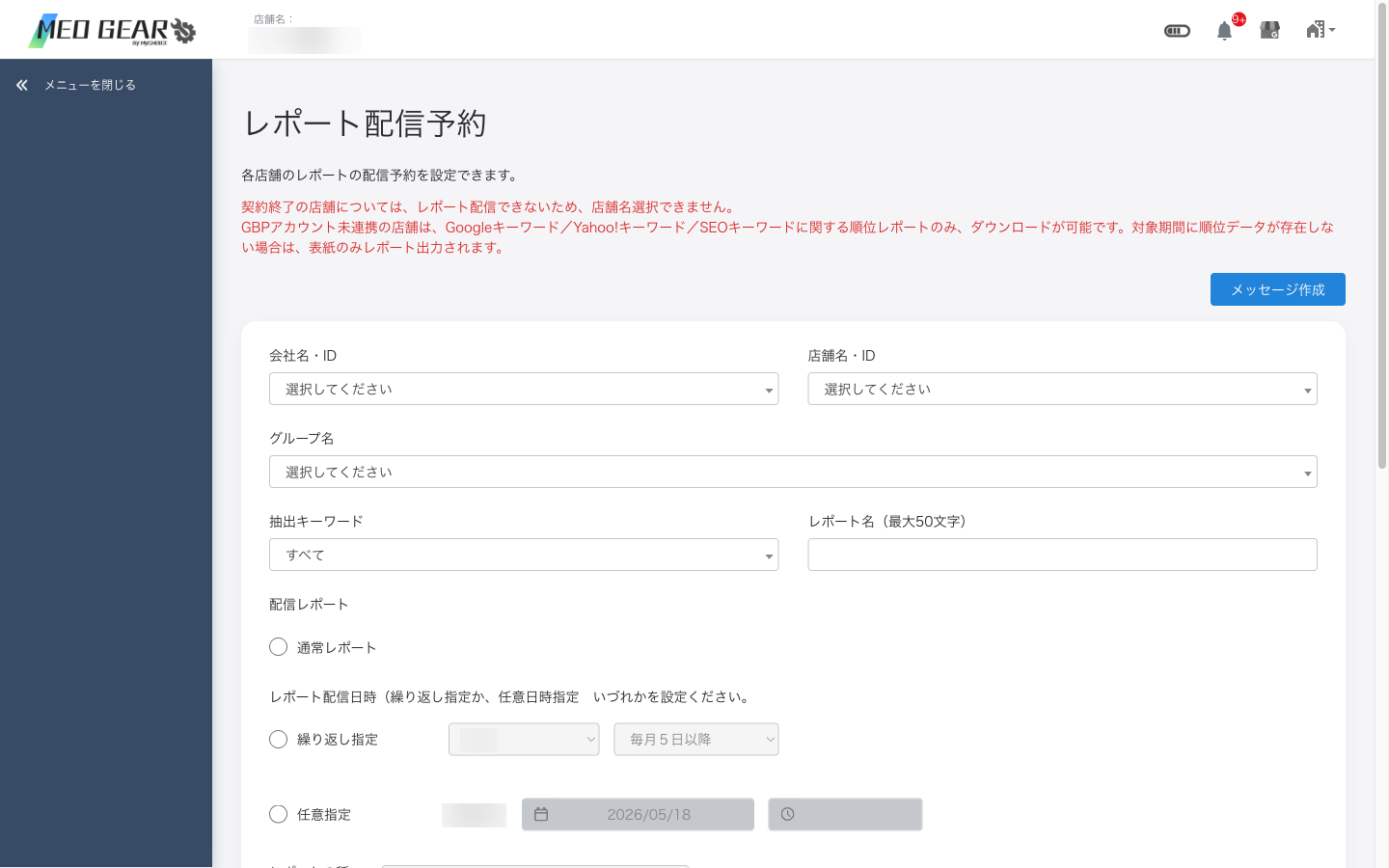
各店舗の MEO 月次レポートを自動配信できます。
設定項目
| 項目 | 内容 |
|---|---|
| 会社名・ID | 対象の会社を選択 |
| 店舗名・ID | 対象の店舗を選択 |
| グループ名 | グループ単位での指定も可 |
| 抽出キーワード | レポートに含めるキーワード |
| レポート名 | 最大50文字 |
| 配信レポートの種類 | 通常レポート |
| 配信日時 | 繰り返し指定 (月次・週次・月2回等) / 任意日時指定 |
| 配信先メールアドレス | 複数追加可 |
| コメント | レポートに添付するコメント |
繰り返し配信の設定例
- 毎月5日以降、毎月6日以降... 毎月末まで選択可
- 週次: 曜日指定
- 月2回: 任意の2日付を指定
12-2. レポート出力 (即時ダウンロード)
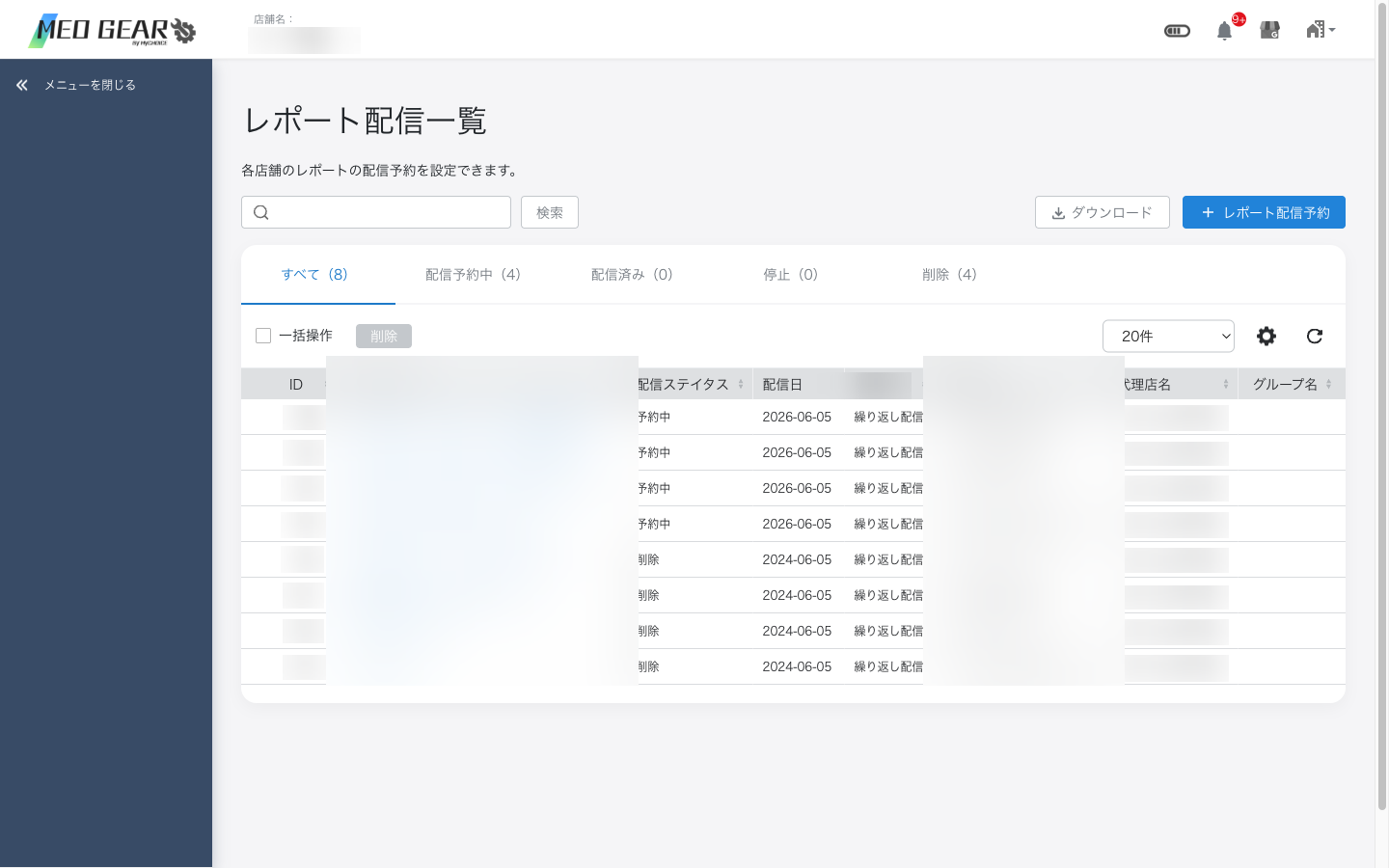
即時に PDF・Excel でレポートをダウンロードできます。
設定項目
- 会社名・ID / 店舗名・ID / グループ名
- 抽出キーワード
- レポート名 (最大50文字)
- レポートのフォーマット: 通常レポート
- レポートの種類: 月次 / 週次 / 半月
- 出力形式: PDF形式 または EXCEL形式
- コメント
12-X. データダウンロード以外のレポート機能
定期レポート以外にも、MEO GEAR の管理画面で各種データのダウンロード・出力機能があります。
12-X-1. 主要なダウンロード機能
| 機能 | 場所 | 出力形式 |
|---|---|---|
| クチコミ一覧 | クチコミ管理 → 「ダウンロード」 | Excel / CSV |
| ハイライト分析 | クチコミ分析 → ハイライトランキング | Excel / CSV |
| 順位データ | 順位レポート → 期間指定 → 「ダウンロード」 | Excel / CSV |
| 多地点順位 | 多地点順位チェック → 「ダウンロード」 | Excel |
| Googleインサイト | Googleインサイト → 「ダウンロード」 | Excel / CSV |
| 投稿履歴 | 投稿 → 「投稿履歴ダウンロード」 | Excel / CSV |
| 写真一覧 | 写真管理 → 「ダウンロード」 | Excel + 画像ZIP |
12-X-2. レポートとダウンロードの使い分け
| 用途 | 推奨機能 |
|---|---|
| 定期共有 (月次・週次) | レポート配信 (定期自動) |
| 独自分析・再加工 | 各機能のダウンロード |
| クライアント納品 | レポート配信 (整形済みPDF) |
| BI ツール連携 | 各機能の CSV ダウンロード |
12-Y. 個店ログインから複数店舗一括ダウンロード
個店アカウントでログインしても、所属するグループ全体・複数店舗のデータを一括ダウンロードできます。
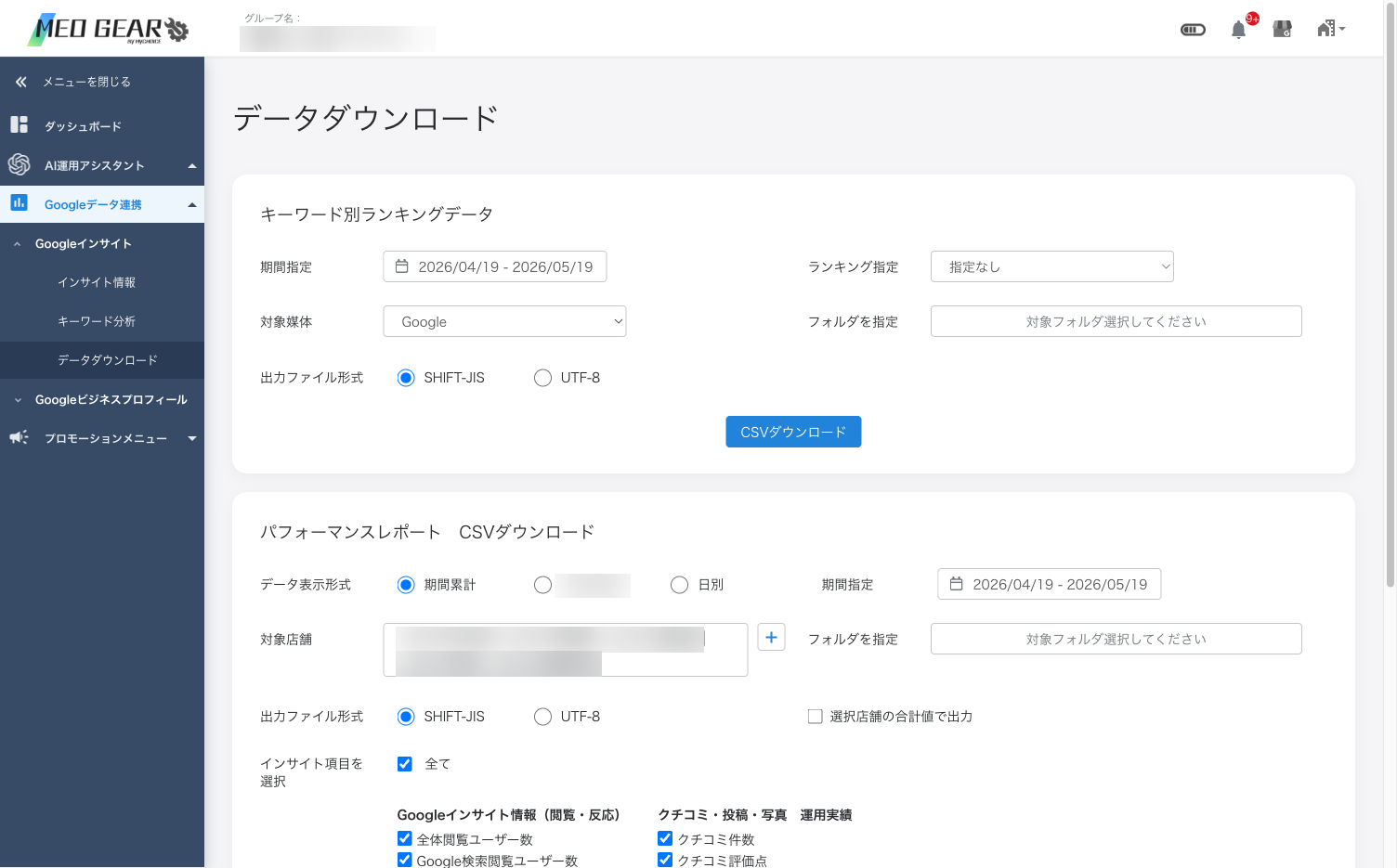
12-Y-1. 一括ダウンロードの手順
個店アカウントでログイン
左メニュー → 該当機能 (順位レポート / クチコミ / Googleインサイト 等) を開く
画面右上「店舗切替」または「グループ表示」
対象店舗を複数選択
「全選択」または個別チェック
「ダウンロード」 → 出力形式・期間を指定
出力完了 → ファイル保存
100店舗を超える一括ダウンロードは処理時間が長くなるため、画面に「準備中」と表示されます。完了通知は ベル通知 または登録メールアドレスに送付されます。
12-Z. 店舗別「3位以内率」算出方法
順位レポート・カレンダー順位レポートで表示される「3位以内率」は、登録キーワードのうち何%が3位以内に表示されたかを示す指標です。
集計のポイント
- 対象期間: 月単位で集計 (デフォルト)。任意期間も指定可
- 対象キーワード: アクティブな登録キーワードのみ (削除済みは除外)
- 対象媒体: Google / Yahoo! を個別集計
- 「ローカル検索表示なし」「ランク外」: 3位以内ではないとしてカウント
店舗別比較の活用
会社全体・グループ単位で店舗別の3位以内率を比較することで、施策効果の高い/低い店舗を可視化できます。グループ表示の「3位以内率ランキング」で並べ替え可能。
12-AA. ダウンロードデータの「-」表示の意味
順位・インサイト等のダウンロードデータで、セルに「-」(ハイフン) が表示されることがあります。これはエラーではなく、データが取得できなかった日付・状況を示しています。
| 「-」が表示されるケース | 意味と対処 |
|---|---|
| 順位レポートで「-」 | その日に計測タイミングがなかった (連携直後・連携停止中) |
| インサイトで「-」 | Google 側で当該日のデータが未集計 (通常 2〜3 日遅延) |
| キーワード別ランキング | 「ローカル検索表示なし」または計測対象外 |
| 多地点順位で「-」 | 該当地点でリスティングが表示されない |
「0」は計測したが値が 0 だった (検索表示 0 回など)、「-」はそもそも計測データが存在しないことを意味します。集計時には混同しないようにしてください。
12-AB. ダウンロードデータの平均値の算出ロジック
順位レポート・インサイトのダウンロードファイルに表示される「平均値」は、対象期間内のデータが存在する日のみを母数として算出します。
- 計算式: 平均値 = 各日の値の合計 ÷ データが存在する日数 (「-」の日は除外)
- 影響: 計測停止期間が含まれる場合、母数が減るため平均値が実態より高く出ることがあります
- 独自計算する場合: 「0」と「-」を区別して、必要であれば「-」を 0 として平均しなおしてください
12-AC. キーワード別ランキングデータが全件出力されない場合
キーワード別ランキングのダウンロードで、登録キーワード全件が出力されないことがあります。これは「出力対象」フィルタの設定に起因することがほとんどです。
原因と対処
| 原因 | 対処方法 |
|---|---|
| 「アクティブキーワードのみ」設定 | 「全キーワード (停止中含む)」に変更 |
| 期間内に計測されていないキーワード | キーワード設定日と期間が重なっているか確認 |
| 1 ファイルあたりの行数上限 | 期間を分割 (月単位 → 半月単位等) して再ダウンロード |
| キーワードの仮登録状態 | 本登録に変更してから再計測 (翌日以降反映) |
12-AD. インサイト一括ダウンロード時の「業種別」とは
Googleインサイトデータのダウンロードで「出力範囲」を複数店に設定すると、「データ種別」に「業種別」という選択肢が現れます。
- 業種別の集計: 同一業種カテゴリの店舗を一つの群として平均値・合計値を算出
- 活用例: 同業他店との比較ベンチマークとして利用
- 留意点: 1 店舗のみ、または異業種ばかりの選択では業種別の集計が無意味になります