
クイックスタート・はじめに
このページの内容
0-1. クイックスタート (最初にすること)
運用開始から効果計測まで、9つのステップで進めます。本ヘルプではこの順番に沿って各STEPページを用意しています。
ログイン
管理画面にログイン。
店舗を追加
運用したい店舗を MEO GEAR に登録 (STEP1)。
GBP連携
Googleビジネスプロフィールを連携 (STEP1)。
キーワード設定
順位計測したい検索ワードを登録 (STEP1)。
店舗基本情報を整える
NAP情報・営業時間・属性を最新化 (STEP2)。
写真を追加
ロゴ・カバー・店内写真を登録 (STEP3)。
投稿する
最新情報・特典・イベントを配信 (STEP4)。
クチコミ自動返信を設定
新着クチコミに自動返信 (STEP5)。
順位をチェック
順位チャートで効果を計測 (STEP7)。
0-2. MEO GEAR とは
MEO GEAR は、Googleビジネスプロフィール (以下 GBP) を中心としたローカル検索対策 (MEO) を、複数店舗・複数媒体にまたがって一元管理できる SaaS ツールです。
GBP (Googleビジネスプロフィール): Googleマップやお店の検索結果に表示される「店舗の名刺」のような無料サービスです。営業時間・写真・クチコミなどを掲載できます。
ローカル検索: 「渋谷 美容室」のように地名と一緒にお店を探す検索のこと。Googleマップ上で上位に表示されることを目指す対策を「MEO」と呼びます。
GBP の店舗情報編集・投稿・写真・クチコミ返信・順位計測・レポート出力・各種 SNS / ポータルへの連携投稿までを、1つのダッシュボードから運用できます。
0-3. 画面構成と基本用語
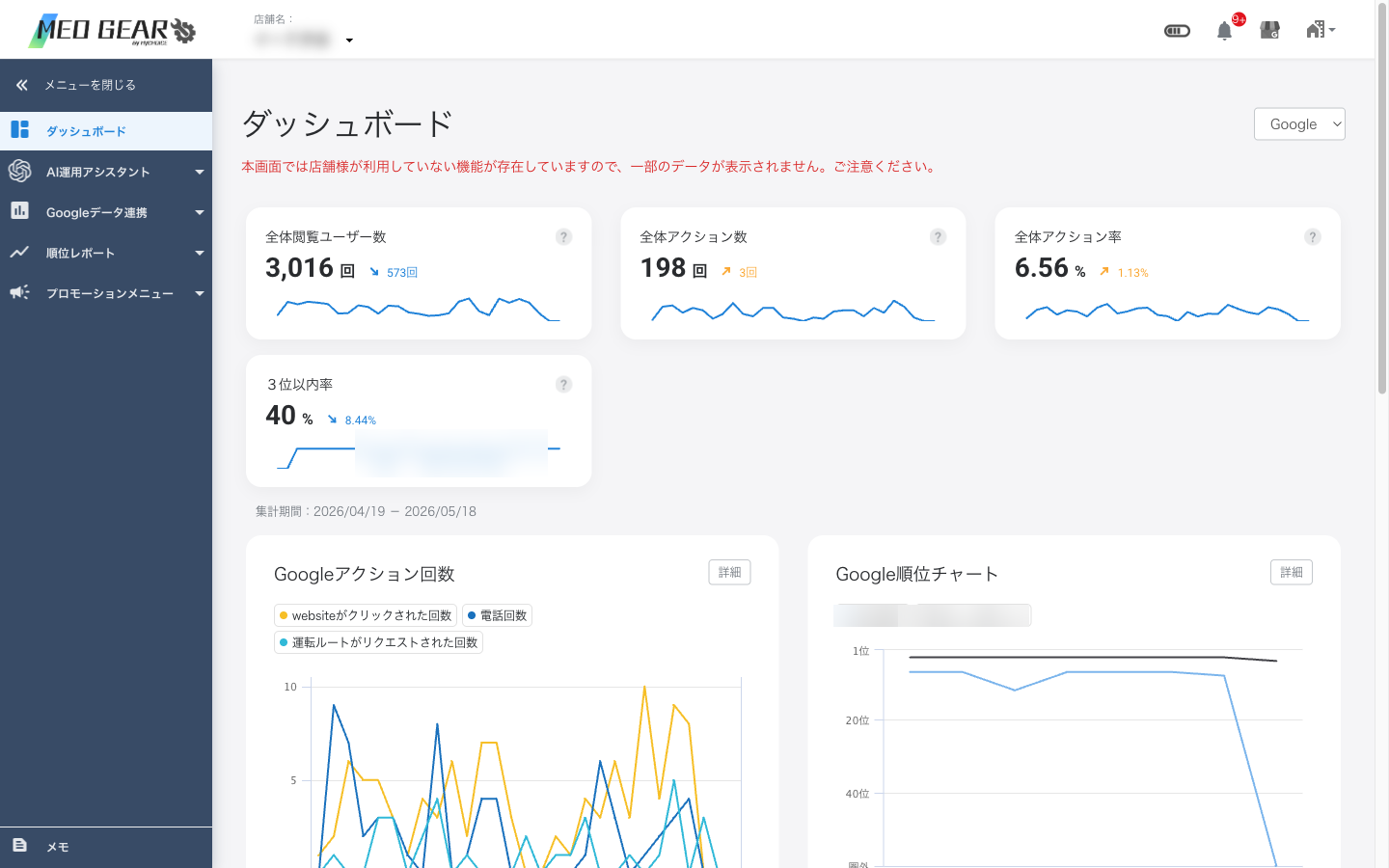
| 画面要素 | 説明 |
|---|---|
| ヘッダー (左上) | 現在の「店舗名」または「グループ名」が表示。クリックで切替可能 |
| ヘッダー (右上) | お知らせ・ログアウト等のアイコン |
| 左サイドメニュー | 機能カテゴリ一覧 (クリックで展開) |
| メインエリア | 選択中の機能の操作画面 |
| 「店舗」「グループ」タブ | 個別店舗運用とグループ運用を切り替え |
主な用語
| 用語 | 意味 |
|---|---|
| 店舗ページ | 1店舗の運用画面。GBP 1アカウントに対応 |
| グループページ | 複数店舗を束ねた運用画面。一括編集・一括投稿が可能 |
| 代理店 | 複数の会社 (事業者) と店舗を束ねる最上位の管理単位 |
| 会社 (事業者) | 1つの法人・契約単位。配下に複数店舗を持てる |
| NAP情報 | Name (店舗名)・Address (住所)・Phone (電話番号) の総称 |
| GBP連携 | Googleビジネスプロフィールのアカウントを MEO GEAR に接続すること |
0-4. 店舗ページとグループページの違い
| 観点 | 店舗ページ | グループページ |
|---|---|---|
| 対象 | 1店舗 | 任意に束ねた複数店舗 |
| 編集対象 | その店舗のみ | 配下の全店舗を一括 |
| 投稿 | 単店舗投稿 | 一括投稿 (媒体・店舗を選択) |
| クチコミ | 個別返信 | 一括返信・自動返信 |
| インサイト | 単店舗の数値 | 業種別・都道府県別・クロス分析 |
| 競合分析 | ○ (店舗ページのみ) | ✕ |
| FAQ管理 | ○ (店舗ページのみ) | ✕ |
0-X. TOPにあるメニュー画面の見方
ログイン直後に表示される TOP 画面の構成と、各要素の意味を解説します。
0-X-1. 画面構成
| エリア | 内容 |
|---|---|
| ヘッダー (上部) | 会社ロゴ / 検索バー / ヘルプ / 通知ベル / 設定アイコン (ビルマーク) / ユーザーメニュー |
| 左サイドメニュー | 各機能カテゴリ (Googleビジネスプロフィール / クチコミ / 順位レポート / インサイト 等) |
| メインエリア | ダッシュボード概要・店舗一覧・選択中の機能画面を表示 |
| フッター (下部) | ライセンス情報・利用規約・お問い合わせ |
0-X-2. 左サイドメニューの主要項目
- ダッシュボード: 全体サマリー (各店舗の主要指標一覧)
- Googleビジネスプロフィール: 店舗基本情報 / 写真管理 / 投稿 / クチコミ管理
- クチコミ分析・ハイライト: クチコミ傾向・ハイライトランキング
- 順位レポート: キーワード順位 / カレンダー順位 / 多地点順位
- Googleインサイト: 検索表示数・アクション数の推移
- プロモーション: クチコミ依頼QR / アンケート
- SNS / 媒体連携: 各SNS・各媒体の連携設定
- AI運用アシスタント: AI診断・運用アドバイス
0-X-3. ヘッダー右上の設定アイコン (ビルマーク)
- 会社設定 / 代理店設定
- 店舗管理 (新規追加・削除・一覧)
- ユーザー設定 (権限管理)
- グループ設定
- アカウント連携一覧
- レポート配信予約
0-Y. MEO GEAR を利用できる端末について
MEO GEAR は Web ブラウザで動作する SaaS のため、PC・タブレット・スマートフォンのいずれからも利用できます。ただし、機能ごとに使いやすい端末があります。
「Software as a Service」の略で、ソフトをインストールせず、インターネット経由でブラウザから使えるサービスのことです。PC が変わってもログインすれば同じデータにアクセスできます。
0-Y-1. 端末別の推奨
| 端末 | 推奨用途 | 注意点 |
|---|---|---|
| PC (デスクトップ/ノート) | 全機能利用・データ分析・レポート出力 | 解像度 1280×720px 以上推奨 |
| タブレット (iPad/Android) | 外出時の確認・店舗訪問時の入力 | 10インチ以上が見やすい |
| スマートフォン | クチコミ返信・写真撮影直後の投稿 | STEP22 スマホ版を参照 |
0-Y-2. 推奨ブラウザ
- Google Chrome (最新版) - 最推奨
- Microsoft Edge (最新版)
- Safari (最新版・macOS/iOS)
- Firefox (最新版)
Internet Explorer は完全非対応です。古いブラウザでは画面表示崩れ・機能不具合が発生する可能性があります。
0-Z. ダッシュボードに表示される情報
ログイン直後のダッシュボードでは、契約中の店舗・グループの主要指標がひと目で確認できます。日々の運用ではここを最初に開く習慣をつけると、異常値や対応漏れに気づきやすくなります。
0-Z-1. ダッシュボードのカード一覧
| カード | 表示内容 | クリック時の遷移先 |
|---|---|---|
| 新着クチコミ | 過去7日間に届いたクチコミ件数と未返信数 | クチコミ管理画面 |
| 順位サマリー | 登録キーワードのうち、3位以内・10位以内のキーワード数 | 順位レポート画面 |
| インサイト推移 | 閲覧数・電話・経路検索などのアクション数推移 | Googleインサイト画面 |
| 投稿状況 | 直近30日の投稿数と予約件数 | 投稿一覧画面 |
| アラート / 連携エラー | GBP連携切れ・トークン失効・改ざん防止の差分 | 該当の店舗詳細画面 |
0-Z-2. アラートメール送信先の変更
連携エラーやGoogleからの警告は、登録メールアドレスへ自動通知されます。担当者の交代などで送信先を変更したい場合は以下の手順で更新します。
右上のビルマーク → 設定 → 「店舗」
対象店舗を開く
「通知メール送信先」欄を編集
カンマ区切りで複数アドレスの登録が可能です。
「保存する」をクリック (スマホはタップ)
Google ビジネスプロフィール側でユーザーや Google が情報を勝手に書き換えても、MEO GEAR に登録した内容で自動的に上書きし直す機能のことです。詳細は STEP2-改ざん防止 を参照してください。