
B-1. 担当者の登録
MEO GEAR を社内の複数メンバーで運用する場合、メンバーごとにユーザーアカウントを発行します。MEO GEAR にログインした後、以下の手順で他のスタッフを追加できます。
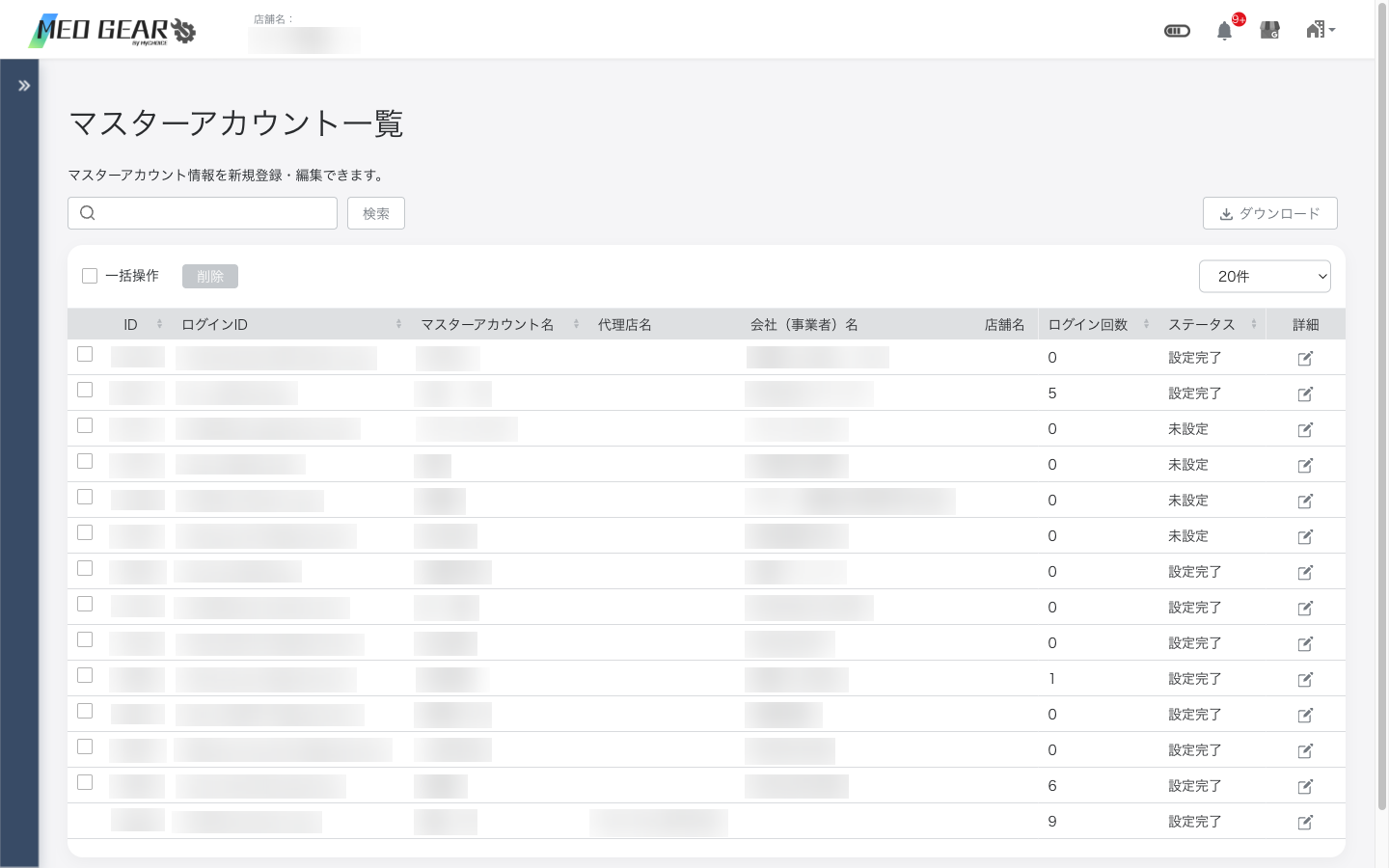
追加手順
-
1. 右上の建物マークをクリック
ヘッダー右上にあるビルアイコンを選択。
-
2. 「ユーザー設定一覧」を選択
-
3. 右上「ユーザー追加」をクリック
-
4. 担当者情報を入力
名前・メールアドレス・役割 (権限) ・アクセス可能なフォルダ (グループ) を設定。
-
5. 「保存する」をクリック
登録メールアドレスにパスワード設定案内が送信されます。
役割 (権限) の選択
用途に合わせて5つの役割から選択できます。
| 役割 | 主な権限 | 用途例 |
|---|---|---|
| 全権 | マスター同等・ユーザー発行・全店舗操作 | 運用責任者 |
| 承認 | 編集 + ワークフロー承認 | 承認担当者 |
| 編集 | データ編集 + ワークフロー申請 | 運用メンバー |
| 閲覧 | 閲覧のみ | 情報共有用 |
| カスタム | 機能ごとに細かく設定 | 限定機能のみ操作させたい外部担当者 |
B-2. 各種データ連携
MEO GEAR は Google ビジネスプロフィール以外の主要プラットフォームと連携できます。連携することで 店舗情報・写真・投稿・クチコミの一元管理 が可能になります。
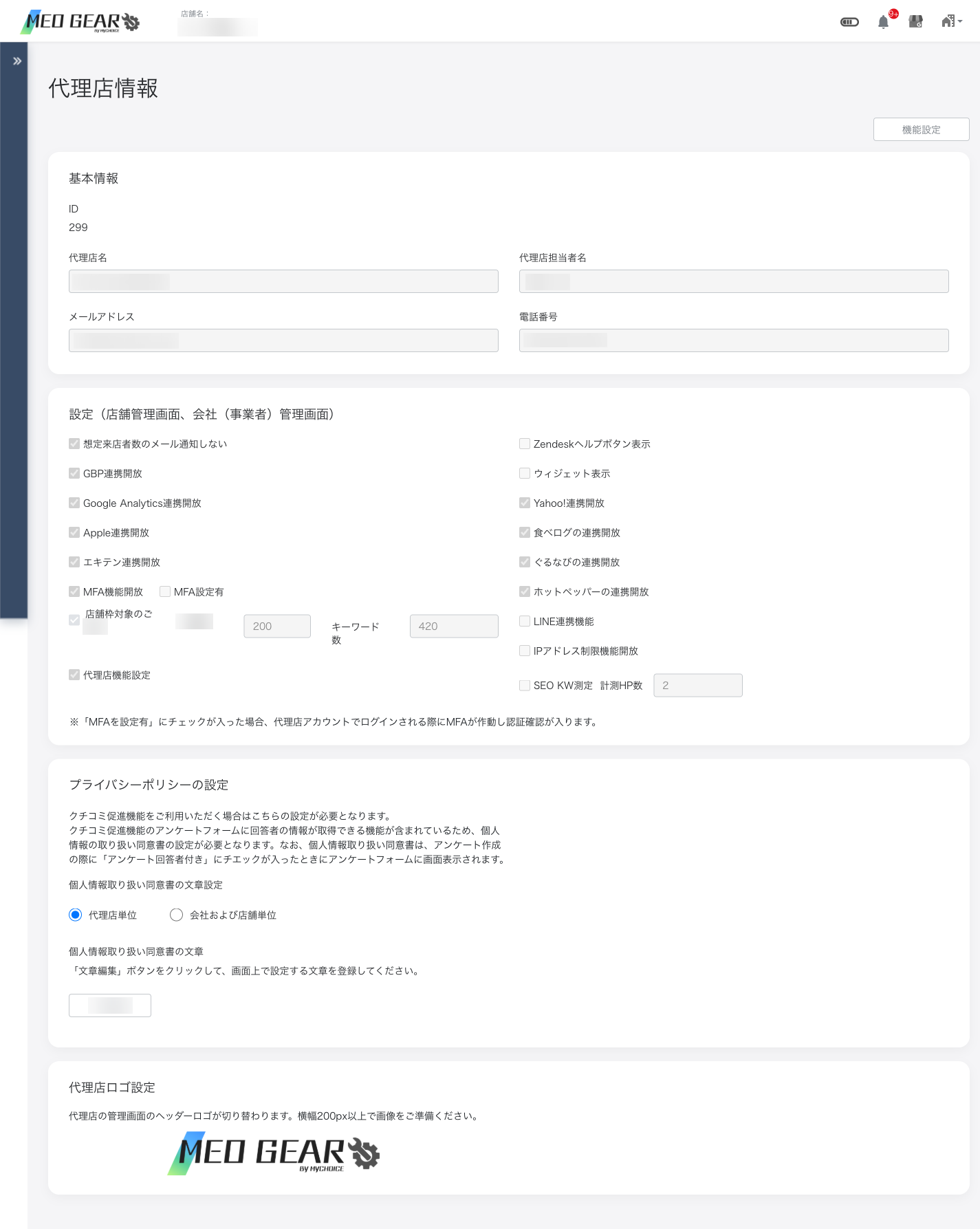
連携できるサービス一覧
| サービス | 対象 | 詳細ページ |
|---|---|---|
| Yahoo!プレイス | ※契約者のみ | STEP16-2 |
| Apple Business Connect | 全契約者 | STEP16-3 |
| 食べログ | 飲食店向け | STEP16-4 |
| エキテン | 全契約者 | STEP16-5 |
| Googleアナリティクス (GA4) | WEB計測連携 | STEP1 |
| LINE公式アカウント | メッセージ配信 | STEP17-7 |
| X (旧Twitter) | SNS連携 | STEP17-6 |
| SNS連携 | STEP17-4 | |
| SNS連携 | STEP17-5 |
設定の入り口
連携のメリット
- 店舗情報の一元更新: MEO GEAR で変更すると、連携した全媒体に自動反映 (Yahoo!プレイス・エキテン・食べログ・Apple)
- クチコミ管理の集約: Google・Yahoo!・エキテン・食べログのクチコミを1画面で確認・返信
- SNS一括投稿: GBP 投稿と同時に X・Instagram・Facebook へも配信 (ただし制約あり)
GBP (Googleビジネスプロフィール): Googleマップや検索結果に表示される無料の店舗情報サービス。MEO GEAR が中心に管理する対象です。
GA4 (Google Analytics 4): 自社サイトの訪問者数や行動を計測する Google の最新アクセス解析ツールです。GBP からホームページへ流入したユーザーの動きを追えます。
SNS連携時の懸念事項
- 動画投稿はできません (SNS連携経由では静止画のみ)
- 複数枚画像の投稿はできません (先頭1枚のみ反映)
- X (旧Twitter) の文字数制限: X に合わせないと文字が途中で切れる (全角140文字/半角280文字)
「IG→GBP連携」「FB→GBP連携」のチェック
SNS連携設定では、「投稿の主軸をどちらに置くか」によってチェックの有無を決めてください。
| 主に投稿する場所 | 「IG/FB→GBP連携」のチェック | 挙動 |
|---|---|---|
| MEO GEAR で投稿 | OFF (外す) | SNS から GBP への自動反映を止め、MEO GEAR で作成した投稿だけが GBP に反映 |
| Instagram / Facebook で投稿 | ON (チェック入れる) | Instagram/Facebook の投稿が GBP に自動反映 |
B-3. キーワード設定
順位計測したいキーワードを店舗設定の最下部「キーワード設定」から登録します。検索結果での自店舗の表示順位を毎日自動取得して、ランキングの推移を可視化できます。
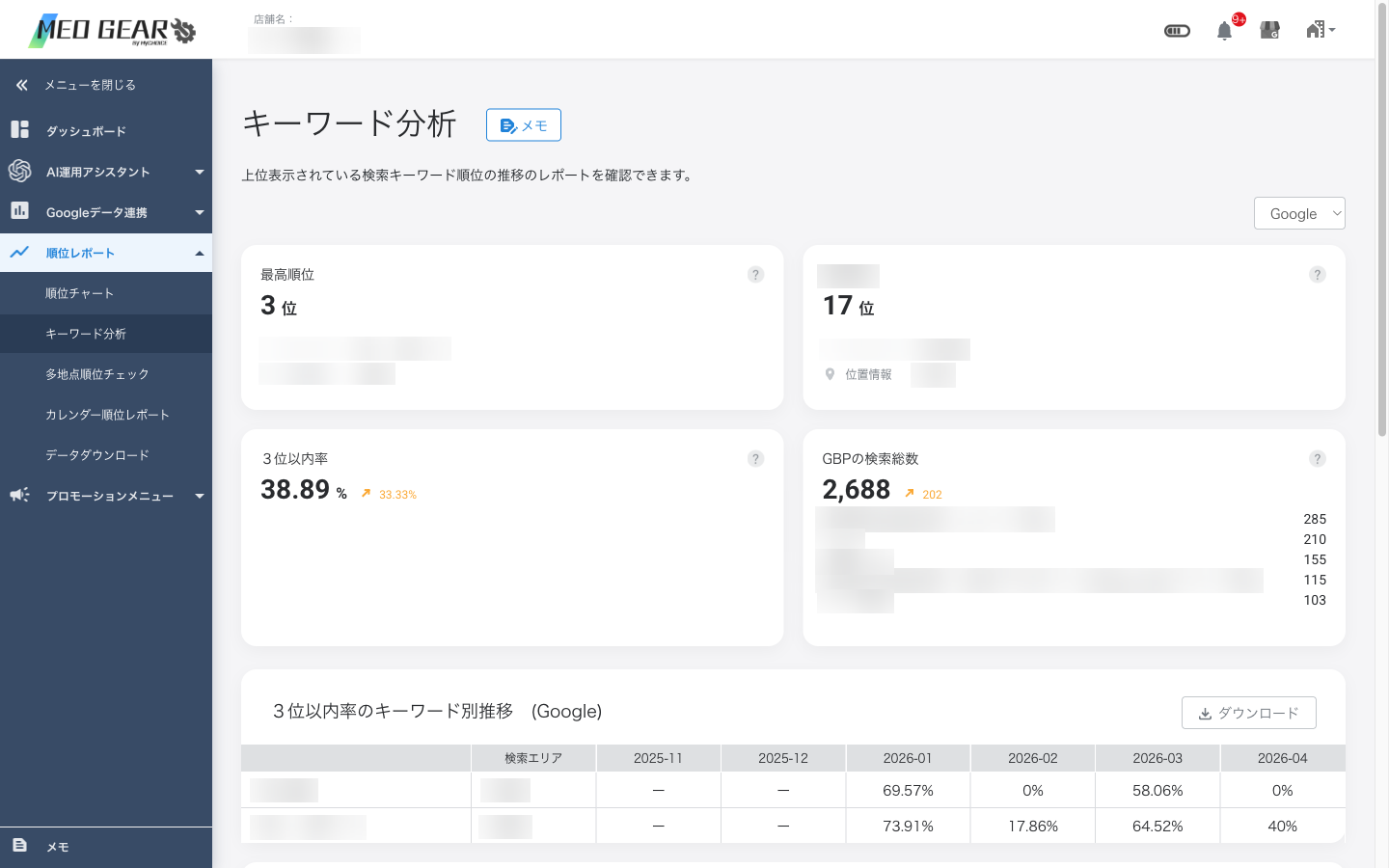
設定方法
-
1. 店舗設定を開く
右上ビルマーク → 設定 → 店舗 → 該当店舗
-
2. 最下部「キーワード設定」を開く
-
3. 「+検索エリア追加」をクリック
検索エリア名 (例: 渋谷) ・端末 (SP推奨) を選択。
-
4. 計測キーワードを入力
例: 「渋谷 健診」「渋谷 内科」など。複数登録する場合は「+追加」で追加。
-
5. 「保存する」をクリック
⚠️ キーワード設定の料金体系 (重要)
- Google / Yahoo!プレイスともに、2キーワードまで標準料金内で設定可能です。
- 3キーワード以降は、2キーワード毎に別途費用が発生します。3キーワード設定すると2キーワード分の追加料金、5キーワード設定すると4キーワード分の追加料金 …という形で請求されます。
- キーワード差し替えの注意: 既に2キーワード設定済みで、別のキーワードに変更したい場合は、必ず既存キーワードを削除してから新規追加してください。先に追加してしまうと「3つ目」として計上され、追加費用が発生します。
- 削除データは復元不可: キーワードを削除すると、それまで取得していた順位データもすべて消えます。MyChoice 側でも復旧できないため、削除前に必要なデータを CSV ダウンロードしてください。
キーワードの選び方
効果的なキーワード選定のコツは STEP19-6 強化キーワードの決め方 をご参照ください。
ここまでの設定が完了したら、本格的な運用ステップ (店舗基本情報・写真管理・投稿等) に進みます。ヘルプトップ の「カテゴリー別」または「メニュー別」から該当の章をお探しください。