
A-1. 登録情報のご提供
MEO GEAR の初期設定として、MyChoice 側で会社登録・店舗登録を実施します。担当者宛に下記情報をお知らせください。
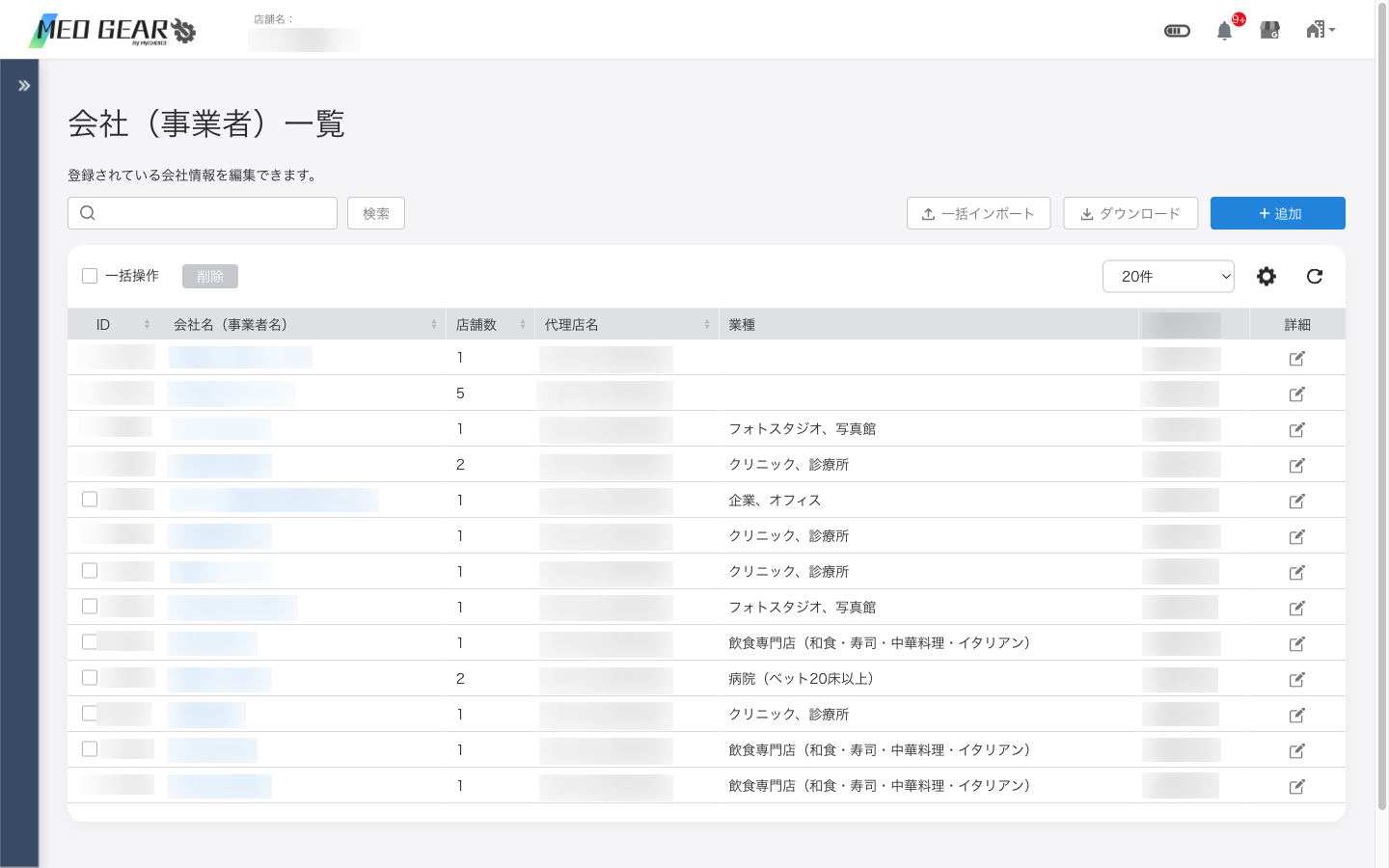
会社情報
| 項目 | 例 |
|---|---|
| 会社名 | ○○株式会社 |
| 部署名 | マーケティング部 |
| 担当者名 | 山田太郎 |
| メールアドレス | yamada@example.co.jp |
| 郵便番号 | 150-0001 |
| 住所 | 東京都渋谷区... |
| 電話番号 | 03-XXXX-XXXX |
店舗情報
| 項目 | 例 |
|---|---|
| 店舗名 | ○○クリニック 渋谷店 |
| 店舗担当者名 | 佐藤花子 |
| 担当者メールアドレス | shop@example.co.jp |
| 郵便番号 | 150-0001 |
| 住所 | 東京都渋谷区... |
| 電話番号 | 03-XXXX-XXXX |
| 店舗ホームページURL | https://example.co.jp/shibuya |
A-2. GBP アクセス権の設定
Googleマップやお店の検索結果に表示される「店舗情報の名刺」のような無料サービスのことです。営業時間・写真・クチコミなどを掲載でき、MEO GEAR はこの GBP の情報を一元管理します。
Googleビジネスプロフィール (以下 GBP) に MyChoice の管理用アカウントをオーナー権限として追加していただきます。MyChoice 側で GBP データを取得・同期するために必要な手順です。
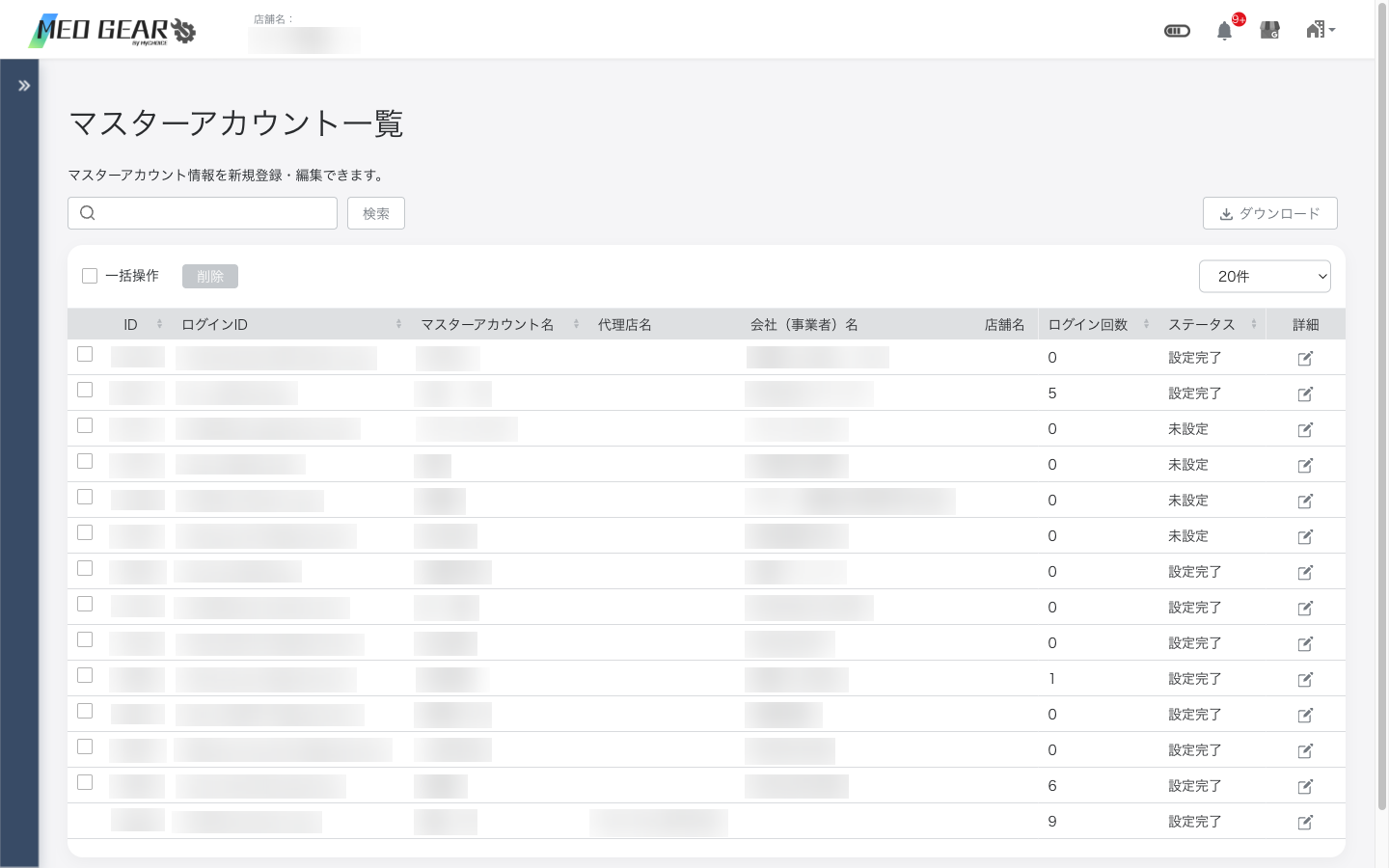
設定手順
-
1. ご自身の GBP 設定画面を開く
登録済みの Google アカウントで店舗名を検索すると、検索結果上部に「Google に掲載中のあなたのビジネス」が表示されます。
-
2. 三点メニュー → ビジネスプロフィールの設定
表示された情報の右側にある三つのドット (︙) をクリックして「ビジネスプロフィールの設定」を選択。
-
3. 「ユーザーとアクセス権」をクリック
-
4. 左上の「追加」をクリック
-
5. メールアドレスを追加して招待
追加するメールアドレス: 担当者よりお知らせする MyChoice 管理用アドレス (例:
info@milling.co.jp※実際の招待先は担当者からご案内します)
権限の種別: 必ず「オーナー」を選択 (「管理者」ではありません)
「招待」ボタンをクリック
必ず「オーナー」を選択してください。「管理者」だと一部の連携設定が実行できません。詳細は STEP18 オーナー権限と管理者権限 をご参照ください。
A-3. パスワード設定
MyChoice 側で会社・店舗登録および GBP 連携設定を完了すると、ご登録いただいたメールアドレス宛にパスワード登録メールが送信されます。
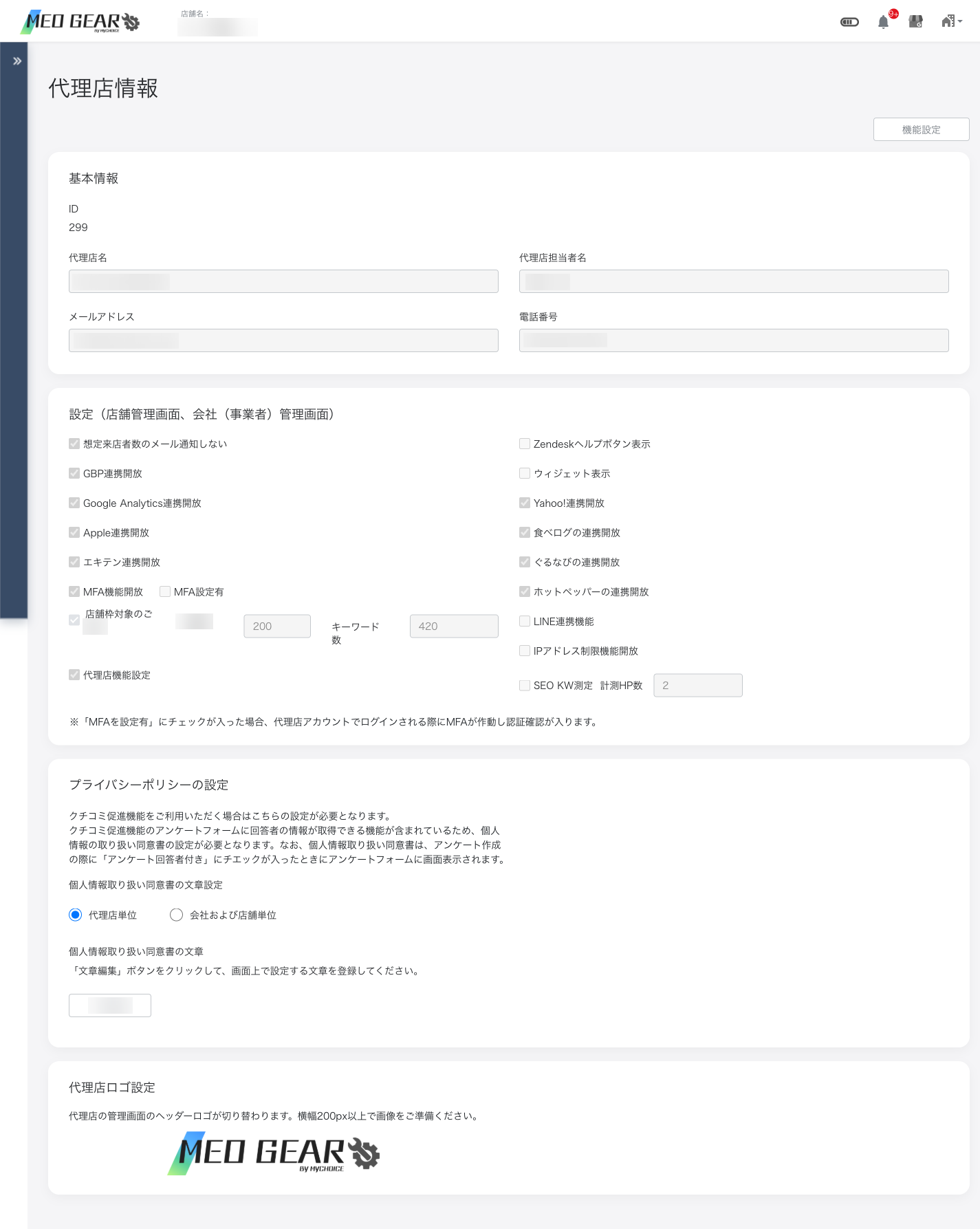
設定手順
-
1. パスワード登録メールを開く
件名にパスワード登録案内が記載されています。迷惑メールフォルダもご確認ください。
-
2. メール内のURLからパスワード設定
URLをクリックして、ご希望のパスワードを設定してください。
-
3. MEO GEAR にログイン
設定したパスワードで MEO GEAR にログインします。
GBP 連携登録から MEO GEAR へのデータ連携には約24時間かかります。ログインしてもデータが表示されない場合は、24時間後に再度ご確認ください。それでも反映されない場合は担当までご連絡ください。
ログイン画面の「パスワードをお忘れの方はこちら」からメールアドレスを入力すると、再設定URLが送信されます。詳しい操作は STEP1-7 パスワード管理 をご参照ください。
ログインができたら 登録直後の設定 へ進んでください。